- PagerDuty /
- Intégrations /
- Guide d'intégration de Remedyforce
Guide d'intégration de Remedyforce
⚠️ L'intégration n'est plus activement développée ni maintenue.
Avantages
- Orchestrer les réponses et les actions autour des incidents Remedyforce.
- Personnalisez les notifications à envoyer à l'équipe d'astreinte concernée concernant les activités pertinentes survenant dans Remedyforce.
- Créez et/ou mettez à jour les incidents Remedyforce avec les informations pertinentes dès qu'une mise à jour de PagerDuty est effectuée, telle qu'un accusé de réception, une résolution, une réaffectation, etc.
- Tenez vos équipes informées grâce à la synchronisation des notes entre PagerDuty et Remedyforce afin qu'elles puissent fournir des mises à jour pertinentes aux clients.
- Travaillez où que vous soyez : définissez la priorité des incidents, exécutez des scénarios de réponse et réaffectez les incidents, le tout au sein de l’interface Remedyforce.
- Compatible avec tout objet standard Salesforce Cloud présent dans votre compte.
- Chaque sous-domaine PagerDuty peut être connecté à plusieurs objets Salesforce Cloud afin de rationaliser la collaboration inter-organisationnelle.
Comment ça marche
- Une fois un objet Salesforce Cloud connecté à votre instance PagerDuty , les créations et mises à jour d'enregistrements sont évaluées selon des règles prédéfinies. Si les critères sont remplis, PagerDuty exécute les actions spécifiées par ces règles.
- PagerDuty peut également envoyer des informations à Salesforce Cloud, où vous pouvez définir les critères d'évaluation des mises à jour effectuées dans PagerDuty et sélectionner une action à réaliser dans Salesforce Cloud.
Exigences
Dans Salesforce Cloud :
- Autorisations d'installation des applications Salesforce Managed Package.
- Une édition Salesforce Professional, Unlimited ou Enterprise, qui permet d'exécuter des classes Apex à partir d'un package géré.
- Assurez-vous que l'accès API est activé pour votre organisation. Les organisations Salesforce en mode d'essai n'ont généralement pas l'accès API activé.
Dans PagerDuty:
- L'intégration de Salesforce Cloud est uniquement disponible pour les comptes disposant d'un abonnement Business ou Digital Operations. Veuillez contacter notre équipe commerciale si vous souhaitez passer à un abonnement incluant l'intégration de Salesforce Cloud.
- Un rôle d'administrateur général ou de propriétaire de compte est requis pour la configuration. Si vous ne savez pas quel rôle vous possédez ou si vous souhaitez modifier vos autorisations, consultez nos sections « Vérifier votre rôle utilisateur » et « Modifier les rôles utilisateur ».
Mise à jour de la version du package géré Salesforce
🚧
Ne désinstallez pas la version précédente
Si vous avez déjà configuré la version précédente, afin de conserver vos règles et ensembles de règles créés précédemment, nous vous recommandons de ne pas désinstaller la version précédente du package géré. Vous pouvez plutôt suivre les instructions ci-dessous pour mettre à jour le package géré.
Dans Salesforce :
Installez le package en cliquant sur ce lien :
https://login.salesforce.com/packaging/installPackage.apexp?p0=04t4x000000YCIR
Si vous effectuez l'installation dans un environnement de test, remplacez « login » par « test » dans le lien ci-dessus.
Présentation de l'intégration
Dans PagerDuty
-
- Accédez au menu Configuration, sélectionnez Accès API et cliquez sur Créer une nouvelle clé API.
- Saisissez une description (par exemple « Clé API Salesforce Cloud ») et cliquez sur Créer une clé.
- Sur l'écran suivant, copiez la clé API et conservez-la en lieu sûr. Remarque : vous n'aurez plus accès à cette clé après cet écran.

Dans Salesforce Cloud
-
- Ensuite, vous configurerez la connexion API entre PagerDuty et Salesforce Cloud. Sur Salesforce AppExchange, recherchez PagerDuty et installez l'application.
- Une fois installé, dans votre compte Salesforce Cloud, cliquez sur l'icône d'engrenage à droite et sélectionnez Configuration.
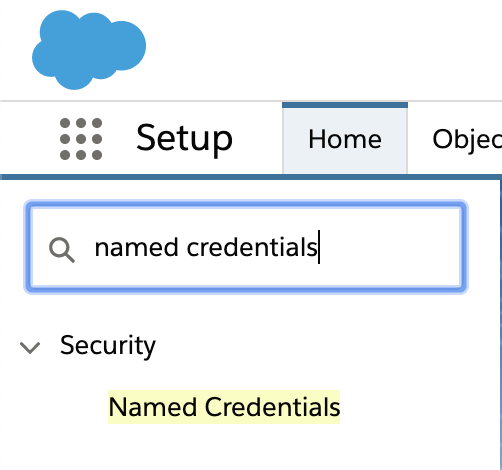
- Dans la console de configuration, recherchez et cliquez sur « Informations d'identification nommées ».
-
- Cliquez sur le bouton « Nouvelle authentification nommée » et saisissez les informations suivantes dans les champs de l’écran suivant :
a. Étiquette : PagerDuty_API
b. Nom : PagerDuty_API
c. URL : https://api.pagerduty.com
d. Certificat : nul
e. Type d'identité : Principal nommé
f. Protocole d'authentification : Authentification par mot de passe
g. Nom d'utilisateur : PagerDutyAPI
e. Mot de passe : Collez la clé API PagerDuty (générée à l’étape 3 de la section PagerDuty ci-dessus).
f. Options d'annotation :- Générer l'en-tête d'autorisation : DÉCOCHER
- Autoriser les champs de fusion dans l'en-tête HTTP : COCHER
- Autoriser les champs de fusion dans le corps HTTP : DÉCOCHER
- Cliquez sur le bouton « Nouvelle authentification nommée » et saisissez les informations suivantes dans les champs de l’écran suivant :
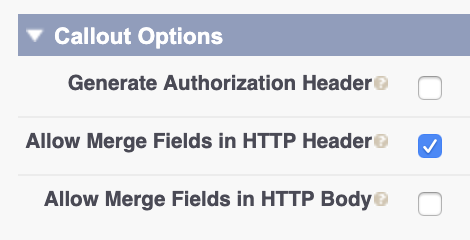
Cliquez sur Enregistrer pour continuer.
-
- Ensuite, vous configurerez l'extension PagerDuty à l'aide de Salesforce Cloud OAuth.
- Mac OS : Sur votre ordinateur, ouvrez l’application Terminal.
- Système d'exploitation Windows : vous devrez télécharger OpenSSL pour exécuter la commande terminale suivante.
- Ensuite, vous configurerez l'extension PagerDuty à l'aide de Salesforce Cloud OAuth.
Saisissez la commande suivante dans l'application Terminal ou OpenSLL et appuyez sur Entrée :
openssl req -x509 -nodes -subj '/C=US/ST=CA/L=San Francisco/CN=pagerduty.com' -days 3650 -newkey rsa:2048 -keyout nameOfSharedKey.pem -out nameOfSalesforceCertificate.pem Cela générera un certificat x.509 et une clé partagée sous forme de fichier local sur votre ordinateur (la génération ne se fera pas dans le Terminal). Pour trouver ces fichiers, ouvrez le Finder sur Mac ou cliquez sur Fichier sur PC, puis recherchez-les. nomDuCertificatSalesforce.pem et nomDeCléPartagée.pem Ouvrez ensuite les fichiers avec un éditeur de texte. Vous y trouverez le certificat et la clé partagée qui vous serviront ultérieurement ; laissez-les donc ouverts pour le moment.
-
- Ensuite, dans Salesforce Cloud, cliquez sur l'icône d'engrenage à droite et sélectionnez Configuration. Dans le menu de gauche, sélectionnez Applications, puis Gestionnaire d'applications et cliquez sur Nouvelle application connectée à droite. Saisissez les informations suivantes :
- Nom de l'application connectée : PagerDuty
- Nom de l'API : PagerDuty
- Adresse électronique de contact : Votre adresse électronique préférée.
- API (Activer les paramètres OAuth) : COCHER
- URL de rappel : Vous pouvez utiliser n’importe quelle URL (par exemple, https://localhost ). Il s'agit d'un champ obligatoire dans Salesforce Cloud, mais il n'est pas utilisé par PagerDuty.
- Utiliser les signatures numériques : COCHER. Une fois cochée, cliquez sur Choisir un fichier et sélectionnez le fichier. nomDuCertificatSalesforce.pem fichier créé à partir de la commande Terminal à l'étape 8.
- Étendues OAuth sélectionnées :
- Sélectionner Accédez à vos données et gérez-les (API) et cliquez sur Ajouter.
- Sélectionner Effectuer des requêtes en votre nom à tout moment (refresh_token, offline_access) et cliquez sur Ajouter.
- Ensuite, dans Salesforce Cloud, cliquez sur l'icône d'engrenage à droite et sélectionnez Configuration. Dans le menu de gauche, sélectionnez Applications, puis Gestionnaire d'applications et cliquez sur Nouvelle application connectée à droite. Saisissez les informations suivantes :
Cliquez sur Enregistrer. Le message suivant peut s'afficher après l'enregistrement : Veuillez prévoir un délai de 2 à 10 minutes pour que vos modifications soient prises en compte sur le serveur avant d'utiliser l'application connectée. Cliquez sur Continuer.
-
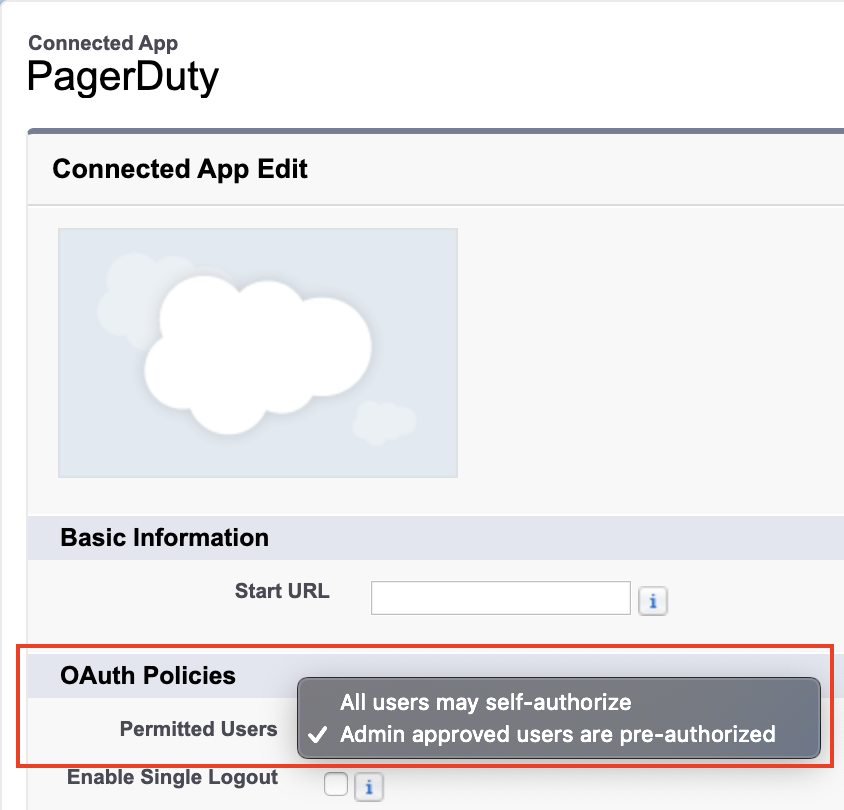
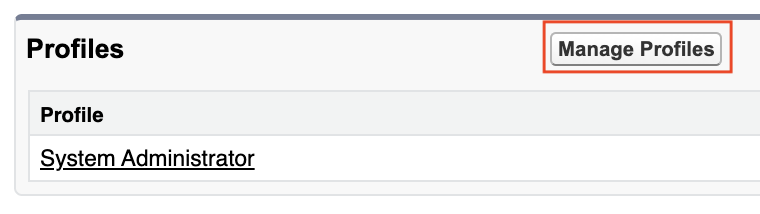
- Cliquez sur Modifier les stratégies et sélectionnez « Les utilisateurs approuvés par l’administrateur sont préautorisés » dans le champ Utilisateurs autorisés, puis cliquez sur Enregistrer. Sur l’écran suivant, cliquez sur Gérer, faites défiler jusqu’à la section Profils et cliquez sur Gérer les profils.
-
- Ensuite, cochez la case en regard du profil de l'utilisateur qui enverra la requête de PagerDuty à Salesforce Cloud et cliquez sur Enregistrer.
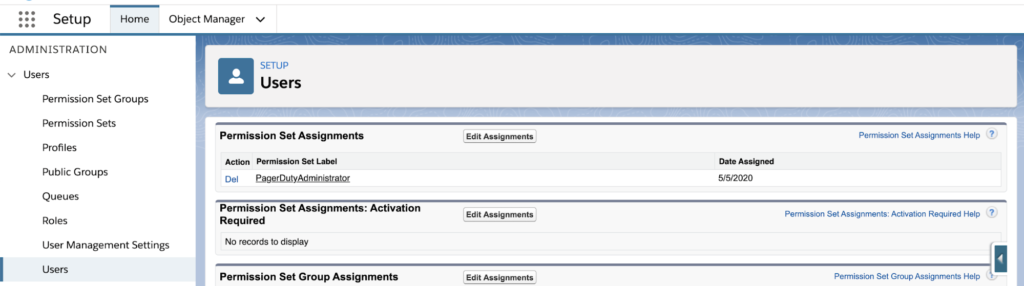
- Si vous n'avez pas de Administrateur du système Pour définir votre rôle utilisateur dans Salesforce, accédez à votre profil utilisateur et cliquez sur « Modifier les attributions » dans la section « Attributions des ensembles d'autorisations ». Ajoutez le Administrateur de la fonction de téléavertisseur Déplacez l'ensemble d'autorisations de la colonne « Ensembles d'autorisations disponibles » vers la colonne « Ensembles d'autorisations activés », puis cliquez sur « Enregistrer ».

-
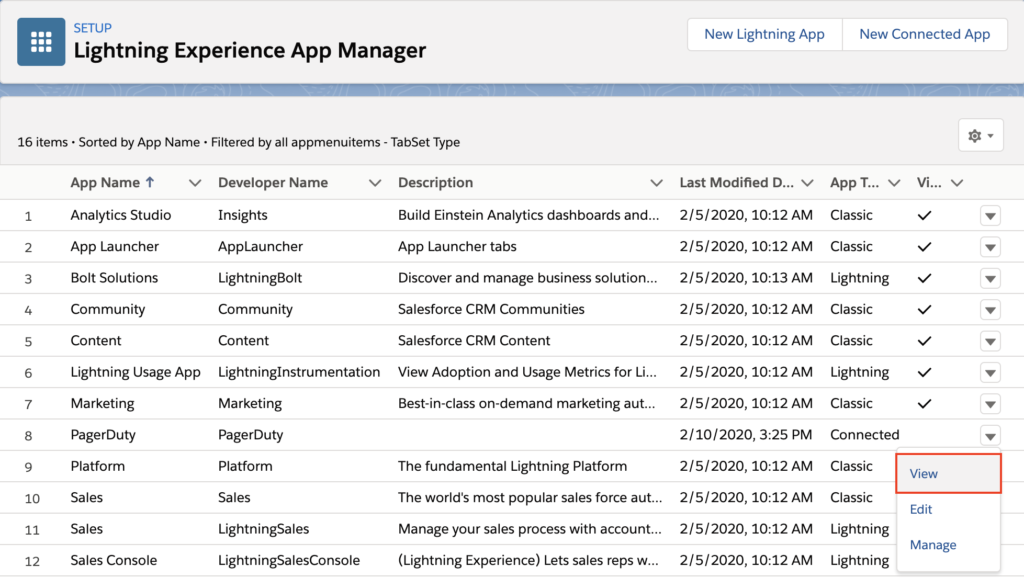
- Enfin, retournez dans Applications → Gestionnaire d'applications, cliquez sur le menu déroulant à droite de l'application PagerDuty connectée et sélectionnez Afficher. Vous utiliserez les informations de cet écran dans les étapes PagerDuty ci-dessous.
Dans PagerDuty (suite)
-
- Accédez à Configuration, sélectionnez Extensions et cliquez sur Nouvelle extension. Saisissez les informations suivantes :
- Type d'extension : Rechercher et sélectionner Salesforce (flux OAuth).
- Nom : Veuillez indiquer un nom pour cette extension.
- Service : Sélectionnez le service auquel ce webhook doit être associé.
- Clé du consommateur : Copiez la clé du consommateur depuis l’écran de l’application connectée dans Salesforce Cloud et collez-la dans ce champ dans PagerDuty.
- Nom d'utilisateur : Saisissez le nom d'utilisateur Salesforce Cloud de l'utilisateur qui enverra des webhooks depuis PagerDuty.
- Clé partagée Salesforce : Copiez la clé partagée depuis le nomDeCléPartagée.pem Ouvrez le fichier que vous avez ouvert sur votre ordinateur lors des étapes précédentes et collez son contenu ici. Il devrait ressembler à ceci, et vous devez inclure : -----DÉBUT DE LA CLÉ PRIVÉE----- et -----FIN DE LA CLÉ PRIVÉE----- :
- Accédez à Configuration, sélectionnez Extensions et cliquez sur Nouvelle extension. Saisissez les informations suivantes :
-----BEGIN PRIVATE KEY----- MIIEvgIBADANBgkqhkiGxxxxxxxxxxxxxxxxxxxxxxxxxxxxxxxCobiPCCpj3bir rrhZybhD3gZq4UCJ4CxTjn/Uip+D1tkXAK6xZuVOoaAprAwzw/oHIoqUQ49aA9fn rTS93LZ4Nh2yfdhlk3JIxxxxxxxxxxxxxxxxxFeJYodnXOmpMnIHPjV9E2Z0Gj3 LfqznEOEeVkZU8OpFcYXzuhI4dxTeLdfFi8nxKZwX6dDCDBOd/rUygOcM5MryDM2 GEba7JJpFGngfab/5enP8pToMK4uyT8zwer75zZPg1FC241Jr0MOeBpG8fGnmUmo 5zoY3glpbtTSLYUw72FAtggw95wTWEenNDMjWWtsvDeUOobpcmtO/a6qh56DoT5A oDLEo16bAgMBAAECggEBAIAxxxxxxxxxxxxxxxxxxxmiGHC3HlPagOT80QYYpGnT 4WRJ+LbICD1dgHs5qfCffHSCL8/BwBpgYrjYfhcvOx061lFWzrJHF/OWqn7sIIXv SM3ELrFxUPFE02rIvYxaWeYpaKo8XfiFW+UU9JJanmz1lohZ5dWN5kuqE9+pVf2V 5m/t1GpXZh746T47KpnZ6b3b2GwmTk9O2c+6MLLBHIiHRoCBwBLzNlegY1/o1Uz+ 0mnDOXmCO7gqeEiM2e/s8A1c1PdYKj1LsI0EaQm9C/iMr7ep58TZwDPBWzdYG75I YAkCNcfXqu7nohYiHMmzWHYUmTA9ukjsqZ34p7yE1gECgYEA1iClRbbcvG33dOby 3k/JQHQ/x4hYCITkrVeL1rk+Zxxxxxxxxxxxxxxxxxxxxxxx3PWqLDcnhnr94KiL izPSAimtelKhIlMk4pty+BqHl4m5l11PdMI6YVMUMq19F1Mo4DNysR4vQFcQhIz2 Wi9joM3uj1fXuhVnH8s+FyPdpnsCgYEAyV3cJCKSX4fZuiRnM5h01etzLQ4To1UZ ku3WhdG295ZkQnh+QeaaaABsP2nyu9jsYvp2TBBA1G4p0wObzmKAczQbbmQjUs+u /D+1kiokliEXAj8r+KHsghiOxxxxxxxxxxxxxxxxxxxxxxxxaq+MqoXA2kKFULcW hQR0rBTIvmECgYAAzpiw3ZKRZzyyhRhPPC++/XEsGFh0l8Og356YTZRtnm5SKUB8 +uXeI4DftGYCJF1BHu/oQMD2YcpJKXl1KdnVxkBwIJWY4oVWEU3qn3b5XDyF1IUz JHRB36VI15yMFPUneyoofrug23MlfL6E8n7GoWAPzD305pW/6e0u+ySftwKBgQDD 2r3mi5WwwxJ7ITMblPp2orZ4qQtivr/MD/aqW8rJT4aevFGZSXD/HQIsP6FvIdLx hkiPPPPBapDVg9oER/xFkPXxxxxxxxxxxxxxxxxxxxxxxxseTmgaNUaLt6jGyVUa KncC2jqnipfmU6N2+94mcUedQjwmwJ1vrWDJisGhoQKBgB8qo3ivsmwoD9hTGprE CBudI7dFqU5V6MDl9xxxxxxxxxxxxxxxxxxxxxxxxvjpT9Xha7p7gXO30kwKVSBe MDKPwKFD3icyby27TxxxxxxxxxxxxxxxxxxxxxxxxxxxxxSDUaD8Sh5Owpzj2g8X eg2HdKgU9bgV+fuei+zI34jZ -----FIN DE LA CLÉ PRIVÉE----- -
-
- URL de la ressource REST Salesforce : Saisissez pagerdutyrf/pagerduty/webhook
-
Cliquez sur Enregistrer pour continuer.
-
- Si vous souhaitez configurer une connexion entre PagerDuty et plusieurs objets Salesforce Cloud de votre compte, passez à l'étape 16 de la section suivante. Si vous utilisez uniquement l'intégration avec l'objet Requête, passez à l'étape 20.
Configurer la connexion entre PagerDuty et les objets Salesforce Cloud
-
- Dans Salesforce Cloud, cliquez sur l'icône d'engrenage, sélectionnez Configuration, cliquez sur Objets et champs dans le menu de gauche et sélectionnez Gestionnaire d'objets.
- Cliquez sur BMC Remedyforce Incident Sélectionnez l'objet et cliquez sur Déclencheurs dans le menu de gauche. Cliquez ensuite sur Nouveau à droite de l'écran.
- Saisissez le texte suivant comme corps de déclencheur :
 déclencher PagerDutyIncidentTrigger sur BMCServiceDesk__Incident__c (après insertion, après mise à jour) {
 si (!System.isFuture() && !System.isBatch()) {
 Chaîne oldStr = JSON.serialize(Trigger.oldMap);
 String newStr = JSON.serialize(Trigger.newMap);
 if (!Test.isRunningTest()) pagerdutyrf.PagerDutyEngineLauncher.launchByTrigger(oldStr, newStr, Trigger.isInsert, UserInfo.getUserEmail());
 }
} -
- Cliquez sur BMC Remedyforce Historique des incidents Sélectionnez l'objet et cliquez sur Déclencheurs dans le menu de gauche. Cliquez sur Nouveau à droite de l'écran. Saisissez le texte suivant comme corps du déclencheur :
 déclencher PagerDutyIncidentHistoryTrigger sur BMCServiceDesk__IncidentHistory__c (après insertion) {
 si (!System.isFuture() && !System.isBatch()) {
 Ensemble<ID> ids = Trigger.newMap.keySet();
 if (!Test.isRunningTest()) pagerdutyrf.PagerDutyEngineLauncher.launchByCaseCommentTrigger(ids, UserInfo.getUserEmail());
 }
 }
Ensuite, vous configurerez les règles qui déclencheront l'intégration bidirectionnelle. Cliquez sur le lanceur d'applications à gauche, recherchez puis cliquez sur « Configuration de PagerDuty » .
Dans l'onglet RÉSUMÉ, si l'identifiant nommé a été correctement configuré, la connexion devrait afficher un message OK en vert.

Dans l'onglet MAPPAGES D'OBJETS :
-
-
- Adresse e-mail de l'utilisateur d'intégration : Indiquez l'adresse e-mail de l'utilisateur d'intégration qui créera et mettra à jour les incidents dans PagerDuty.
- Synchronisation des commentaires Salesforce avec les notes PagerDuty (facultatif) : Vous pouvez synchroniser les commentaires des requêtes Salesforce Cloud avec les notes PagerDuty , mais veuillez noter que la synchronisation entre les deux peut consommer vos limites de requêtes API dans Salesforce Cloud.
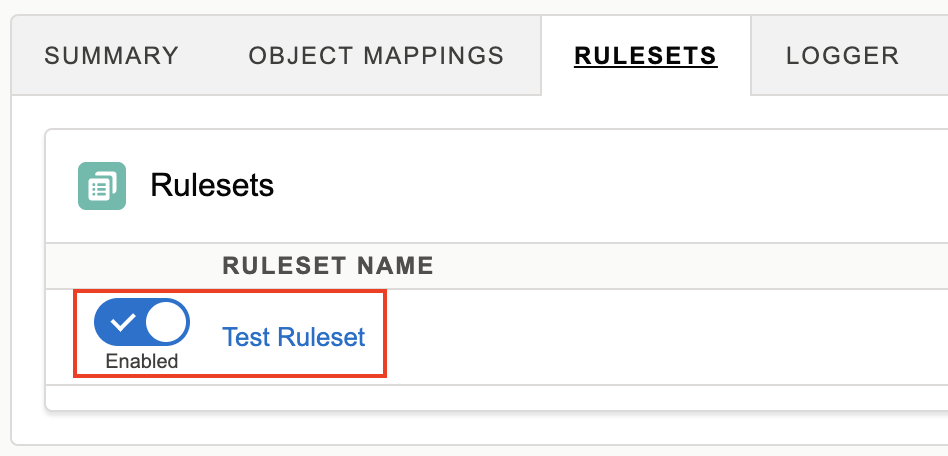
- Vous pouvez maintenant créer des règles qui déclenchent des actions bidirectionnelles entre PagerDuty et Salesforce Cloud. Sélectionnez l'onglet « ENSEMBLES DE RÈGLES ». C'est ici que vous créerez les règles qui définiront le comportement des objets et des champs lorsque PagerDuty renvoie une mise à jour à Salesforce Cloud. Cliquez sur le bouton « Ajouter un ensemble de règles » à droite, saisissez un nom pour l'ensemble de règles et cliquez sur « Enregistrer ». Cliquez ensuite sur le nom de l'ensemble de règles, puis sur le bouton « Ajouter des règles ». Saisissez un nom pour chaque règle, cliquez sur « Enregistrer », puis sur le nom de la règle. Chaque règle exigera des conditions préalables à l'exécution des actions spécifiées dans sa définition.
- Dans le champ « Choisir l'objet Salesforce », recherchez et sélectionnez l'objet Salesforce Cloud que vous souhaitez associer à PagerDuty en fonction des critères de cette règle.
- Ensuite, en fonction du sens dans lequel vous souhaitez que les actions soient déclenchées, effectuez la sélection suivante dans la section « Exécuter la règle sur » :
- Actions Salesforce vers PagerDuty : sélectionnez [OBJECT-LABEL] créer ou mettre à jour.
-
OU
-
-
- Actions PagerDuty vers Salesforce : sélectionnez « Créer ou mettre à jour un incident PagerDuty » .
- Sous « Quand », selon vos préférences, sélectionnez « Toutes les conditions sont remplies » OU « Au moins une condition est remplie ».
- Cliquez sur Ajouter une condition. Sous Choisir un champ, vous pourrez sélectionner les champs de PagerDuty ou de votre objet Salesforce Cloud sur lesquels cette règle s'appliquera.
Les champs PagerDuty suivants sont disponibles :- Type d'événement : Exécuter la règle en fonction de type d'événement PagerDuty Déclencher, Accuser réception, Résoudre, Attribuer, Escalader, Coutume ou Déléguer .
- Titre de l'incident : Exécutez la règle selon que le titre de l'incident PagerDuty corresponde à une chaîne prédéfinie.
- État de l'incident : Exécutez la règle en fonction de État de l'incident PagerDuty Déclenché, reconnu ou résolu.
- Service PagerDuty : Exécuter la règle en fonction des événements générés par un Service PagerDuty sélectionné .
- Nom du service PagerDuty : Exécutez la règle en fonction des événements générés par un nom de service PagerDuty correspondant à une chaîne prédéfinie.
- Politique d'escalade PagerDuty : Exécutez la règle en fonction des incidents qui vous sont attribués. Politique d'escalade PagerDuty sélectionnée .
- Nom de la stratégie d'escalade PagerDuty : Exécutez les incidents basés sur des règles associés à un nom de stratégie d'escalade PagerDuty correspondant à une chaîne prédéfinie.
- Priorité des incidents PagerDuty : Exécuter la règle en fonction de la sélection priorité de l'incident .
- Urgence : Exécuter la règle en fonction de la sélection urgence de l'incident .
-
Les champs Salesforce disponibles varient selon l'étiquette de l'objet et la configuration du compte. Veuillez rechercher les champs de votre objet dans Documentation de Salesforce pour plus de détails.
Ensuite, sélectionnez une opération et saisissez une valeur pour compléter la condition. Vous pouvez ajouter plusieurs conditions pour chaque règle. Une fois vos conditions ajoutées, passez à l'étape 26.
-
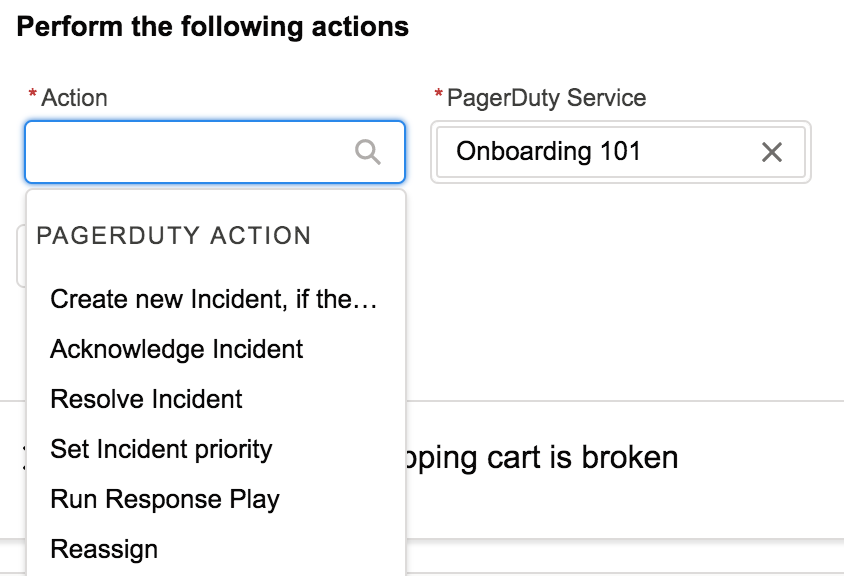
- Cliquez ensuite sur Ajouter une action et sélectionnez une action PagerDuty ou une action Salesforce Cloud. Vous pouvez choisir plusieurs actions à déclencher pour chaque règle.
Actions PagerDuty :
-
-
- Créer un nouvel incident s'il n'existe aucun incident lié : si les conditions de la règle sont remplies, créer un PagerDuty incident .
- Accusé de réception de l'incident : Si les conditions de la règle sont remplies, accusez réception de l'incident PagerDuty .
- Résolution de l'incident : Si les conditions de la règle sont remplies, résolvez l'incident PagerDuty .
- Définir la priorité de l'incident : si les conditions de la règle sont remplies, définissez la priorité de l'incident PagerDuty. priorité à une valeur spécifiée.
- Exécuter la réponse : si les conditions de la règle sont remplies, exécuter une action spécifiée jeu de réponse à propos de l'incident.
- Réaffectation : Si les conditions de la règle sont remplies, réaffecter L'incident PagerDuty .
-
Actions Salesforce Cloud :
-
- Définir la valeur du champ [SALESFORCE-OBJECT] : si les conditions de la règle sont remplies, définissez la valeur du champ spécifié d'un objet.
- Créer un nouvel [SALESFORCE-OBJECT] : Si les conditions de la règle sont remplies, créez un nouvel objet spécifié.
- Enfin, retournez dans votre compte PagerDuty et cliquez sur Configuration, sélectionnez Services et cliquez sur le nom du service que vous venez de connecter au webhook du flux OAuth Salesforce. Déclencher manuellement un incident de test sur ce service.
- Une fois l'incident de test déclenché, retournez dans Salesforce Cloud, cliquez sur le lanceur d'applications, puis recherchez et sélectionnez « PagerDuty Logs » pour vérifier si un webhook de PagerDuty est arrivé. Dès réception du webhook, l'intégration est terminée. Si vous ne le recevez pas, consultez votre outil de gestion des journaux pour identifier la cause du problème.

- Nom du mappage du service PagerDuty : Saisissez un nom descriptif pour le mappage.
- Nom de l'API de classe : Le nom d'API de la classe d'objet Salesforce à prendre en compte pour ce mappage. Vous trouverez les noms d'API des classes d'objets Salesforce dans Créer > Objets. Pour les incidents Remedyforce, le nom de la classe est BMCServiceDesk__Incident__c.
- Nom de l'API du champ : Nom d'API du champ d'objet Salesforce à examiner. Les noms d'API des champs d'objet se trouvent dans la section « Champs » de la définition de l'objet (Créer > Objets). Dans Remedyforce, le nom du champ « Catégorie d'incident » est BMCServiceDesk__FKCategory__c et celui du champ « Modèle d'incident » est BMCServiceDesk__FKTemplate__c.
- Valeur du champ : Si le champ est un champ Texte, il s'agit simplement du texte à rechercher ou à définir lorsque le mappage de service correspond. Les champs Catégorie et Modèle, quant à eux, sont des champs de type « Recherche », ce qui signifie qu'ils doivent récupérer l'ID de la catégorie ou du modèle souhaité. Vous pouvez trouver ces ID à l'aide de l'éditeur de requêtes de la console développeur Salesforce. Par exemple, pour obtenir la liste de tous les noms et ID de catégories, vous pouvez utiliser la requête SOQL suivante : `SELECT Name, Id from BMCServiceDesk__Category__c` (notez que, contrairement à SQL, SOQL n'accepte pas le point-virgule à la fin d'une requête !). Pour trouver des modèles, vous pouvez utiliser : `SELECT Name, Id from BMCServiceDesk__SYSTemplate__c`.
- Identifiant du service PagerDuty : Il s'agit de l'identifiant de service PagerDuty au format PXXXXXX habituel.
- Actif sur les incidents entrants : Si cette case est cochée, ce mappage sera appliqué aux incidents provenant de PD et destinés à RemedyForce.
- Actif sur les incidents sortants : Si cette case est cochée, ce mappage sera appliqué aux incidents passant de RemedyForce à PD.
Il existe également une méthode simplifiée pour associer les services PagerDuty aux catégories d'incidents Remedyforce. Si vous ajoutez un champ intitulé « ID de service PagerDuty » (nom d'API : PagerDuty_Service_ID__c) à votre objet Catégorie et que vous le renseignez avec un ID de service PagerDuty de type PXXXXXX, cette catégorie sera associée à l'ID de service PagerDuty fourni pour les incidents entrants et sortants. (Si une association existe déjà sur l'objet Catégorie, elle prévaudra sur toute association définie dans la table des associations de services PagerDuty .)
FAQ
Est-il possible de créer automatiquement un incident dans PagerDuty lorsqu'un objet Salesforce Cloud remplit certains critères ?
Oui. Après avoir spécifié vos conditions d'évaluation, sélectionnez « Créer un incident sur un service dans PagerDuty» et choisissez le service concerné à notifier.
De quelles autorisations les utilisateurs ont-ils besoin pour utiliser cette intégration ?
Si vous utilisez des autorisations personnalisées dans Salesforce, vous devez vous assurer que les agents disposent des autorisations nécessaires pour utiliser et accéder à l'intégration PagerDuty . Le package géré inclut quatre ensembles d'autorisations pouvant être attribués aux utilisateurs.
| Administrateur de la fonction de téléavertisseur | Configuration de PagerDuty | lire, écrire |
| Cartographie des incidents PagerDuty | lire, créer, modifier, supprimer | |
| Règles et ensembles de règles de PagerDuty | lire, créer, modifier, supprimer | |
| Onglet de configuration PagerDuty | sur | |
| Auditeur de service de pager | Configuration de PagerDuty | lire |
| Cartographie des incidents PagerDuty | lire | |
| Règles et ensembles de règles de PagerDuty | lire | |
| Onglet de configuration PagerDuty | sur | |
| Gestionnaire de tâches de pager | Configuration de PagerDuty | lire |
| Cartographie des incidents PagerDuty | lire, créer, modifier, supprimer | |
| Règles et ensembles de règles de PagerDuty | lire, créer, modifier, supprimer | |
| Onglet de configuration PagerDuty | sur | |
| Utilisateur de PagerDuty | Configuration de PagerDuty | lire |
| Cartographie des incidents PagerDuty | lire, créer, modifier | |
| Règles et ensembles de règles de PagerDuty | lire | |
| Onglet de configuration PagerDuty | désactivé |
Si vous ne souhaitez pas ajouter d'ensembles d'autorisations à vos utilisateurs, vous pouvez vérifier leurs profils et vous assurer que ces profils disposent d'autorisations d'objet similaires pour leur type d'utilisateur.
Si je suis un fournisseur de services gérés ou si je souhaite créer de nouveaux cas dans Salesforce Cloud à partir d'informations provenant d'autres intégrations, puis-je le faire avec cette intégration ?
Oui. Lors de la définition de la règle, veillez à sélectionner « Lors d'une mise à jour PagerDuty » plutôt que « Lors de la création/mise à jour de l'objet », spécifiez les conditions à rechercher lors d'une mise à jour PagerDuty et l'action que Salesforce Cloud doit effectuer lorsque ces critères sont remplis. Par exemple, si vous souhaitez créer automatiquement un objet Requête Salesforce Cloud lorsqu'un incident PagerDuty est créé sur le service « XYZ », votre ensemble de règles ressemblera à ceci :

Assurez-vous également d'utiliser la valeur de champ [SALESFORCE-OBJECT] pour TOUS les champs obligatoires de votre objet Salesforce Cloud.
Comment puis-je résoudre les problèmes liés à mon intégration ?
Nous avons mis à votre disposition un outil de journalisation pour faciliter le dépannage des problèmes d'intégration. Dans l'onglet JOURNALISATION de la configuration de PagerDuty , vous pouvez activer la journalisation en sélectionnant l'un des niveaux suivants et en cliquant sur Enregistrer :

Prêt à commencer ?
Essayez gratuitement n'importe quel produit sur Operations Cloud .
Aucune carte de crédit requise.