
Intégrations associées
Contenu
Amazon Web Services CloudWatch assure la surveillance des ressources AWS et des applications exécutées par les clients. AWS collecte des données, en tire des enseignements et alerte les utilisateurs afin de résoudre les problèmes au sein des applications et des organisations. AWS CloudWatch offre une visibilité système complète sur l'utilisation des ressources et permet de configurer des notifications lorsqu'une métrique dépasse un seuil défini. Ces alertes peuvent être automatiquement envoyées à PagerDuty, qui alerte ensuite de manière fiable la personne d'astreinte concernée via ses méthodes de contact préférées.
Suivez les instructions ci-dessous pour configurer votre AWS CloudWatch avec PagerDuty. Pour toute question ou assistance, veuillez contacter notre équipe de support à l'adresse suivante : support@pagerduty.com .
Note: Les alarmes provenant de CloudSearch, DynamoDB, EBS, EC2, ECS, ElastiCache, ELB, ES, Kinesis, Lambda, ML, Redshift, RDS, SNS, SQS, S3, SWF, StorageGateway et WAF sont prises en charge. Les alarmes de Route53 et les métriques personnalisées généreront des incidents, mais ces derniers seront moins détaillés. Les messages d'autoscaling ne sont actuellement pas pris en charge. Pour des besoins plus spécifiques, vous pouvez effectuer une intégration via un intégration du courrier électronique
Dans PagerDuty
- De la part de Configuration menu, sélectionnez Services.
- Sur votre page Services : si vous créez un nouveau service pour votre intégration, cliquez sur +Ajouter un nouveau service .
Si vous ajoutez votre intégration à un service existant, cliquez sur le nom du service auquel vous souhaitez ajouter l'intégration. Cliquez ensuite sur Intégrations onglet et cliquez sur +Nouvelle intégration bouton.


- Sélectionnez votre application parmi les Type d'intégration menu et entrez un Nom de l'intégration .
Si vous créez un nouveau service pour votre intégration, dans les paramètres généraux, saisissez un Nom pour votre nouveau service. Ensuite, dans les paramètres d'incident, spécifiez le Politique d'escalade , Notification urgente , et Comportement lors de l'incident pour votre nouveau service.
- Cliquez sur Ajouter un service ou Ajouter une intégration Cliquez sur le bouton pour enregistrer votre nouvelle intégration. Vous serez redirigé vers la page Intégrations de votre service.

- Copiez le URL d'intégration pour votre nouvelle intégration.

Dans la console AWS SNS
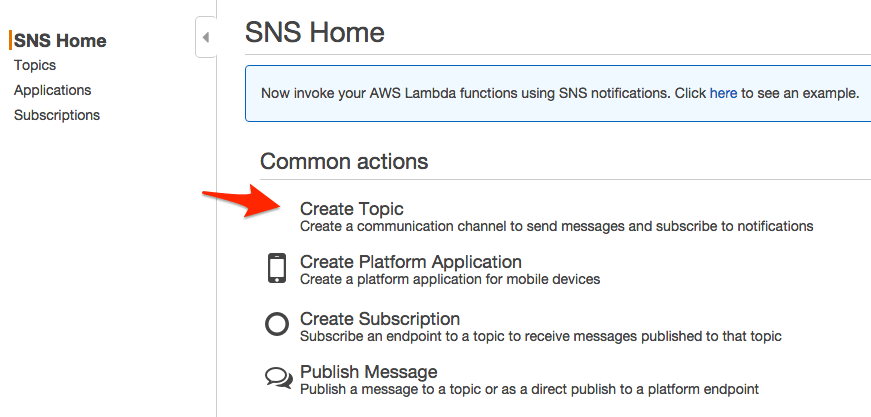
- Dans la console SNS, cliquez Créer un sujet .
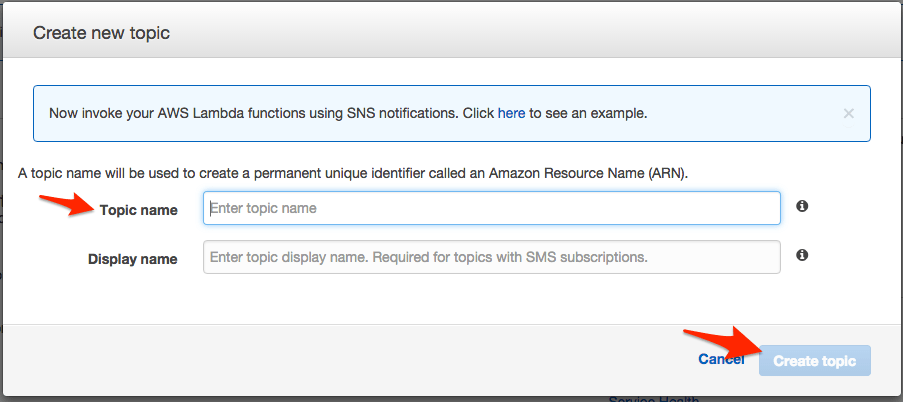
- Entrez un Nom du sujet et Nom d'affichage , puis cliquez Créer un sujet Vous pouvez nommer votre sujet d'après le nom de votre service PagerDuty .
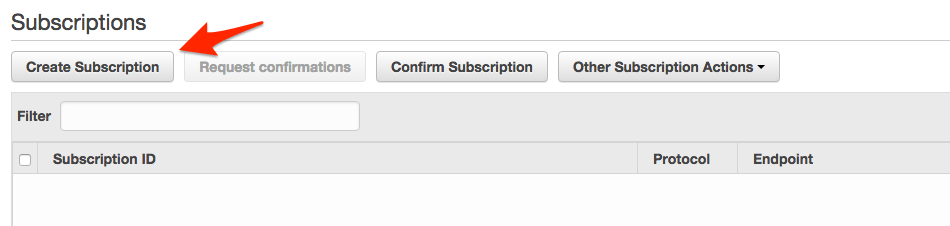
- Maintenant que votre sujet a été créé, cliquez Créer un abonnement .
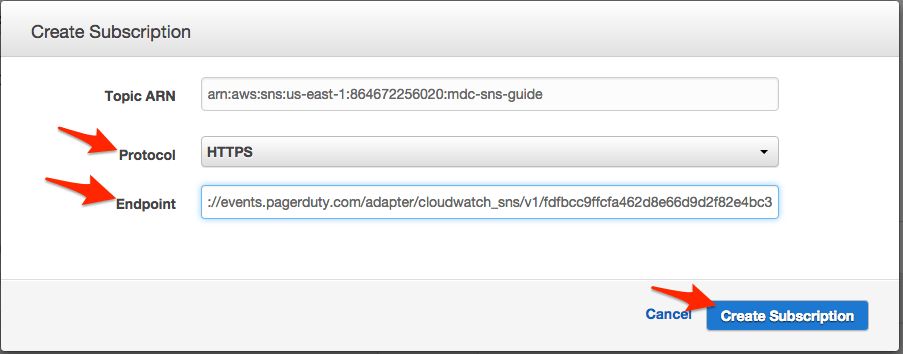
- S'assurer HTTPS est le protocole sélectionné. Collez votre URL du webhook SNS de l'étape 3 (ci-dessus) dans le Point de terminaison champ et cliquez Créer un abonnement .
- Votre abonnement devrait être confirmé automatiquement. Cliquez sur l'icône d'actualisation pour vous assurer que… Identifiant d'abonnement n'est pas Confirmation en attente .

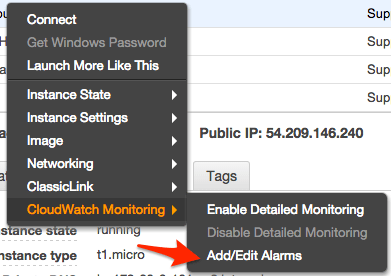
- Accédez à la console de vos instances EC2. Cliquez avec le bouton droit sur l'instance que vous souhaitez surveiller, puis sélectionnez Ajouter/Modifier des alarmes .
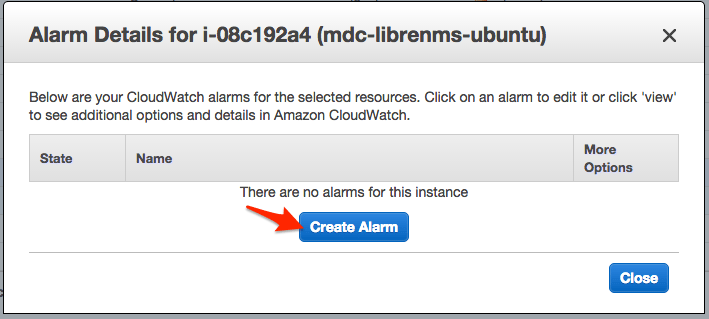
- Cliquez Créer une alarme .
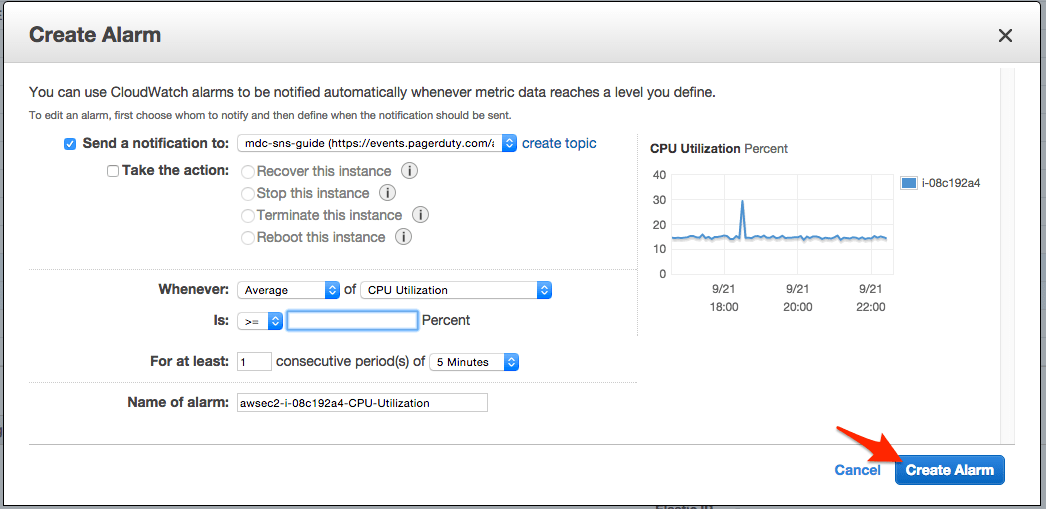
- Sélectionnez votre notification dans le menu déroulant, configurez les paramètres que vous souhaitez utiliser pour l'alarme, puis cliquez sur Créer .
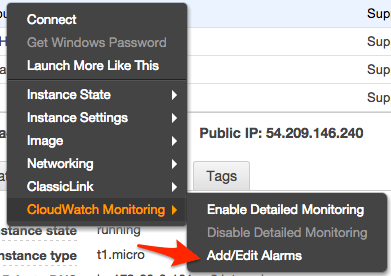
- À ce stade, vous recevrez des alertes dans PagerDuty lorsqu'une alarme a signalé une alerte critique, mais l'incident PagerDuty ne sera pas résolu une fois l'alarme levée. Pour activer la résolution automatique dans PagerDuty lorsqu'une alarme est levée, cliquez avec le bouton droit sur votre instance et sélectionnez Ajouter/Modifier des alarmes encore.
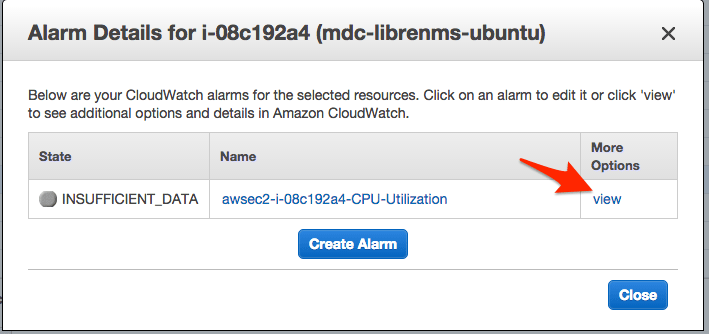
- Vous verrez l'alarme que vous avez créée précédemment. Cliquez voir sous Plus d'options .
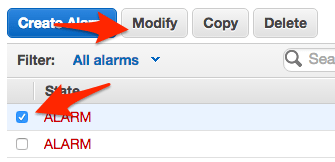
- Sélectionnez votre alarme, puis cliquez Modifier .
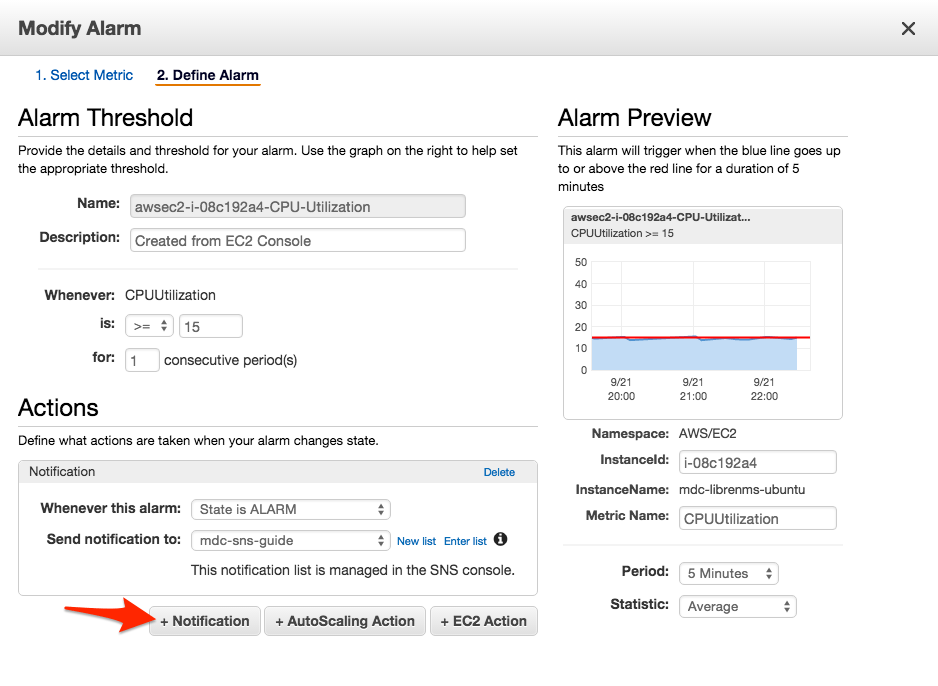
- Sur le Modifier l'alarme Sur l'écran, vérifiez votre seuil d'alarme et vos paramètres. Ajoutez un nouveau Action Envoyer une ou plusieurs notifications lorsque l'état d'alarme atteint ALARME , en cliquant + Notification .
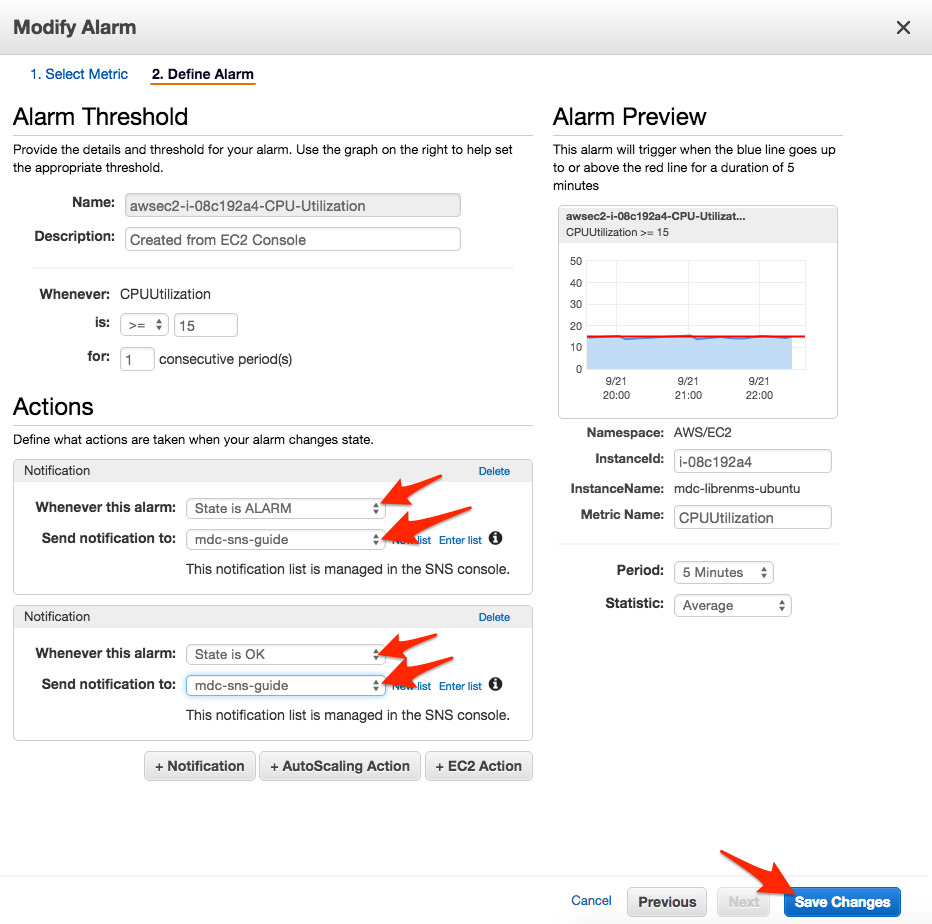
- Vous voudrez ajouter une notification pour le D'ACCORD indiquez et vérifiez que votre ALARME La notification d'état est correcte. N'oubliez pas d'enregistrer vos modifications.
- Vous devriez alors constater que votre alarme a été enregistrée avec succès.
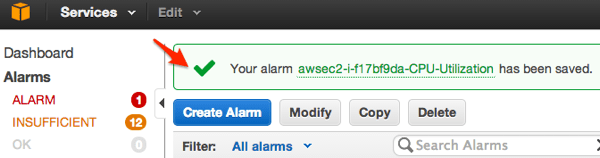
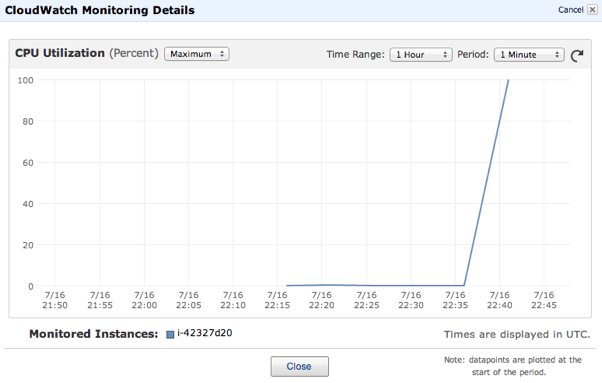
- Félicitations ! Vous avez maintenant intégré Amazon CloudWatch à PagerDuty! Désormais, lorsqu’un seuil d’alarme est atteint, un incident est déclenché dans PagerDuty.
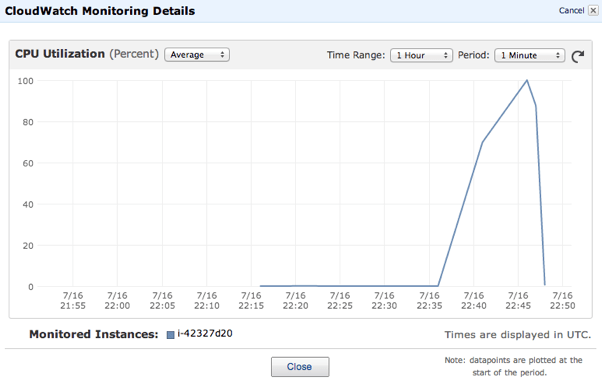
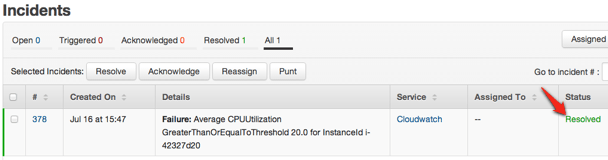
- Une fois que l'alarme sera de nouveau opérationnelle, l'incident sera automatiquement résolu dans PagerDuty.
FAQ
Quels types d'alertes CloudWatch sont pris en charge ?
Les alarmes provenant de CloudSearch, DynamoDB, EBS, EC2, ECS, ElastiCache, ELB, ES, Kinesis, Lambda, ML, Redshift, RDS, SNS, SQS, S3, SWF, StorageGateway et WAF sont prises en charge. Les alarmes de Route53 et les métriques personnalisées généreront des incidents, mais ces derniers seront moins détaillés. Les messages d'autoscaling ne sont actuellement pas pris en charge.
Quels états d'alarme ont une incidence sur les incidents PagerDuty ?
Une alarme avec état ALARME déclenchera des incidents et un statut D'ACCORD les résoudront. Alarmes avec statut DONNÉES_INSUFFISANTES n'affectera pas un incident PagerDuty . Si vous avez besoin DONNÉES_INSUFFISANTES Pour résoudre un incident, nous recommandons d'utiliser un intégration du courrier électronique plutôt.
Si j'utilise une intégration de messagerie, comment puis-je vérifier l'adresse e-mail de mon service PagerDuty ?
Si vous envoyez un e-mail de confirmation à l'adresse PagerDuty de votre service, vous pourrez consulter le contenu du message et vérifier cette adresse depuis la console PagerDuty . Pour ce faire, recherchez l'incident créé par cet e-mail et consultez ses détails afin de vérifier l'adresse électronique.
Le lien de vérification se trouve dans les détails de l'incident. La page de confirmation SNS nécessite JavaScript, qui ne peut pas être exécuté dans l'iframe où le message est affiché. Pour confirmer votre abonnement, ouvrez le lien de confirmation dans un nouvel onglet ou une nouvelle fenêtre en cliquant dessus avec le bouton droit de la souris et en choisissant l'option correspondante. Ouvrir le lien dans un nouvel onglet/une nouvelle fenêtre .