
Verwandte Integrationen
Inhalt
Amazon Web Services CloudWatch überwacht AWS-Ressourcen und kundenseitig betriebene Anwendungen. AWS erfasst Daten, gewinnt Erkenntnisse und benachrichtigt Benutzer, um Probleme in Anwendungen und Organisationen zu beheben. AWS CloudWatch bietet systemweite Transparenz über die Ressourcennutzung. Benachrichtigungen können eingerichtet werden, sobald Metriken einen festgelegten Schwellenwert überschreiten. Diese Alarme werden automatisch an PagerDuty gesendet, das dann zuverlässig den zuständigen Bereitschaftsmitarbeiter über dessen bevorzugte Kontaktwege alarmiert.
Befolgen Sie die nachstehenden Anweisungen, um Ihre AWS CloudWatch mit PagerDuty zu konfigurieren. Bei Fragen oder falls Sie Unterstützung benötigen, wenden Sie sich bitte an unser Support-Team unter [E-Mail-Adresse einfügen]. support@pagerduty.com Die
Notiz: Alarme von CloudSearch, DynamoDB, EBS, EC2, ECS, ElastiCache, ELB, ES, Kinesis, Lambda, ML, Redshift, RDS, SNS, SQS, S3, SWF, StorageGateway und WAF werden unterstützt. Alarme von Route 53 und benutzerdefinierte Metriken erzeugen zwar Incidents, diese sind jedoch weniger detailliert. Autoscaling-Meldungen werden derzeit nicht unterstützt. Für individuellere Anforderungen können Sie eine Integration über … vornehmen. E-Mail-Integration
In PagerDuty
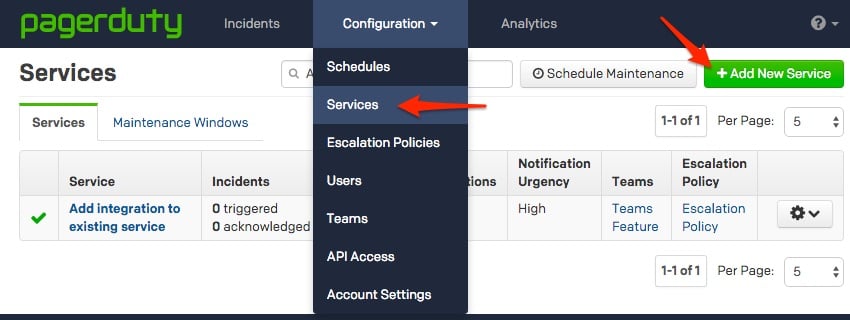
- vom Konfiguration Menü auswählen Dienstleistungen.
- Auf Ihrer Serviceseite: Wenn Sie einen neuen Service für Ihre Integration erstellen, klicken Sie auf +Neuen Dienst hinzufügen Die
Wenn Sie Ihre Integration zu einem bestehenden Dienst hinzufügen, klicken Sie auf den Namen des Dienstes, dem Sie die Integration hinzufügen möchten. Klicken Sie anschließend auf die Schaltfläche Integrationen Tabulatortaste und klicken Sie auf +Neue Integration Taste.

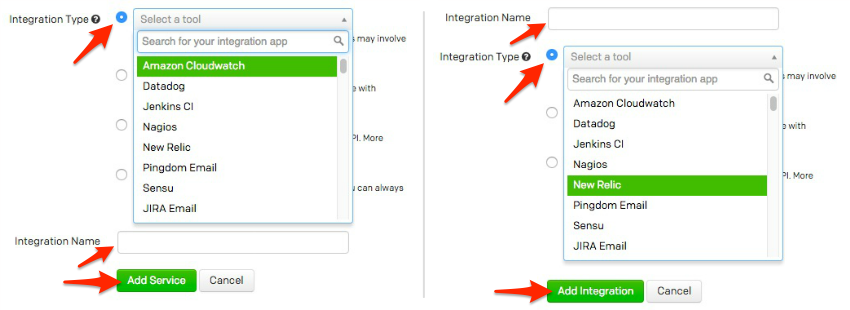
- Wählen Sie Ihre App aus der Integrationstyp Menü und geben Sie ein Integrationsname Die
Wenn Sie einen neuen Dienst für Ihre Integration erstellen, geben Sie in den allgemeinen Einstellungen einen Namen ein. Name für Ihren neuen Service. Geben Sie dann in den Vorfalleinstellungen Folgendes an: Eskalationsrichtlinie , Dringlichkeit der Benachrichtigung , Und Vorfallverhalten für Ihren neuen Service.
- Klicken Sie auf Dienst hinzufügen oder Integration hinzufügen Klicken Sie auf diese Schaltfläche, um Ihre neue Integration zu speichern. Sie werden anschließend zur Integrationsseite Ihres Dienstes weitergeleitet.
- Kopiere die Integrations-URL für Ihre neue Integration.

In der AWS SNS-Konsole
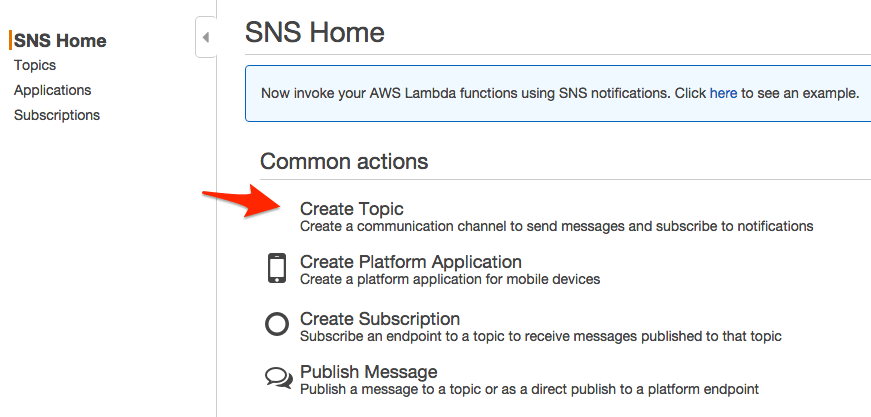
- Klicken Sie in der SNS-Konsole Thema erstellen Die
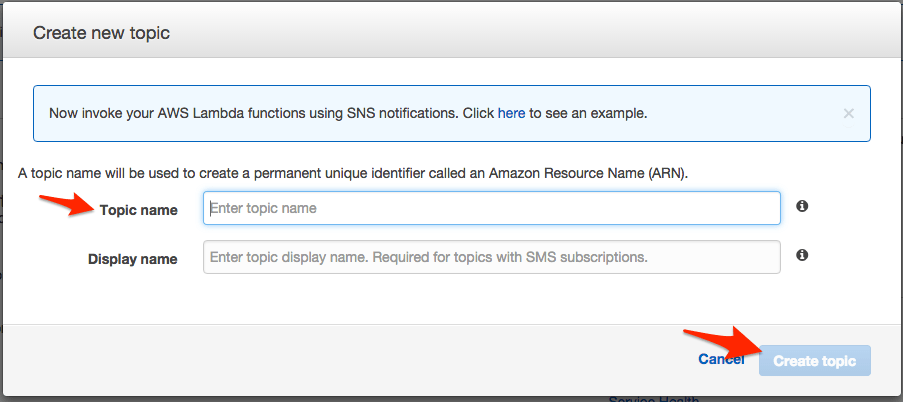
- Geben Sie einen ein Themenname Und Anzeigename Klicken Sie dann Thema erstellen Möglicherweise möchten Sie Ihr Thema nach dem Namen Ihres PagerDuty Dienstes benennen.
- Nachdem Ihr Thema erstellt wurde, klicken Sie Abonnement erstellen Die
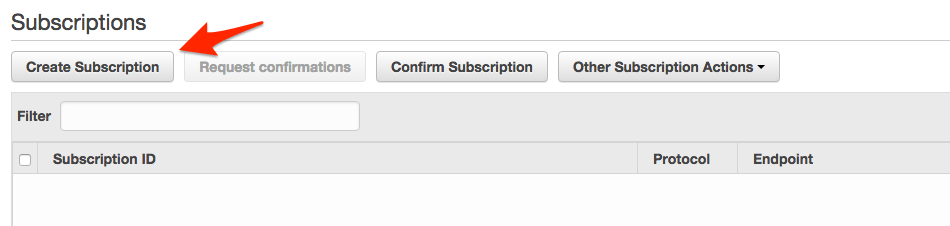
- Stellen Sie sicher HTTPS ist das ausgewählte Protokoll. Fügen Sie Ihre ein SNS-Webhook-URL von Schritt 3 (oben) in die Endpunkt Feld und klicken Abonnement erstellen Die
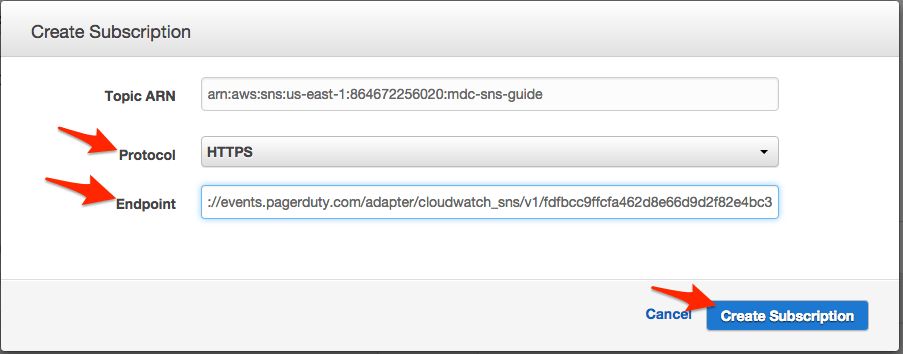
- Ihr Abonnement sollte automatisch bestätigt werden. Klicken Sie auf das Aktualisierungssymbol, um sicherzustellen, dass Abonnement-ID ist nicht Bestätigung ausstehend Die

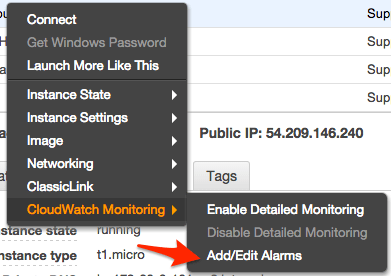
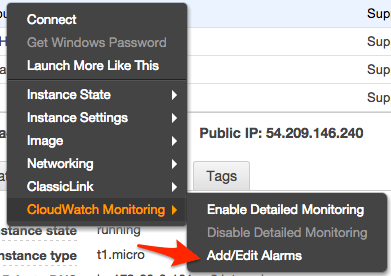
- Öffnen Sie die EC2-Instanzkonsole. Klicken Sie mit der rechten Maustaste auf die Instanz, die Sie überwachen möchten, und wählen Sie aus. Alarme hinzufügen/bearbeiten Die
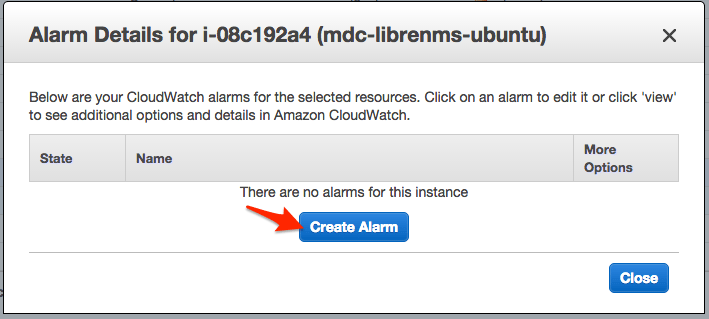
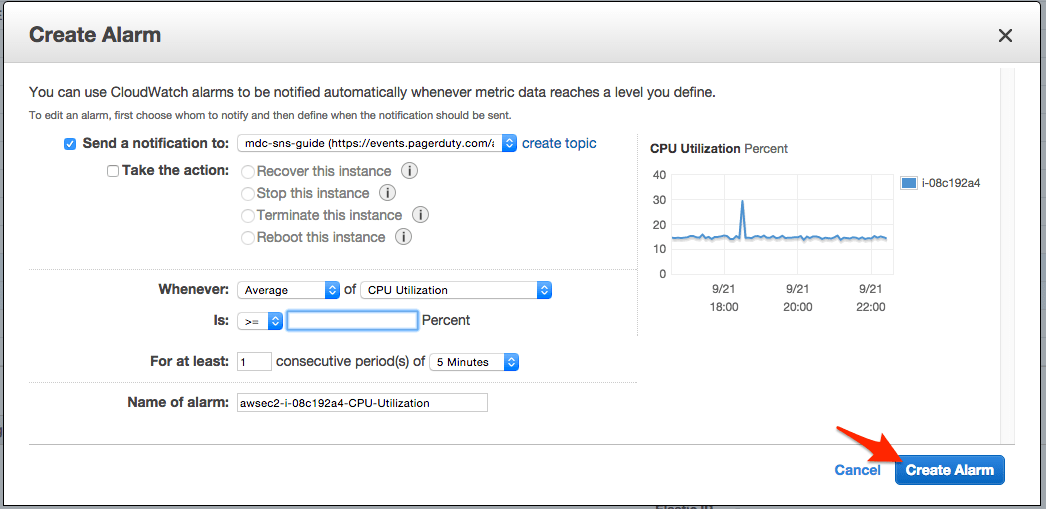
- Klicken Alarm erstellen Die
- Wählen Sie Ihre Benachrichtigung aus dem Dropdown-Menü aus, konfigurieren Sie die gewünschten Alarmeinstellungen und klicken Sie auf Erstellen Die
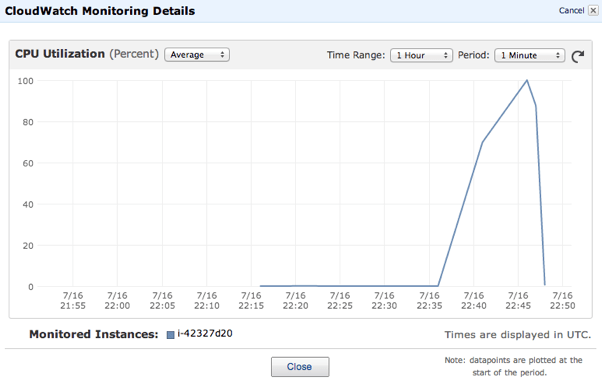
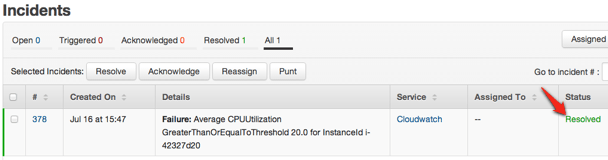
- Sie erhalten nun Benachrichtigungen in PagerDuty , sobald ein Alarm einen kritischen Wert meldet. Der PagerDuty Vorfall wird jedoch nicht automatisch behoben, sobald der Alarm behoben ist. Um die automatische Behebung in PagerDuty zu aktivieren, klicken Sie mit der rechten Maustaste auf Ihre Instanz und wählen Sie die entsprechende Option aus. Alarme hinzufügen/bearbeiten wieder.
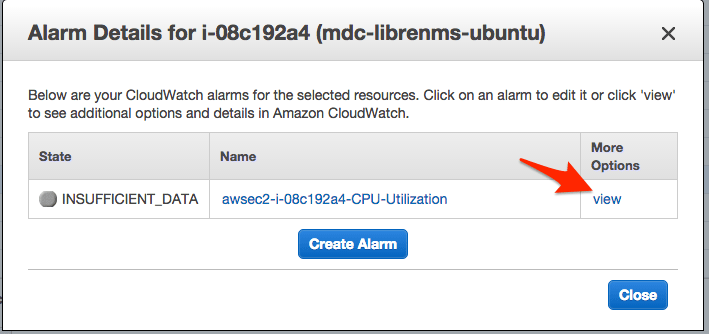
- Sie sehen nun den Alarm, den Sie zuvor erstellt haben. Klicken Sie. Sicht unter Weitere Optionen Die
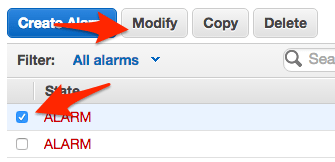
- Wählen Sie Ihren Wecker aus und klicken Sie dann auf Ändern Die
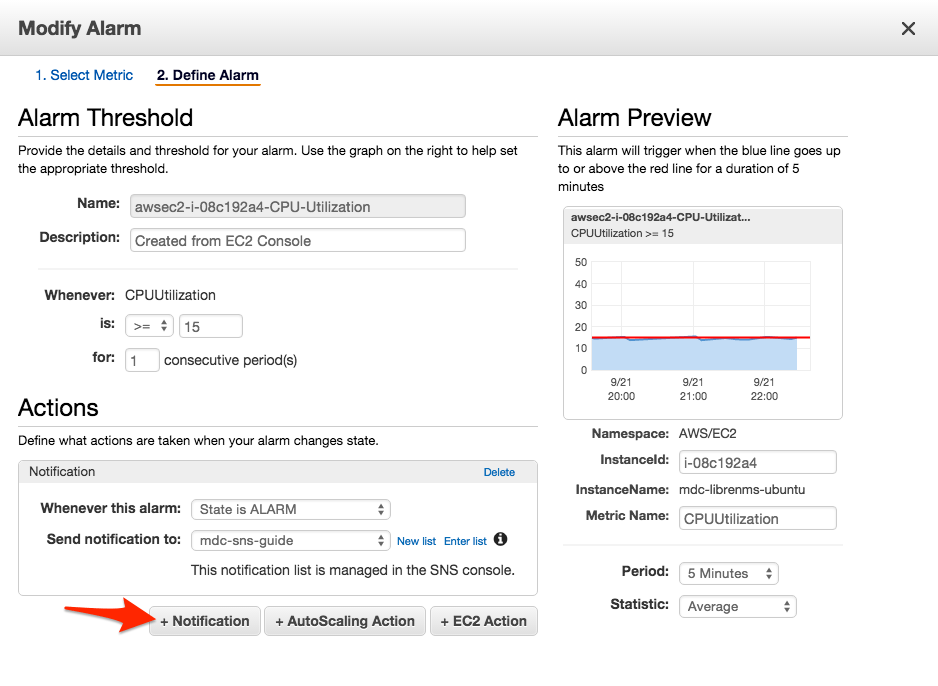
- Auf dem Alarm ändern Überprüfen Sie auf dem Bildschirm Ihre Alarmschwelle und -einstellungen. Fügen Sie einen neuen Alarm hinzu. Aktion Benachrichtigung(en) senden, wenn der Alarmzustand erreicht ist ALARM durch Klicken + Benachrichtigung Die
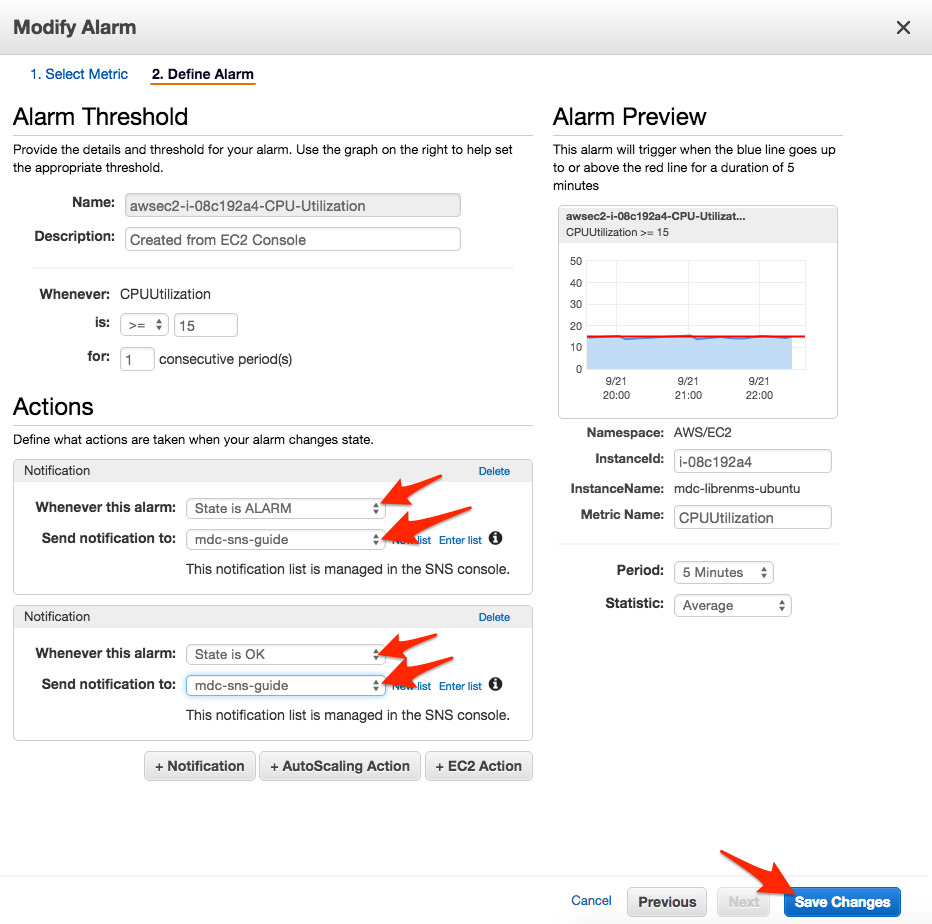
- Sie sollten eine Benachrichtigung für die OK Bundesstaat und überprüfen Sie, ob Ihr ALARM Die Statusmeldung ist korrekt. Speichern Sie Ihre Änderungen.
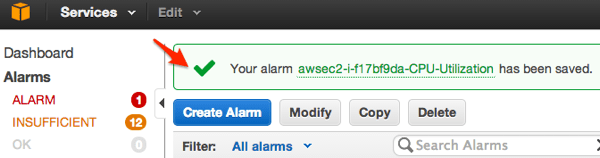
- Anschließend sollten Sie sehen, dass Ihr Alarm erfolgreich gespeichert wurde.
- Herzlichen Glückwunsch! Sie haben Amazon CloudWatch nun in PagerDuty integriert! Wenn nun Ihr Alarmschwellenwert erreicht wird, wird in PagerDuty ein Vorfall ausgelöst.
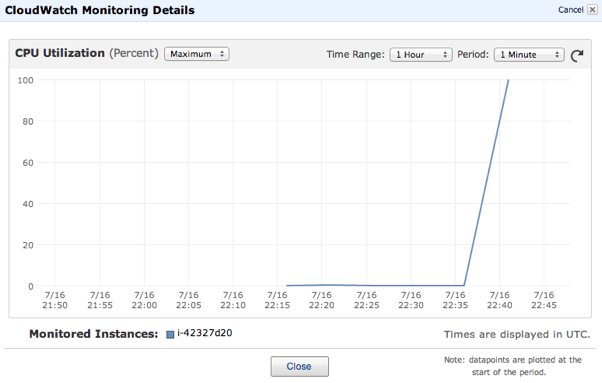
- Sobald der Alarm wieder im OK-Zustand ist, wird der Vorfall in PagerDuty automatisch behoben.
Häufig gestellte Fragen
Welche Arten von CloudWatch-Warnungen werden unterstützt?
Alarme von CloudSearch, DynamoDB, EBS, EC2, ECS, ElastiCache, ELB, ES, Kinesis, Lambda, ML, Redshift, RDS, SNS, SQS, S3, SWF, StorageGateway und WAF werden unterstützt. Alarme von Route 53 und benutzerdefinierte Metriken erzeugen zwar Incidents, diese sind jedoch weniger detailliert. Autoscaling-Meldungen werden derzeit nicht unterstützt.
Welche Alarmstatus beeinflussen PagerDuty Vorfälle?
Ein Alarm mit Status ALARM wird Vorfälle auslösen und Status OK werden sie beheben. Alarme mit Status UNGENÜGLICHE_DATEN wird keinen Einfluss auf einen PagerDuty Vorfall haben. Falls Sie benötigen UNGENÜGLICHE_DATEN Zur Behebung eines Vorfalls empfehlen wir die Verwendung eines E-Mail-Integration stattdessen.
Wenn ich eine E-Mail-Integration nutze, wie kann ich die E-Mail-Adresse meines PagerDuty Dienstes verifizieren?
Wenn Sie eine Bestätigungs-E-Mail an die PagerDuty -Adresse Ihres Dienstes senden, können Sie den Nachrichtentext einsehen und die Adresse in der PagerDuty Konsole überprüfen. Suchen Sie dazu den mit der E-Mail erstellten Vorfall und prüfen Sie dessen Details, um die E-Mail-Adresse zu verifizieren.
Der Bestätigungslink befindet sich in den Vorfalldetails. Die SNS-Bestätigungsseite benötigt JavaScript, das im iFrame, in dem die Nachricht angezeigt wird, nicht ausgeführt werden kann. Um Ihr Abonnement zu bestätigen, öffnen Sie den Bestätigungslink in einem neuen Tab oder Fenster, indem Sie mit der rechten Maustaste auf den Link klicken und „Neues Fenster öffnen“ auswählen. Link in neuem Tab/Fenster öffnen Die