- PagerDuty /
- Intégrations /
- Guide d'intégration Apteligent
Guide d'intégration Apteligent
Apteligent, anciennement Crittercism, aide les entreprises à optimiser les performances de leurs applications mobiles en surveillant chaque aspect de ces performances afin d'offrir à leurs clients une vue en temps réel des diagnostics et des plantages. Grâce à cette intégration, les alertes déclenchées dans Apteligent généreront automatiquement un incident dans PagerDuty , permettant ainsi aux clients de profiter des fonctionnalités de PagerDuty en matière de gestion des plannings, d'alertes et de suivi des incidents. Voici comment activer cette intégration en moins de 5 minutes. En cas de difficulté, veuillez nous contacter. contactez notre équipe d'assistance .
Dans PagerDuty
- De la part de Configuration menu, sélectionnez Services.
- Sur votre page Services : si vous créez un nouveau service pour votre intégration, cliquez sur +Ajouter un nouveau service .
Si vous ajoutez votre intégration à un service existant, cliquez sur le nom du service auquel vous souhaitez ajouter l'intégration. Cliquez ensuite sur Intégrations onglet et cliquez sur +Nouvelle intégration bouton.


- Sélectionnez votre application parmi les Type d'intégration menu et entrez un Nom de l'intégration Si vous créez un nouveau service pour votre intégration, dans les paramètres généraux, saisissez un Nom pour votre nouveau service. Ensuite, dans les paramètres d'incident, spécifiez le Politique d'escalade , Notification urgente , et Comportement lors de l'incident pour votre nouveau service.
- Cliquez sur Ajouter un service ou Ajouter une intégration Cliquez sur le bouton pour enregistrer votre nouvelle intégration. Vous serez redirigé vers la page Intégrations de votre service.

- Copiez le Clé d'intégration pour votre nouvelle intégration :


Dans Apteligent
- Sélectionnez une application et accédez à Centre d'alerte .
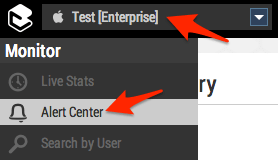
- Cliquez Intégrations d'alertes et Ajouter une intégration .

- Sélectionner PagerDuty comme le Intégration Saisissez et entrez un Nom pour votre alerte (c.-à-d. « Intégration PagerDuty »). Collez la clé d'intégration que vous avez copiée précédemment depuis PagerDuty dans le champ prévu à cet effet. Clé de service champ et sélectionner Non de la Déclencher uniquement les événements Cochez cette case si vous souhaitez que les incidents soient automatiquement résolus dans PagerDuty une fois qu'ils sont traités dans Apteligent. Cliquez Créer une intégration quand vous aurez terminé.
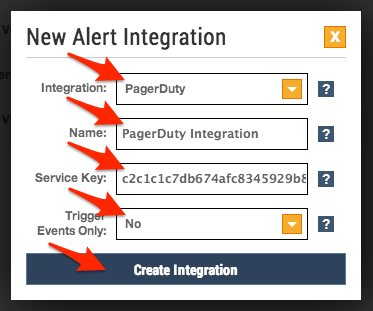
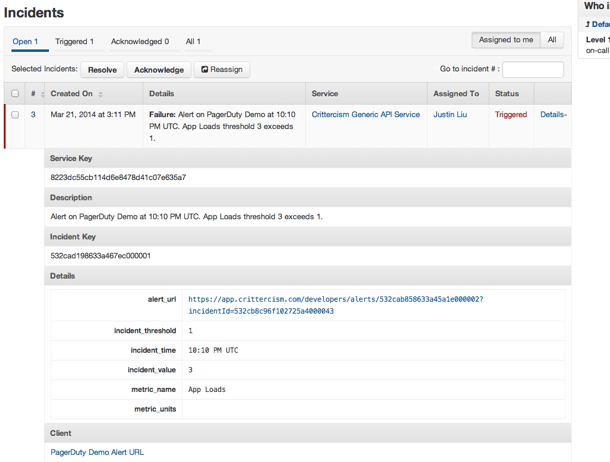
- Félicitations ! L’intégration est terminée. Désormais, lorsqu’une alerte est déclenchée dans Apteligent, un incident est automatiquement créé dans PagerDuty.
FAQ
Comment configurer Apteligent pour qu'il fonctionne avec plusieurs services PagerDuty ?
Oui, pour configurer plusieurs services, il suffit de créer des services PagerDuty supplémentaires avec des noms différents, puis de copier-coller les configurations correspondantes. Clé d'intégration de PagerDuty dans Clé de service champ dans Apteligent lorsque vous créez une nouvelle alerte.
Prêt à commencer ?
Essayez gratuitement n'importe quel produit sur Operations Cloud .
Aucune carte de crédit requise.