- PagerDuty /
- Intégrations /
- Intégration Elecard Boro
Intégration Elecard Boro
Avantages de l'intégration de PagerDuty et Elecard Boro
- Assure une notification en temps opportun des flux vidéo ou audio surveillés.
- Deuxièmement, il permet d'attribuer les tâches relatives aux problèmes de flux détectés à des personnes de garde pour des solutions ultérieures.
- Les incidents seront automatiquement résolus dans PagerDuty lorsque la métrique dans Elecard Boro reviendra à la normale.
Comment ça marche
- Dès que les indicateurs du flux sortent d'une plage définie, un événement sera envoyé à un service dans PagerDuty. Événements provenant de Elecard Boro déclenchera un nouvel incident sur le service PagerDuty correspondant, ou groupe comme alertes dans un incident existant.
- Une fois que la métrique sera revenue à sa plage désignée, un événement de résolution sera envoyé au service PagerDuty pour résoudre l'alerte.
Exigences
- Les intégrations PagerDuty nécessitent un Rôle de base d'administrateur Pour l'autorisation du compte. Si vous ne disposez pas de ce rôle, veuillez contacter un administrateur ou un responsable du compte au sein de votre organisation pour configurer l'intégration.
Présentation de l'intégration
Dans PagerDuty
- De la part de Configuration menu, sélectionnez Services .
- Si vous ajoutez votre intégration à un service existant Cliquez sur le nom du service auquel vous souhaitez ajouter l'intégration. Sélectionnez ensuite le Intégrations onglet et cliquez sur Nouvelle intégration ; bouton.
Si vous créez un nouveau service pour votre intégration Veuillez lire notre documentation dans la section Configuration des services et des intégrations et suivez les étapes décrites dans le Créer un nouveau service section. Dans la Type d'intégration menu déroulant, sélectionnez Utilisez directement notre API alors API Événements v2 Sélectionnez une option dans le menu déroulant. Une fois votre nouveau service enregistré, passez à l'étape 5 de ce guide. - Entrez un Nom de l'intégration au format nom du service d'outil de surveillance (par exemple e lecard -flux vidéo) et Type d'intégration sélectionner Utilisez directement notre API alors API Événements v2 du menu déroulant.
- Cliquez Ajouter une intégration Cliquez sur le bouton pour enregistrer votre nouvelle intégration. Vous serez ensuite redirigé vers l'onglet Intégrations de votre service.
- Enfin, copiez le Clé d'intégration générée sur cet écran. Conservez cette clé en lieu sûr, car elle sera utilisée lors de la configuration de l'intégration avec Carte électronique dans la section suivante.

À Elecard Boro
- Tout d'abord, cliquez sur Ajouter un projet bouton pour ajouter un nouveau projet ou en ouvrir un existant.
- Ensuite, cliquez sur Obtenir une sonde Cliquez sur le bouton pour télécharger la sonde. Extrayez le dossier téléchargé dans un répertoire correspondant à votre système d'exploitation. Lancez la sonde en exécutant le programme.
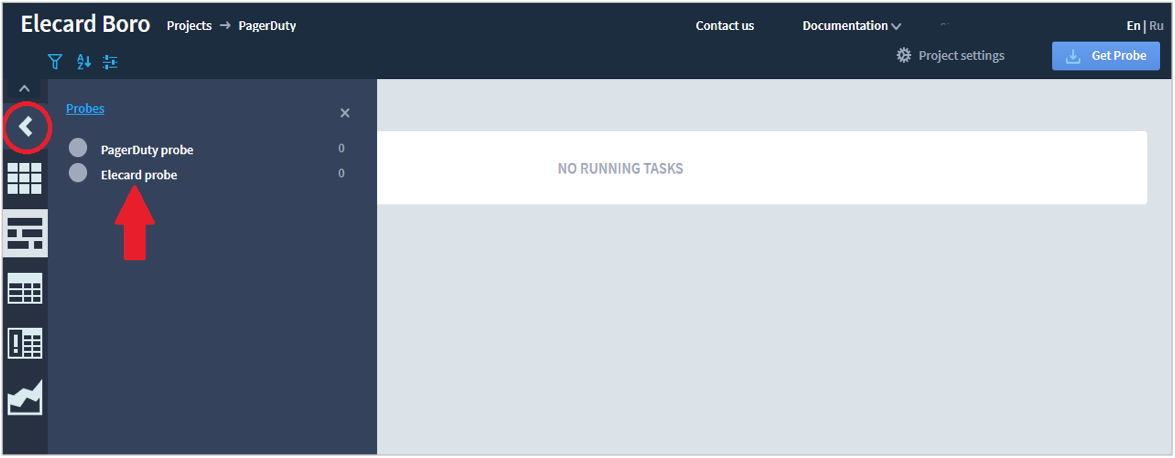
streamMonitor.exeOuvrez le fichier dans votre invite de commandes avec les privilèges d'administrateur. Pour plus d'informations concernant l'installation de la sonde, veuillez consulter ce document. Guide de démarrage rapide . - Après l'exécution de la sonde, la page devrait se mettre à jour automatiquement. Ouvrez la barre latérale gauche en cliquant sur < Sélectionnez la sonde souhaitée, puis cliquez dessus.
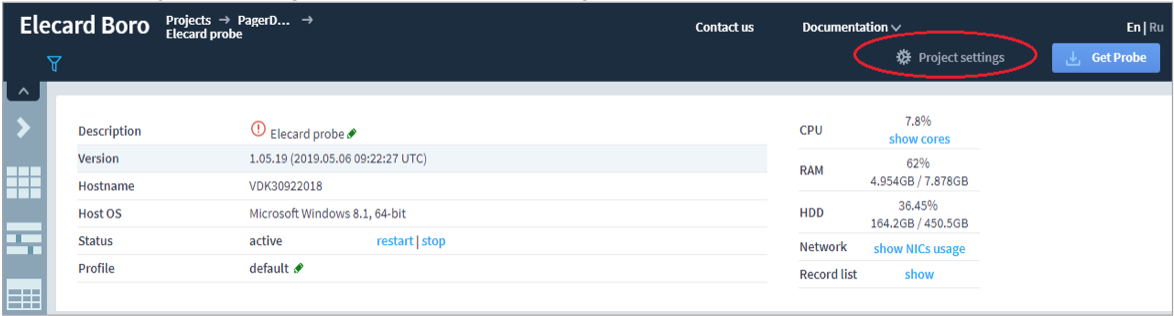
- Ouvrir Paramètres du projet en haut de la page.
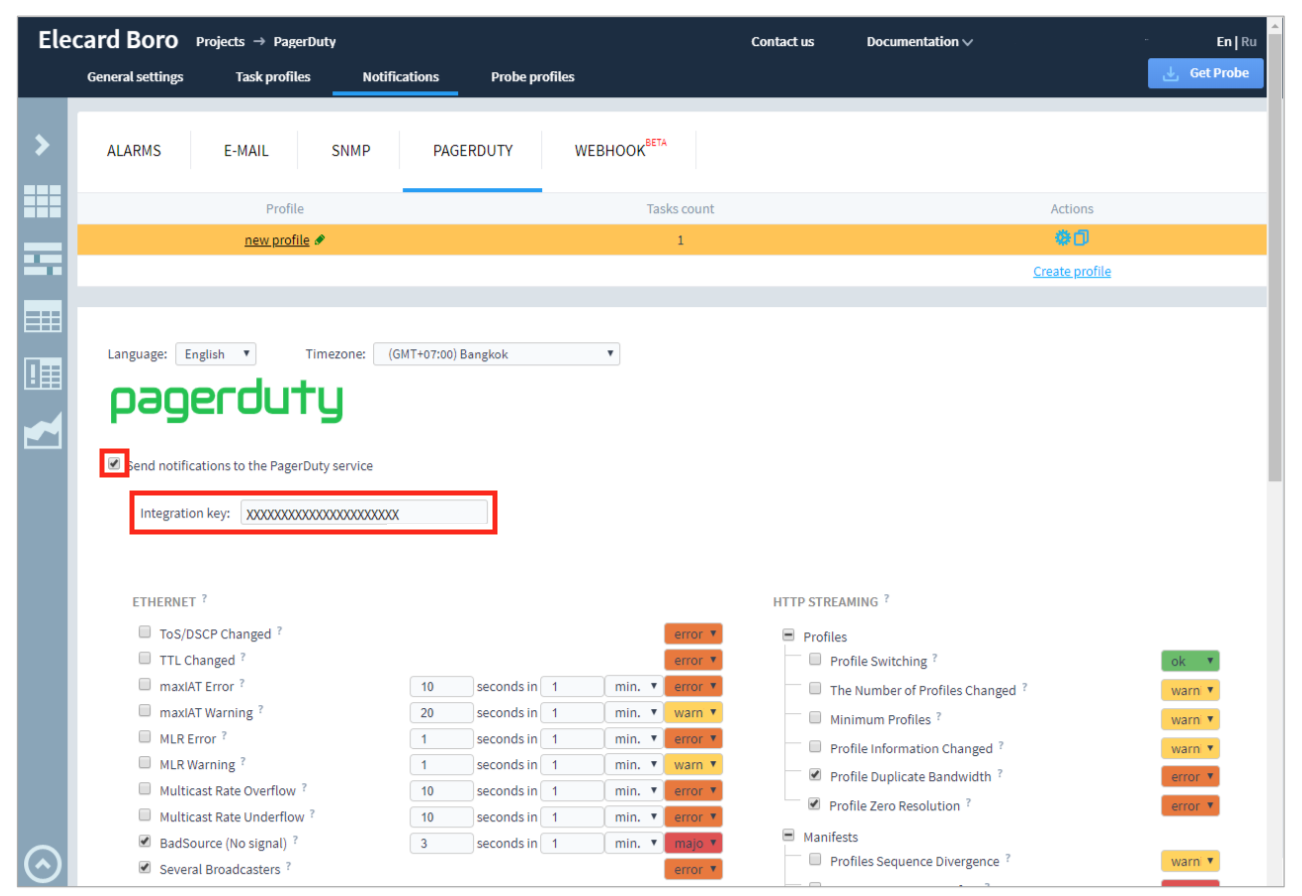
- Accédez à Notifications onglet et ouvrez l'onglet PagerDuty languette.
- Cochez la case pour Envoyer des notifications au service PagerDuty et entrez dans Clé d'intégration Copié depuis votre compte PagerDuty . Configurez les déclencheurs requis et cliquez sur Sauvegarder bouton en bas de la page de service Elecard Boro.
- Retournez à la page Sonde. Vous pouvez modifier la configuration des tâches démarrées ou attribuer de nouvelles tâches à la sonde en cliquant sur le bouton correspondant. Ajouter une tâche bouton. Le formulaire Ajouter une tâche devrait s'ouvrir dans une fenêtre de dialogue.
- Entrez dans URI (lien vers l'emplacement de votre flux) et cochez les cases correspondant à vos options préférées, comme indiqué dans l'image ci-dessous. Une fois la fenêtre contextuelle affichée, trouvez PagerDuty de profil , puis sélectionnez le Nouveau profil option. Les options URI et PagerDuty sont obligatoires pour cette option. intégration.
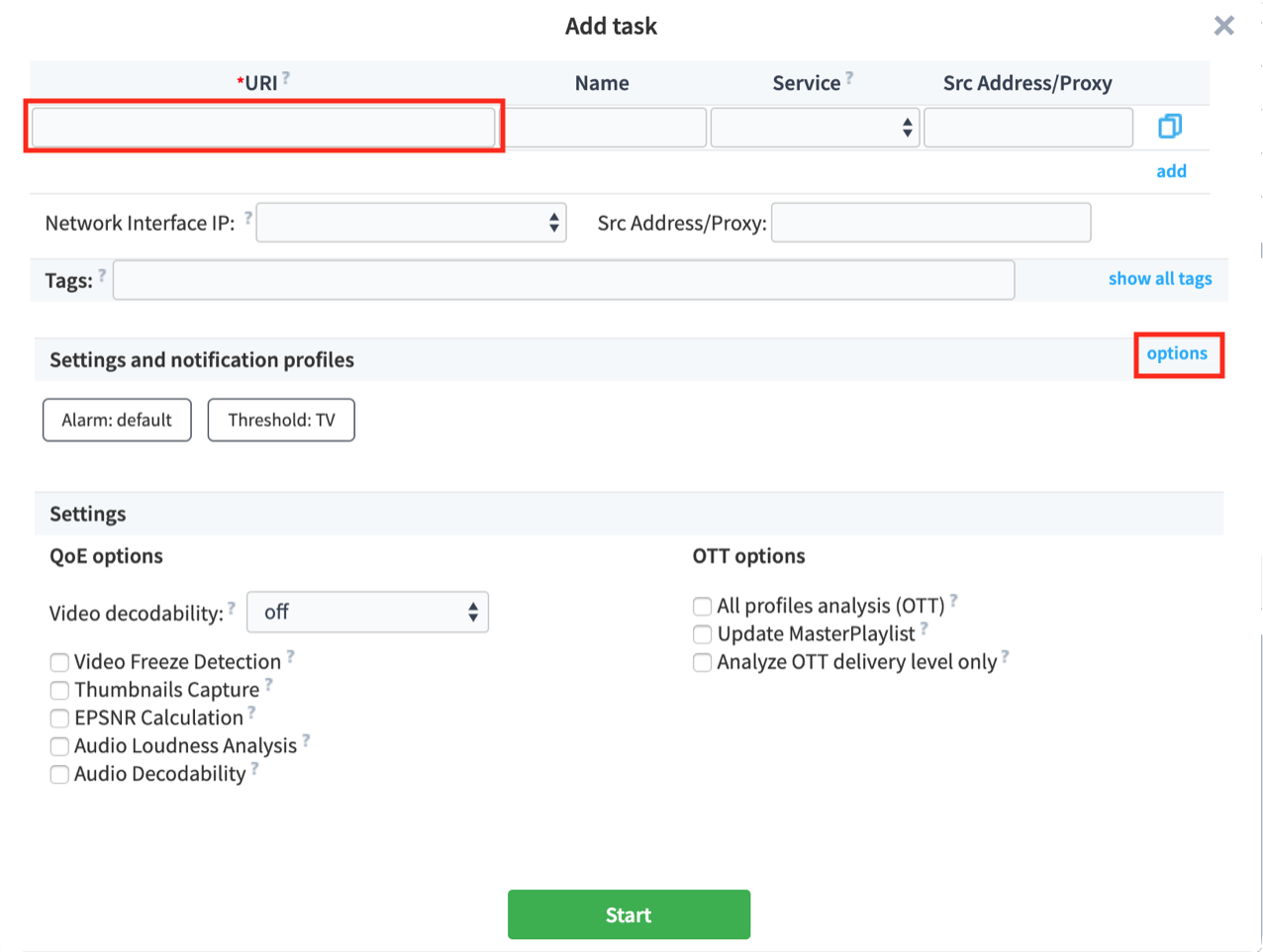
- Entrez dans Nom de la tâche et Service Modifiez les autres paramètres si nécessaire. Cliquez sur Commencer bouton.
- Enfin, ouvrez Journaux de notification dans la barre latérale gauche. Ouvrez le PagerDuty languette. Journal des alarmes affiche tous les déclencheurs d'incidents activés dans les configurations de service Elecard Boro et détectés par la sonde Elecard Boro.
FAQ
Que transmet la sonde à PagerDuty?
La sonde envoie deux types d'alertes enregistrées : les événements (alerte unique détectée par la sonde) et les états (problèmes persistants détectés par la sonde). Les événements sont enregistrés dès leur détection et ne possèdent aucune autre option. En revanche, les états sont enregistrés dès leur détection et possèdent un statut (ouvert ou fermé) ainsi que des points de début et de fin.
Prêt à commencer ?
Essayez gratuitement n'importe quel produit sur Operations Cloud .
Aucune carte de crédit requise.