- PagerDuty /
- Intégrations /
- Guide d'intégration d'ignio
Guide d'intégration d'ignio
Ignio, le produit phare de Digitate, est une suite logicielle primée d'automatisation cognitive pour les entreprises, qui permet une prise de décision plus intelligente et plus rapide afin d'accélérer la transformation, d'améliorer les performances et de prévoir et prévenir les problèmes.
Grâce à ses connaissances préconfigurées uniques, ignio réduit considérablement le temps nécessaire à son IA pour apprendre et comprendre l'infrastructure et son contexte métier. ignio simplifie et optimise l'automatisation des opérations informatiques. Ses fonctionnalités prêtes à l'emploi lui permettent d'exécuter de nombreuses tâches routinières de manière autonome. Des flux de travail d'automatisation complets peuvent être créés sans programmation statique ni script. Ainsi, les équipes d'exploitation informatique peuvent consacrer davantage de temps à l'innovation et à la transformation.
Avantages
Minimiser ou éliminer les pertes de revenus dues aux pannes informatiques
- Gestion des incidents : réduit de 90 % le temps nécessaire pour se remettre d’une panne informatique.
- Gestion des alertes - Réduit les risques opérationnels de plus de 90 %
- Optimisation proactive - Permet d'identifier et d'éliminer jusqu'à 30 % des problèmes de manière proactive
Favorisez une croissance positive de votre entreprise grâce à une expérience utilisateur améliorée.
- Effectuer des actions - Réduit jusqu'à 90 % le temps nécessaire au traitement des demandes des utilisateurs
- Apprendre le contexte - Une automatisation adaptative, facile à mettre à l'échelle et agile
Améliorer l'efficacité des opérations informatiques
- Réduction jusqu'à 60 % des efforts manuels consacrés à la gestion des opérations informatiques
Comment ça marche
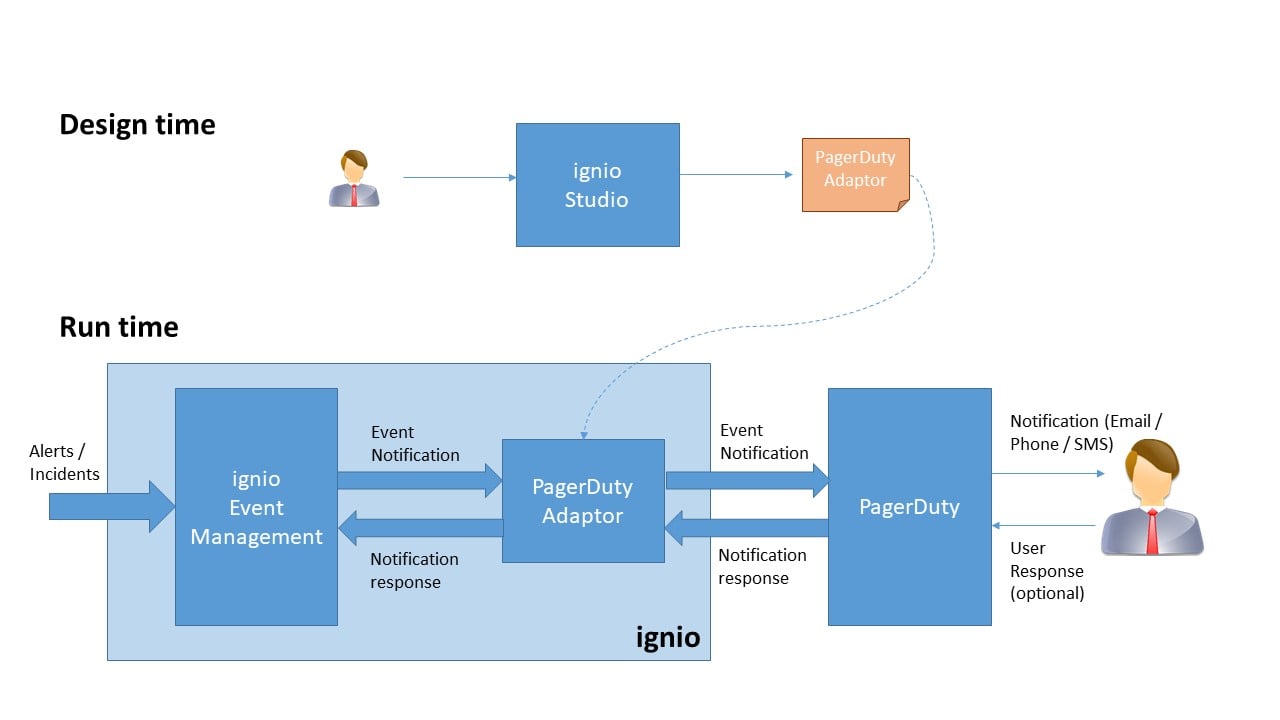
- Ignio utilise PagerDuty pour acheminer les notifications qui sont consommées telles quelles par le(s) destinataire(s) sans aucune action, tandis que dans l'autre cas, les notifications sont traitées par le(s) destinataire(s) pour aider Ignio à résoudre l'incident.
- Les événements ou incidents nécessitant une intervention pour être résolus seront transmis à PagerDuty. Certaines de ces notifications seront traitées, d'autres seront transmises à des destinataires qui prendront les mesures nécessaires à leur résolution.
- En cas d'incidents graves, ignio enrichit les informations pour faciliter le triage en fournissant des notes dans PagerDuty, et PagerDuty permet de sélectionner les actions d'automatisation qu'ignio exécutera pour contribuer à la résolution de l'incident.
- Dans certaines intégrations client, les messages de notification sont acheminés vers PagerDuty pour être consultés par l'utilisateur final. Par exemple, la suppression d'événements fréquents peut indiquer la possibilité d'optimiser les seuils, la fréquence des alertes à la source, etc. Ces notifications permettent également de communiquer l'état des incidents aux parties prenantes concernées.
Exigences
- L'intégration de PagerDuty requiert un rôle d'administrateur pour l'autorisation du compte. Si vous ne possédez pas ce rôle, veuillez contacter un administrateur PagerDuty ou le responsable du compte au sein de votre organisation afin de configurer l'intégration.
Soutien
Cette intégration est conçue et prise en charge par Digitate. Pour toute assistance concernant cette intégration, veuillez contacter [nom de l'entreprise ou de la société]. ignio.support@digitate.com .
Présentation de l'intégration
Dans PagerDuty
Intégrer à un service
-
- De la part de Configuration menu, sélectionnez Services .
- Il existe deux façons d'ajouter une intégration à un service :
- Si vous ajoutez votre intégration à un service existant : Cliquez sur nom du service auquel vous souhaitez ajouter l'intégration. Ensuite, sélectionnez le Intégrations onglet et cliquez sur Nouvelle intégration bouton.
- Si vous créez un nouveau service pour votre intégration : Veuillez lire notre documentation dans la section Configuration des services et des intégrations et suivez les étapes décrites dans le Créer un nouveau service section, sélection ignio comme le Type d'intégration. Continuez avec l'intérieur ignio section (ci-dessous) une fois que vous aurez terminé ces étapes.
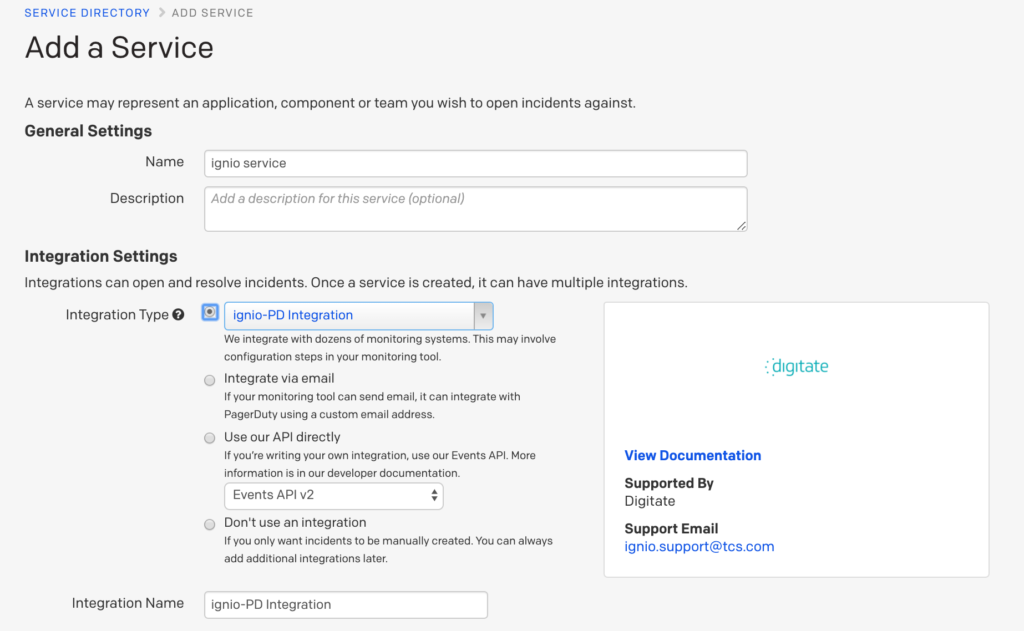 Ajouter un service - Image 1[/caption]
 - Entrez un Nom de l'intégration et sélectionnez ignio du menu Type d'intégration.
- Cliquez sur Ajouter une intégration Cliquez sur le bouton pour enregistrer votre nouvelle intégration. Vous serez redirigé vers l'onglet Intégrations de votre service.
- Un Clé d'intégration Une clé sera générée sur cet écran. Conservez-la précieusement, car elle sera utilisée lors de la configuration de l'intégration avec ignio dans la section suivante.
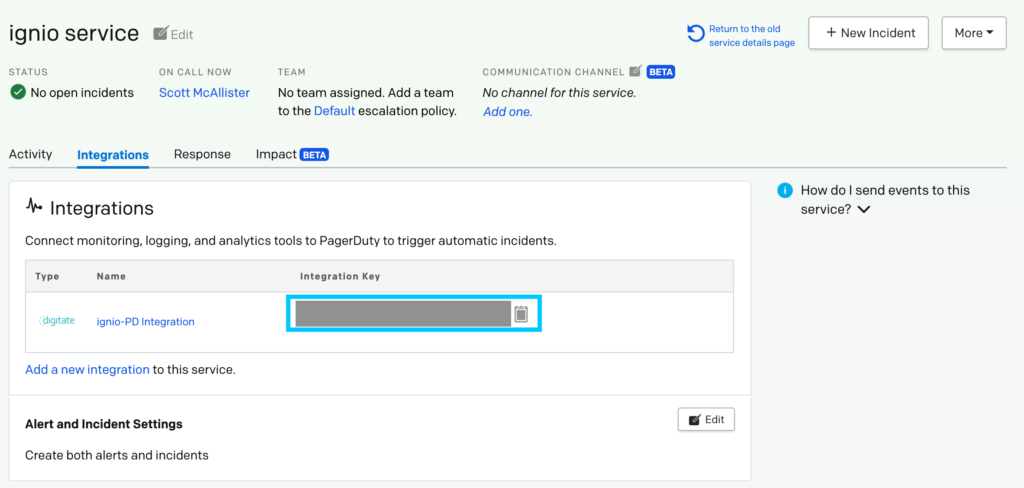 Clé d'intégration du service Ignio[/caption]
 Intégrer à un ensemble de règles
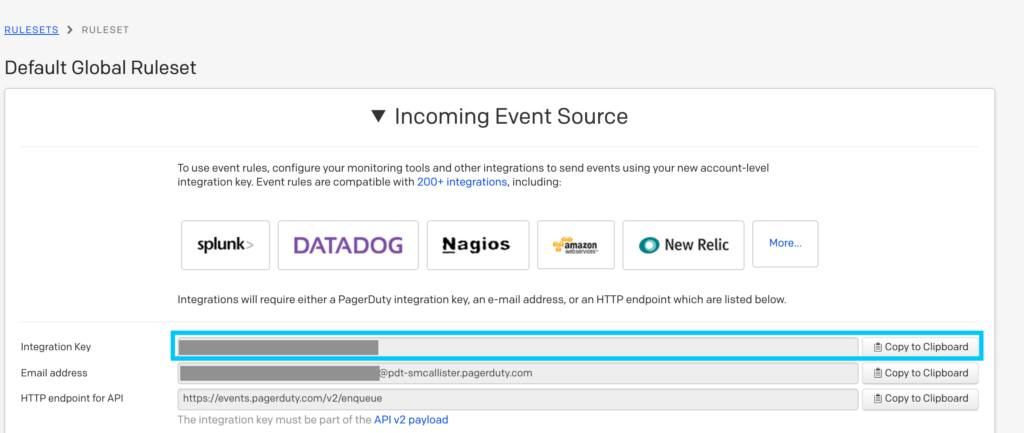
- Accédez à Configuration -> Règles d'événements -> Règles globales par défaut -> Source des événements entrants
- Copiez la clé d'intégration. (Marqué dans bleu rectangle dans l'image ci-dessous)
Note La clé d'intégration est générée uniquement par un Administrateur compte
Ignio – Représentation de l'intégration de PagerDuty
Dans l'ignio
Suivez les étapes ci-dessous pour configurer l'intégration de PagerDuty dans Ignio.
- Connectez-vous à ignio en utilisant des identifiants disposant de privilèges d'administrateur.
- Aller à Cartes.
- Créez un nœud sous une unité organisationnelle appropriée
Note La hiérarchie typique des entités est la suivante : l’entreprise (unité organisationnelle) est l’unité organisationnelle globale située au sommet de la hiérarchie.
L'utilisateur crée les unités organisationnelles appropriées sous l'unité organisationnelle « Entreprise » et crée ladite entité sous cette unité organisationnelle.
Dans le cas présent, une unité organisationnelle nommée « Intégration » est créée, et l’opération « Ajouter une entité » est effectuée sur cette unité organisationnelle.
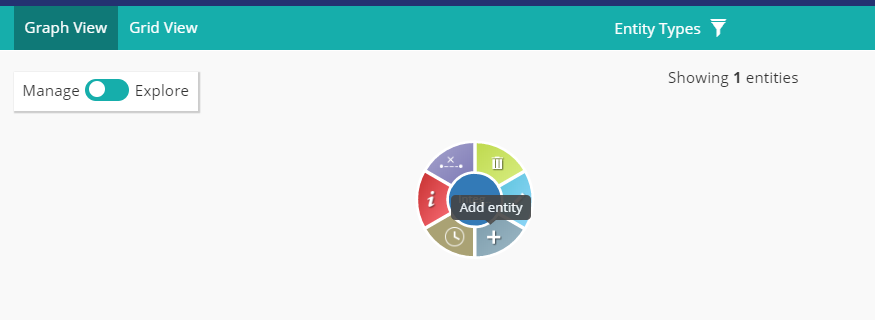 Ajout d'une entité : Image – 3
Condition préalable :
Assurez-vous que la capacité nommée « Notification « » est déjà installé dans Ignio.
Note Dans le jargon d'Ignio, une « capacité » désigne un code exécutable qui réalise certaines opérations. Dans le cas présent, l'envoi d'une notification via PagerDuty est l'opération attendue. Cette fonctionnalité est développée à l'aide d'un outil interne appelé studio.
- Sélectionnez l’option « Entité » et recherchez le type d’entité « PagerDuty».
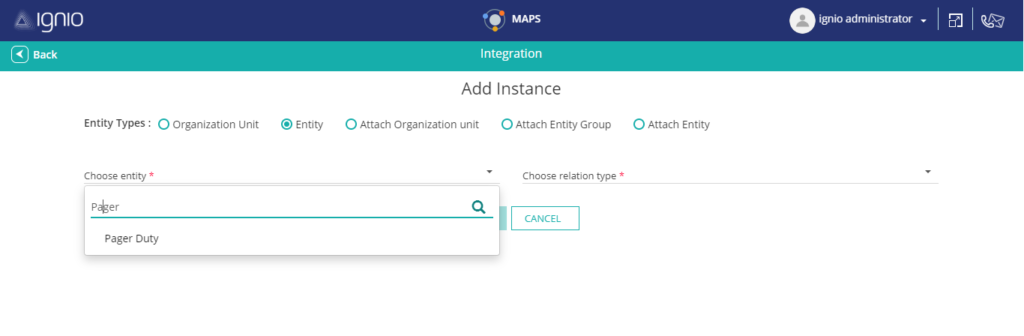
Sélectionner l'instance d'entité : Image – 4
- Renseignez le nom de l'intégration et la clé de routage comme indiqué dans l'écran ci-dessous.
Note Cette clé de routage est également connue sous le nom de clé d'intégration générée dans PagerDuty. Reportez-vous à l'étape 8 « Obtenez la clé d'intégration ci-dessus )
Ajouter une instance d'entité
- L'instance Pager Duty est prête à l'emploi. Configurez ensuite les scénarios d'envoi des notifications.
Accéder aux paramètres Configurations de stratégie
- Sélectionnez l'unité organisationnelle pour laquelle vous souhaitez configurer les politiques de notification.
Note Vous pouvez choisir d'appliquer les politiques au niveau de l'entreprise ou au niveau d'une unité organisationnelle spécifique. L'application des politiques au niveau de l'entreprise les déploie dans toutes les unités organisationnelles qui en dépendent.
[caption id='attachment_61264' align='alignnone' width='554']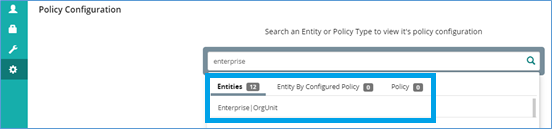 Sélection de l'unité organisationnelle pour la configuration des politiques : Image – 6[/caption]
 - Sélectionnez le paramètre de configuration « Événements », puis l’option « Notification d’alerte », et cliquez sur Suivant comme indiqué ci-dessous.
Note Vous trouverez ci-dessous une vue simplifiée d'une configuration de stratégie. Normalement, de nombreux autres paramètres sont répertoriés sous « Événements ». Il en va de même pour les stratégies sous « Liste des stratégies ».
[caption id='attachment_61266' align='alignnone' width='390']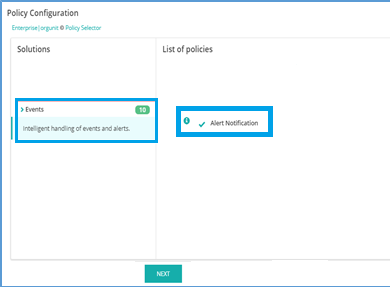 Sélection de la politique à appliquer : Image – 7[/caption]
 - Cliquez sur l'entrée de notification d'alerte
- Cliquez sur « Ajouter »
- Cliquez sur « Ajouter une nouvelle instance ». ( Marqué dans bleu rectangle dans image –8 ) Ceci affiche un nouvel écran de configuration de stratégie, comme indiqué à l'étape 9. [caption id='attachment_61268' align='alignnone' width='625']
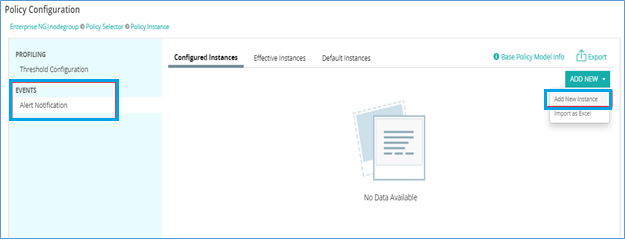 Ajout d'une instance de la politique sélectionnée : Image –8[/caption]
 - Sélectionnez l'outil « Service de messagerie » et renseignez les autres informations.
[caption id='attachment_61269' align='alignnone' width='946']
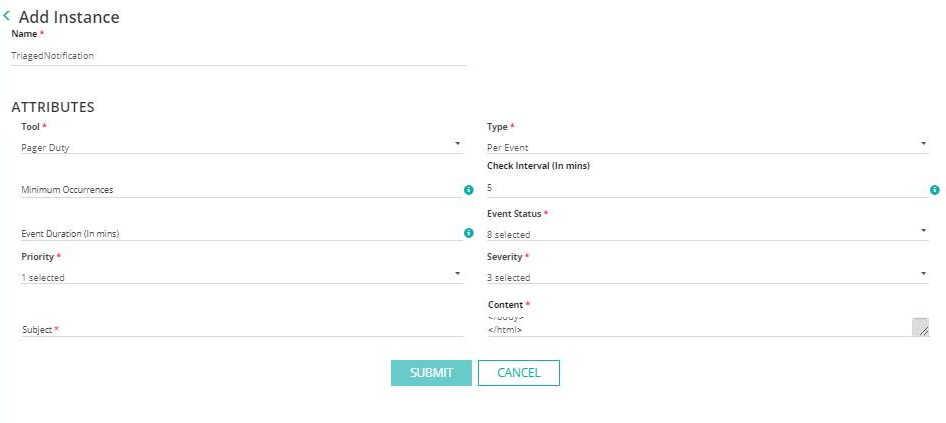 Configurer la stratégie « Notification d’alerte » : Image – 9[/caption]
 Vous trouverez ci-dessous une explication des paramètres d'instance. (Voir image 9)
- Outil – Sélectionnez la valeur « Service de téléavertisseur »
- Type – Par événement / lot
- Si l'option « Lot » est sélectionnée, les champs « Nombre minimum d'occurrences », « Intervalle de vérification » et « Durée de l'événement » doivent être renseignés.
- Statut de l'événement – Statut de l'événement pour lequel une notification est envoyée. Par exemple : doublon, supprimé, etc.
- Priorité – Sélectionnez la priorité de l'événement auquel la notification est associée.
- Gravité - Sélectionnez le niveau de gravité de l'événement pour lequel la notification est envoyée.
- Objet – Titre ou résumé de cette notification.
- Contenu - Le contenu de la notification envoyée à l'utilisateur.
- Toute alerte provenant d'Ignio concernant une entité spécifique, pour laquelle une politique est définie, lui est appliquée. Dans ce cas, il s'agit de la politique « Notification d'alerte ». Cet événement est envoyé à PagerDuty , PagerDuty envoie ensuite une notification appropriée à différents destinataires via les canaux configurés dans PagerDuty.
Cas d'utilisation bidirectionnel
- Se connecter à PagerDuty
- Créer un utilisateur nommé « Ignio » avec le rôle de « Répondant ».
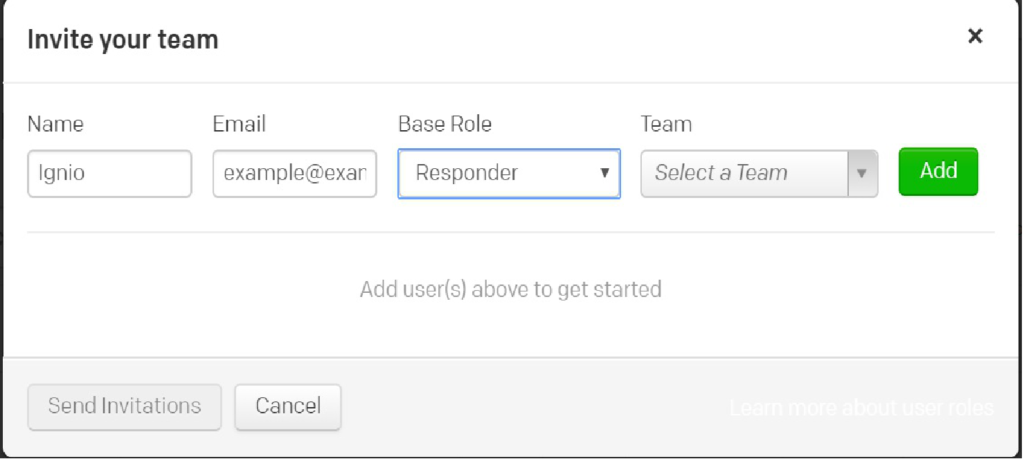
Condition préalable
Vérifiez que la fonctionnalité nommée « Notification » est déjà installée dans ignio.
Dans PagerDuty
Générer une nouvelle clé API.
Dans le menu Configuration, sélectionnez Accès API.
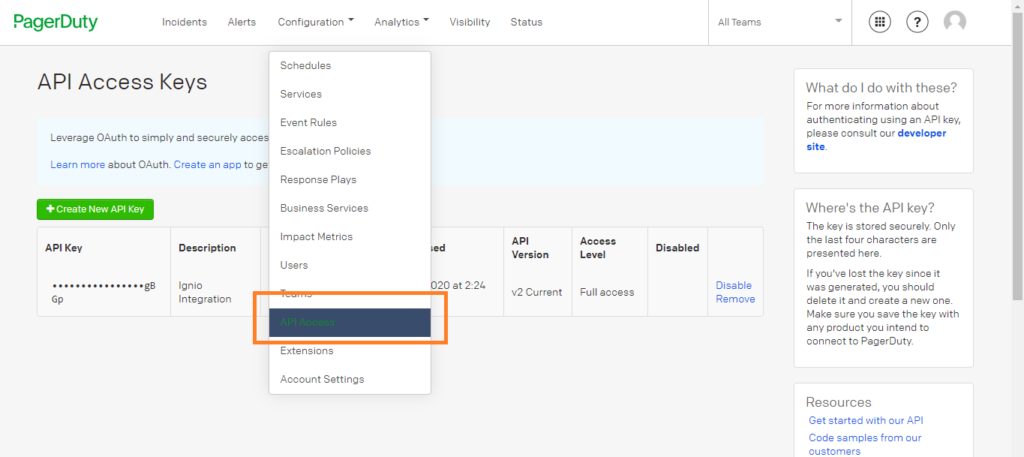
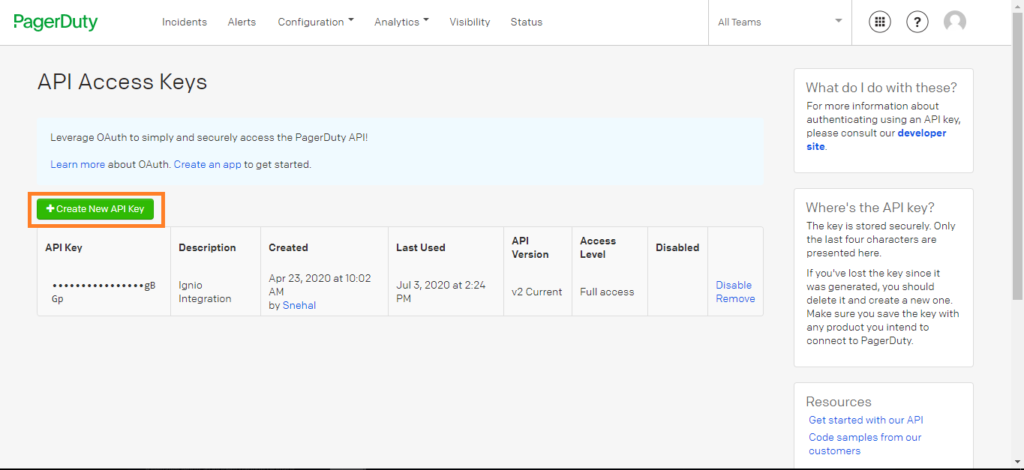
Cliquez sur le bouton « +Créer une nouvelle clé API».
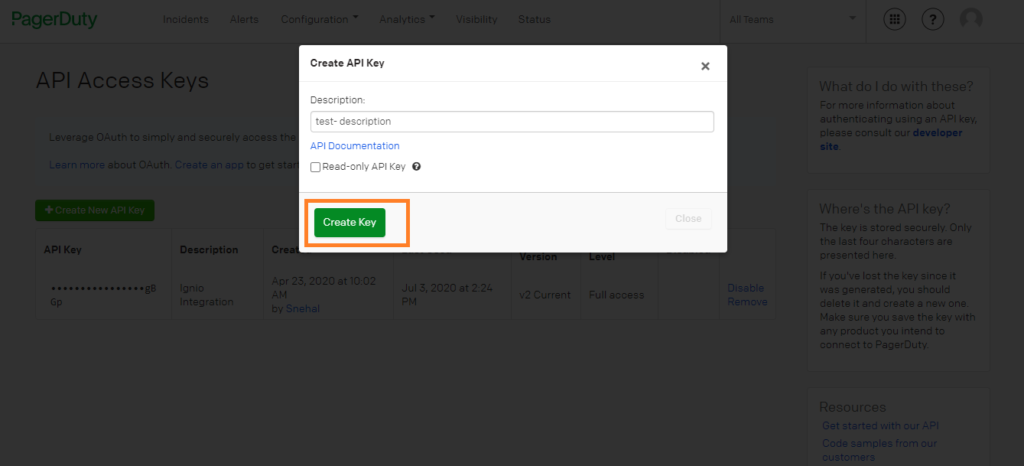
Donnez un nom à la clé, puis cliquez Créer une clé .
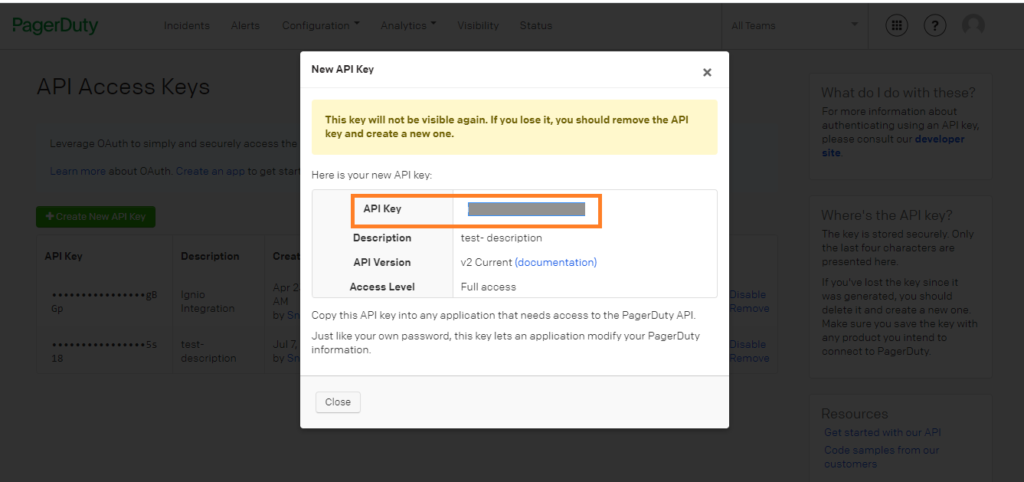
Copiez la clé API et conservez-la pour une utilisation ultérieure. NOTE: La clé ne sera plus visible dans votre compte PagerDuty .
Vous aurez également besoin d'un Clé d'intégration , voir la section ci-dessus dans ce document pour Intégrer à un service ou Intégrer à un ensemble de règles pour savoir comment générer une clé d'intégration.
Dans l'ignio
Suivez les étapes ci-dessous pour configurer l'intégration de PagerDuty dans Ignio.
- Connectez-vous à ignio en utilisant des identifiants disposant de privilèges d'administrateur.
- Aller à Cartes.
- Créez un nœud sous une unité organisationnelle appropriée
Note La hiérarchie typique des entités est la suivante : l’entreprise (unité organisationnelle) est l’unité organisationnelle globale située au sommet de la hiérarchie.
L'utilisateur crée les unités organisationnelles appropriées sous l'unité organisationnelle « Entreprise » et crée ladite entité sous cette unité organisationnelle.
Dans le cas présent, une unité organisationnelle nommée « Intégration » est créée, et l’opération « Ajouter une entité » est effectuée sur cette unité organisationnelle.
Ajout d'une entité : Image – 3
Note Dans le jargon d'Ignio, une « capacité » désigne un code exécutable qui réalise certaines opérations. Dans le cas présent, l'envoi d'une notification via PagerDuty est l'opération attendue. Cette fonctionnalité est développée à l'aide d'un outil interne appelé studio.
- Sélectionnez l’option « Entité » et recherchez le type d’entité « PagerDuty».
Sélectionner l'instance d'entité : Image – 4
- Après avoir sélectionné l'entité, l'utilisateur doit saisir les attributs de l'instance PagerDuty .
- L'utilisateur doit obligatoirement saisir trois attributs : le nom, le jeton d'authentification et la clé de routage.
- Donnez un nom à votre instance, choisissez un type de relation et ajoutez-la. Clé d'intégration PagerDuty pour Clé de routage ainsi que le Clé API PagerDuty comme indiqué pour Jeton d'autorisation, comme indiqué ci-dessous.
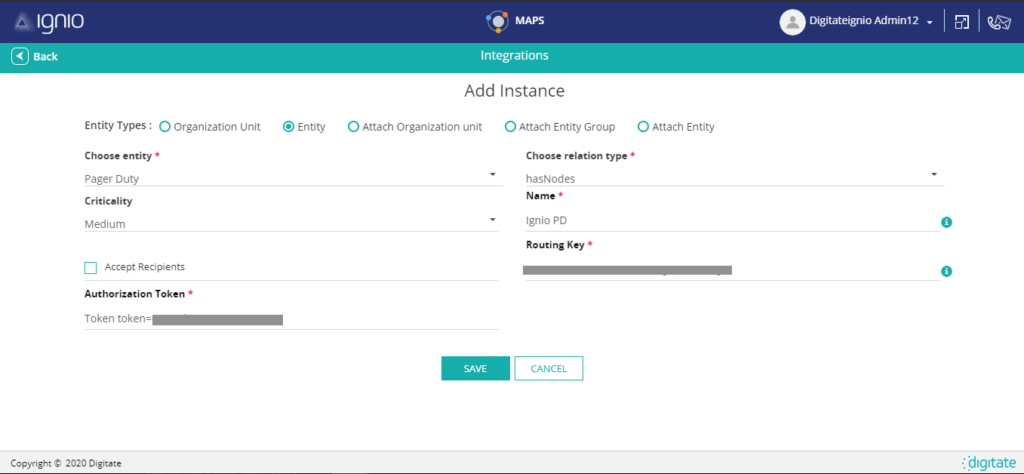
Configuration du point de terminaison HTTP pour PagerDuty
- Pour créer un point de terminaison HTTP, accédez à Paramètres > Configuration de la plateforme > Point de terminaison. Cliquez sur Point de terminaison.
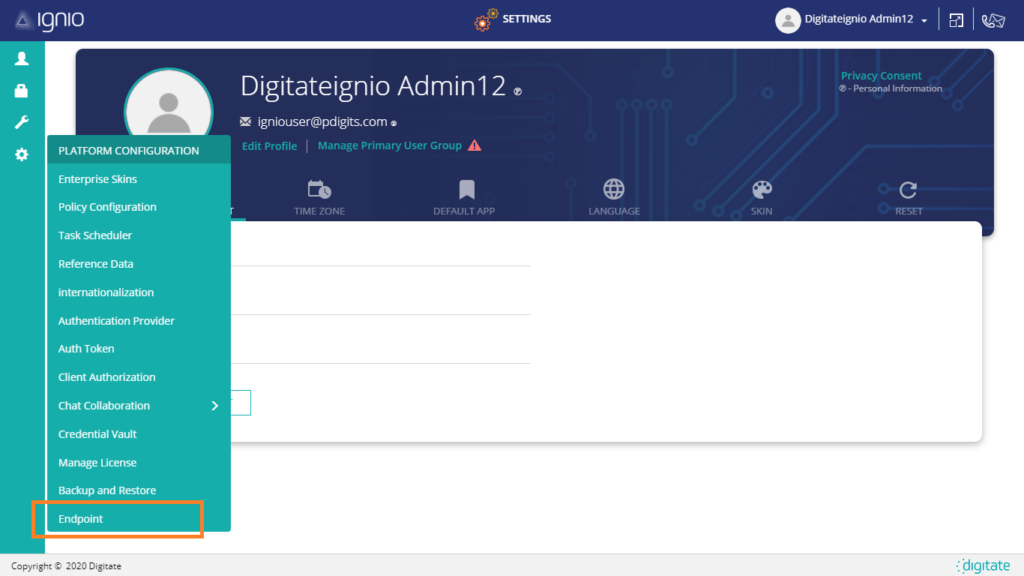
- Cliquez sur AJOUTER
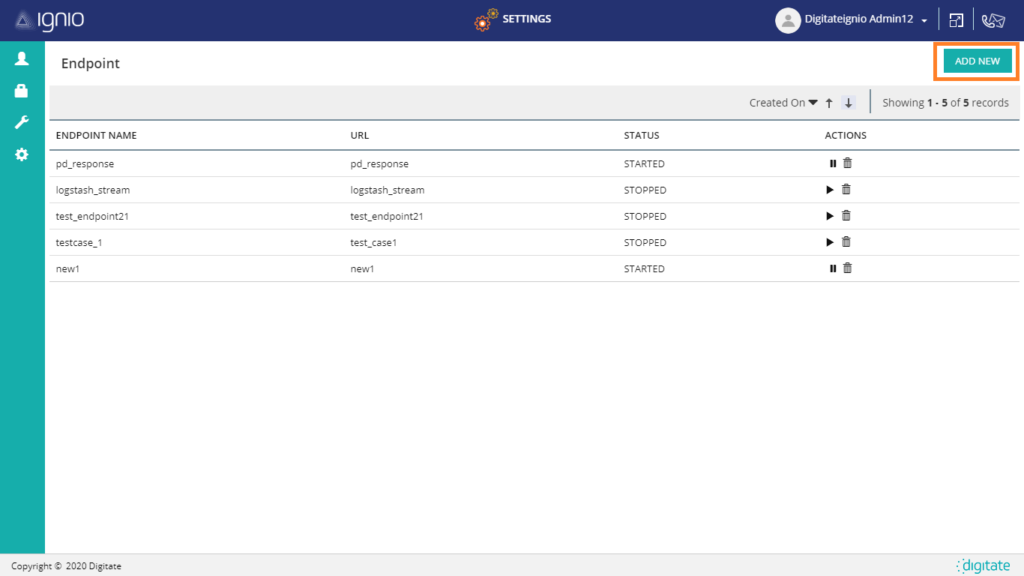
- Veuillez renseigner les champs obligatoires. Dans le champ URL, veuillez saisir uniquement le suffixe de l'URL.
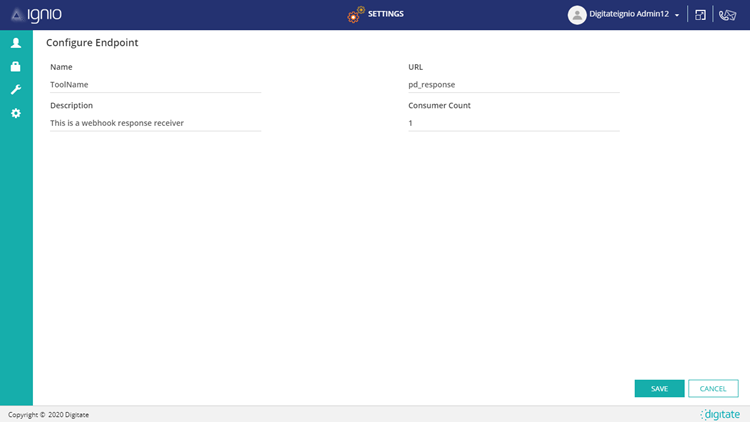
- Après avoir saisi les informations requises, cliquez sur ENREGISTRER.
- Cliquez pour ouvrir le point de terminaison créé, puis cliquez sur AJOUTER UNE TRANSFORMATION.
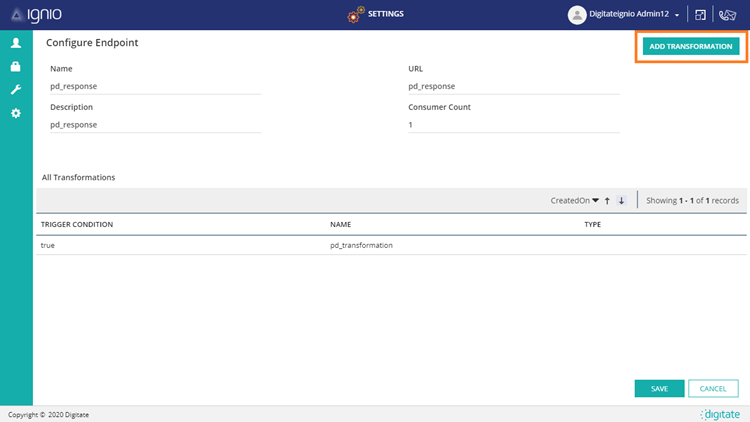
- L'option « Ajouter une transformation » permet de fournir le script qui sera exécuté après l'appel du point de terminaison.
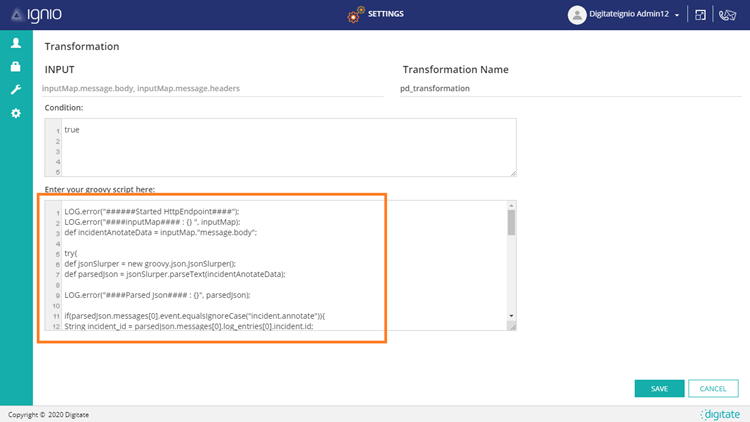
- Saisissez « vrai » dans le champ CONDITION et Configurez le point de terminaison HTTP pour accepter les rappels de PagerDuty. Pour plus de détails, consultez la documentation d'Ignio.
- Cliquez sur ENREGISTRER et un point de terminaison HTTP sera créé dans ignio.
Obtention du jeton d'authentification dans Ignio
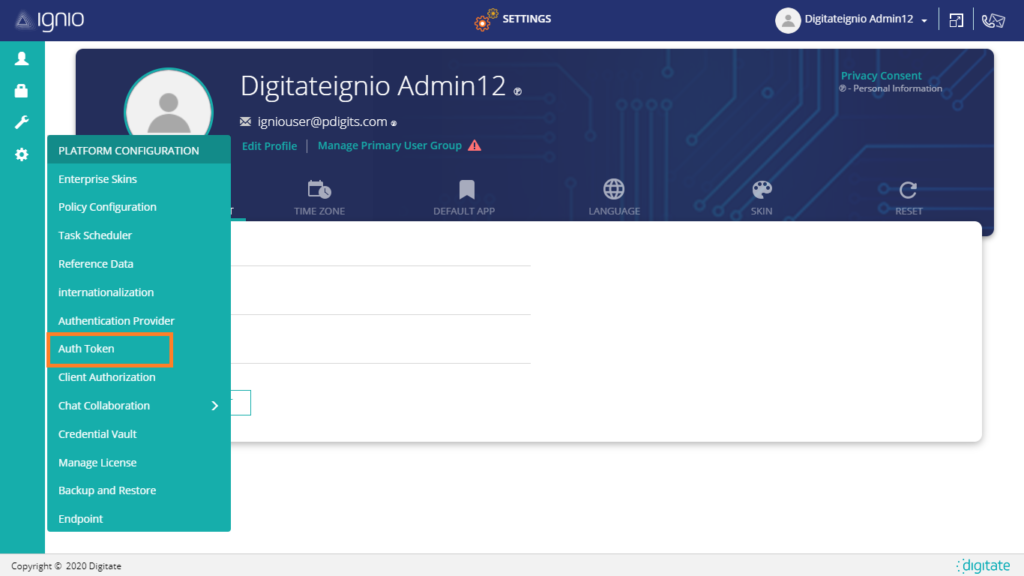
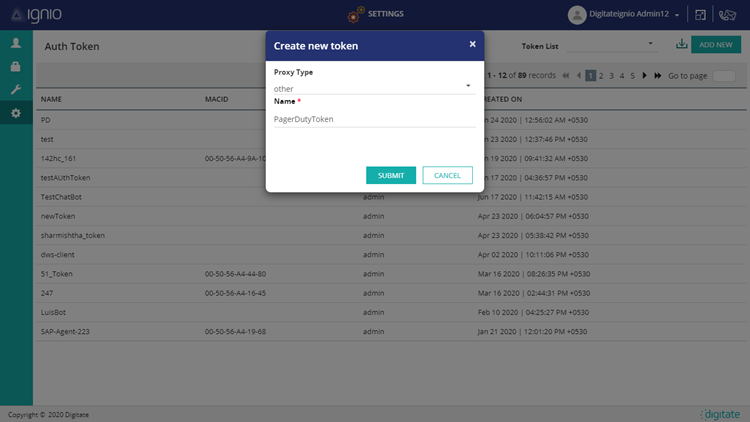
- À Générez un jeton d'authentification, accédez à Paramètres > Configuration de la plateforme > Jeton d'authentification Cliquez sur Jeton d'authentification .
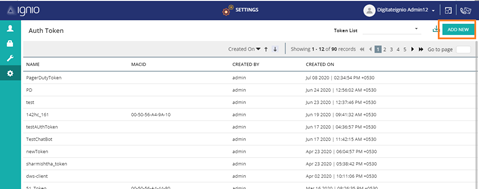
- Cliquez sur AJOUTER et une fenêtre contextuelle apparaîtra.
- Sélectionner ' Autre ' du menu déroulant Type de proxy.
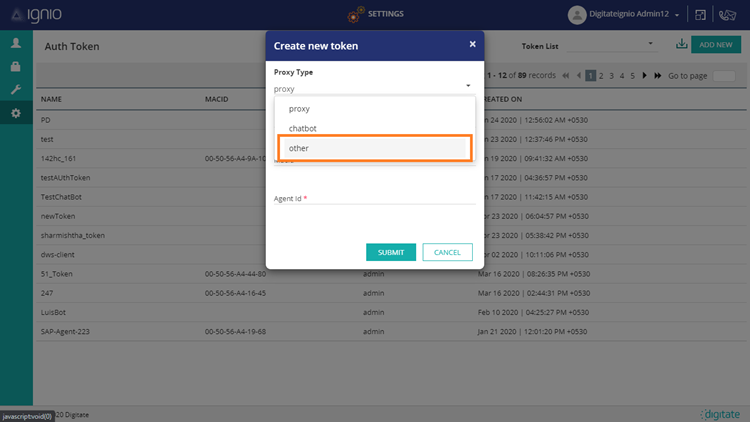
- Saisissez un nom pertinent dans le Nom champ, et cliquez Soumettre .
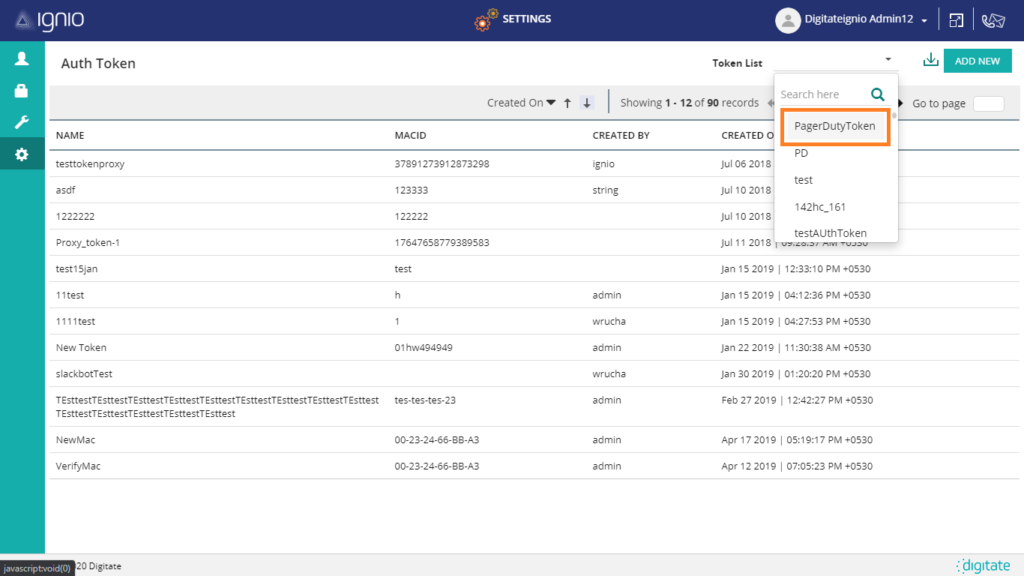
- Une fois le jeton d'authentification généré, recherchez-le dans la liste déroulante des jetons située en haut à droite de votre fenêtre. Cliquez ensuite dessus pour le sélectionner, puis sur l'icône de téléchargement.
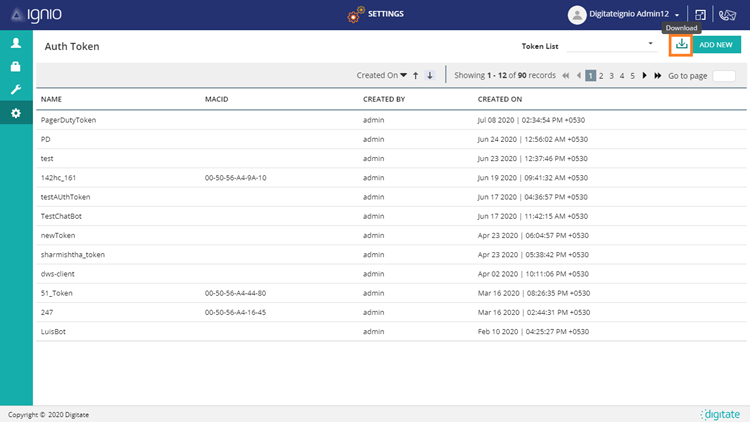
- Un fichier texte contenant le jeton d'authentification sera téléchargé.
Format de point de terminaison ignio
<domain name>/edge/core/platform/streams-endpoints/streams/ingest/<url suffix entered while creating the endpoint> ? applicationauthorizationparam=<Auth token generated by ignio> .
Par exemple:
https://abc.com/edge/core/platform/streams-endpoints/streams/ingest/pd_response?applicationauthorizationparam=Y2lwweegadggASDSVVBB6S2dPZ2VtdldwdXFnN1NiRi9iNkhQbWhmeppppseec0JiUUFQcEtMTADFEGAGVssfwaktYOWZ9
Configuration d'un webhook dans PagerDuty
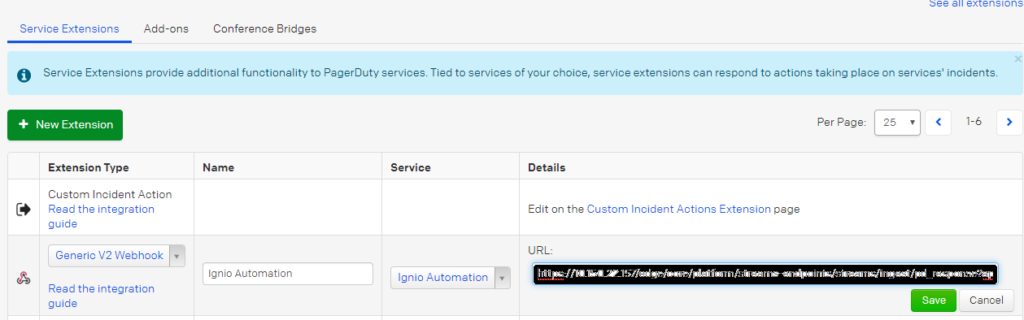
- Dans PagerDuty, allez dans Configuration > Extensions.
- Cliquez sur Nouvelle extension
- Dans le menu déroulant Type d'extension, sélectionnez « Webhook générique V2 ».
- Donnez un nom à votre webhook dans le champ Nom.
- Dans le menu déroulant Service, sélectionnez le service pour lequel l'utilisateur souhaite recevoir des alertes.
- Dans le champ URL, indiquez le point de terminaison HTTP créé lors des étapes précédentes.
Configuration de la politique de notification dans Ignio
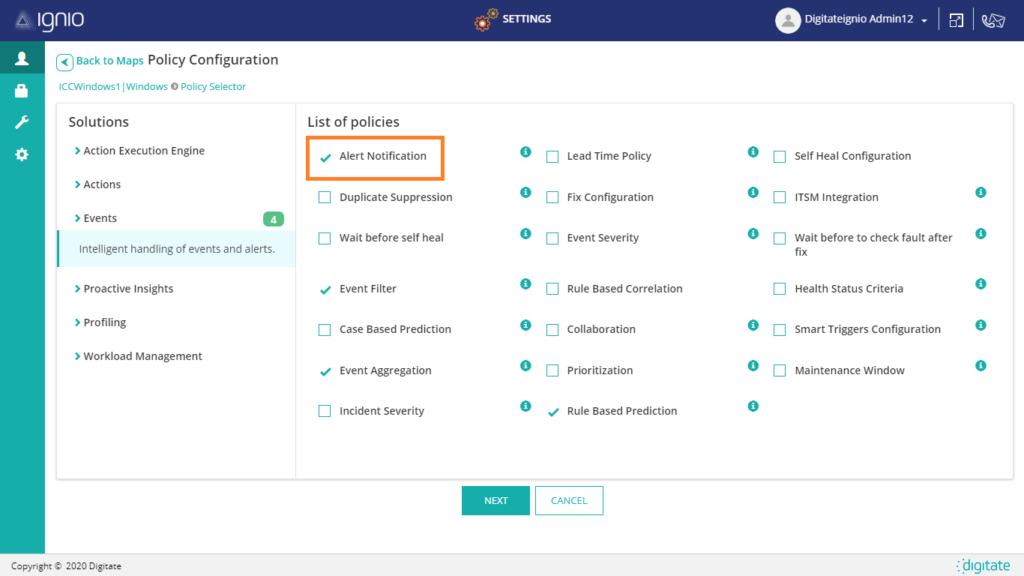
- Accédez à l'écran de sélection des politiques et sélectionnez Notification d'alerte cochez les cases disponibles et cliquez sur SUIVANT .
- Sélectionner Notification d'alerte puis cliquez SUIVANT .
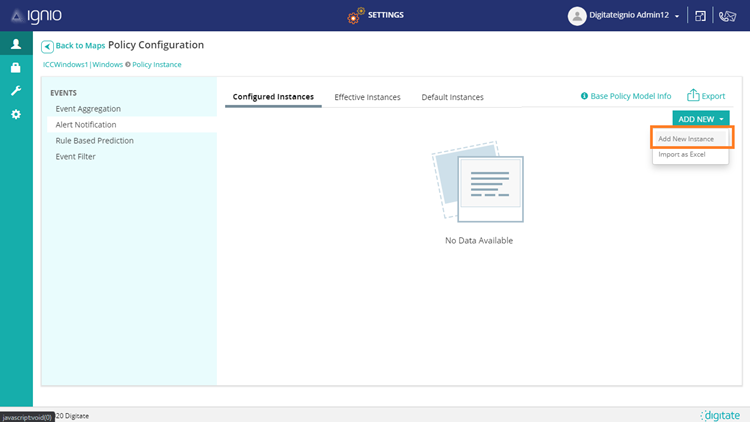
- Cliquez sur AJOUTER Un menu déroulant apparaîtra. Cliquez ensuite sur Ajouter une nouvelle instance.
- Sélectionner PagerDuty de la Nom de l'outil Dans le menu déroulant, sélectionnez l'instance créée lors des étapes précédentes. Exemple dérouler.
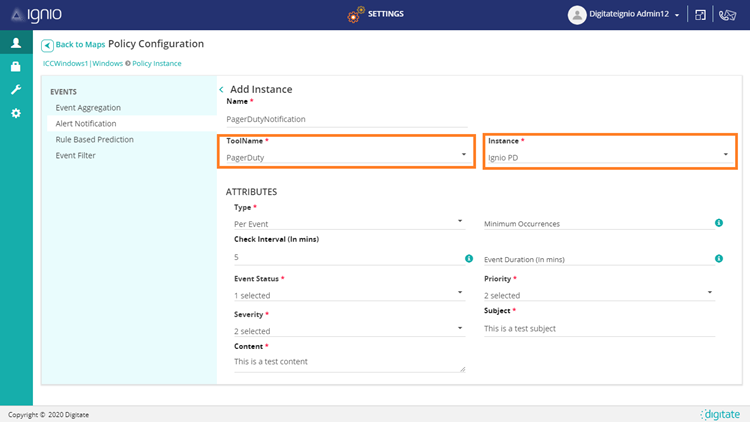
- Renseignez les autres champs comme spécifié dans la politique de notification d'alerte.
- Cliquez sur Soumettre et conservez la police d'assurance.
Action/Sélection
- Lorsqu'une alerte répondant aux conditions de la politique de notification d'alerte est déclenchée, une notification est envoyée à l'utilisateur.
- Les notifications seront disponibles dans PagerDuty.
- Si Ignio a demandé une réponse à l'utilisateur pour résoudre un problème, celui-ci peut saisir sa réponse dans la zone de notes de l'application.
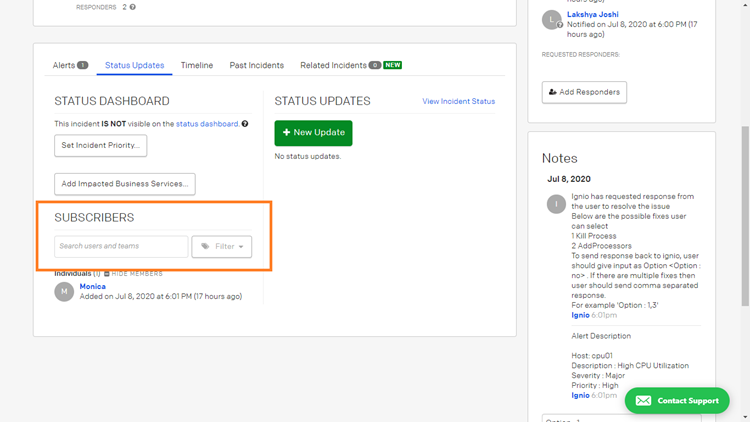
- Pour recevoir les mises à jour concernant chaque action effectuée par ignio dans PagerDuty, vous pouvez vous abonner à l'alerte.
S'abonner à un incident
- Accédez à l'onglet « Incidents ». Ouvrez l'incident. Cliquez sur le sous-onglet « Mise à jour du statut ».
- Dans le champ « Abonnés », la personne qui répond doit sélectionner son propre nom.
- Après s'être abonné à l'incident, l'intervenant sera notifié à chaque publication d'une mise à jour de statut.
Prêt à commencer ?
Essayez gratuitement n'importe quel produit sur Operations Cloud .
Aucune carte de crédit requise.