- PagerDuty /
- Intégrations /
- Guide d'intégration d'ipPatrol
Guide d'intégration d'ipPatrol
ipPatrol vous permet de surveiller facilement les services web et d'être alerté en cas de panne ou de ralentissement. Vous pouvez surveiller les sites web, les serveurs DNS, les bases de données, la température et l'humidité, les serveurs de messagerie, les serveurs FTP, les serveurs SIP, n'importe quel port et tout périphérique accessible par ping. Chaque élément surveillé, ou groupe d'éléments surveillés, peut être configuré pour déclencher une alerte dans PagerDuty.
Dans ipPatrol
- Connectez-vous à ipPatrol
- Une fois connecté(e), l'écran d'annonce de service s'affichera. En bas de cet écran, cliquez sur Continuer vers le panneau de commande .
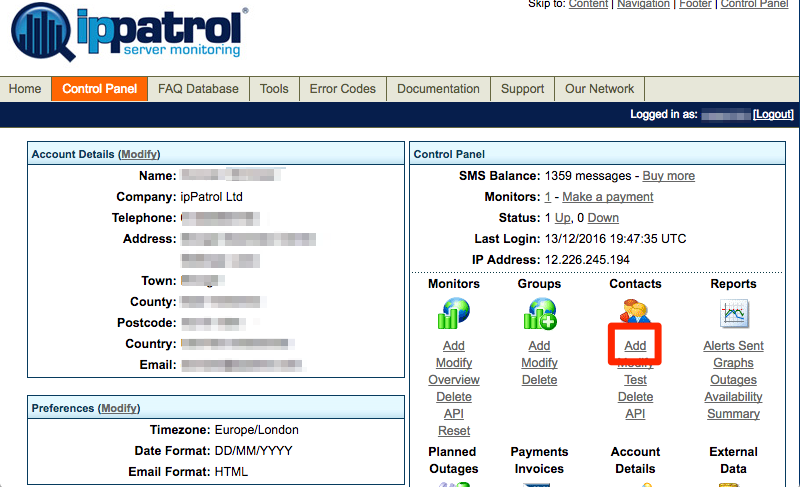
- Le panneau de commande principal s'affiche maintenant. Repérez la section Contacts en haut à droite de l'écran et cliquez sur Ajouter .
- Une liste des contacts configurables s'affichera. Sélectionnez PagerDuty dans la liste et cliquez sur Configurer les contacts .
- Comme votre compte ipPatrol et PagerDuty ne sont pas liés, il vous sera maintenant demandé de les lier.
Cliquez sur Alerte avec PagerDuty Vous serez alors redirigé vers une page d'autorisation sur le site web de PagerDuty .
- Saisissez votre adresse e-mail et votre mot de passe de connexion PagerDuty , puis cliquez sur Autoriser l'intégration .
- Choisissez un nom et une stratégie d'escalade PagerDuty pour le service ipPatrol, puis cliquez sur Intégration finale .
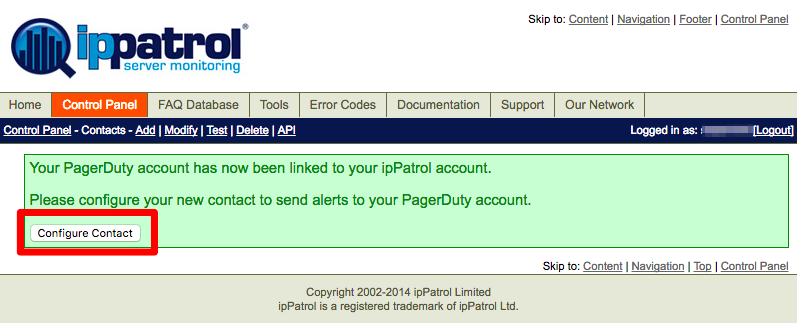
- PagerDuty vous redirigera vers le site web d'ipPatrols. Si l'intégration a réussi, un message vert s'affichera (voir ci-dessous). Dans le cas contraire, un message rouge indiquera la raison de l'échec.
- Vous devez maintenant configurer votre contact ipPatrol, cliquez sur Configurer les contacts .
- Configurez votre compte PagerDuty pour recevoir des alertes comme pour tout autre contact, ce qui entraînera la création d'incidents (alertes de panne) et leur résolution (alertes de mise en service). Vous pouvez modifier les paramètres selon vos besoins. Par défaut, ils effectueront les opérations suivantes :
Les alertes seront envoyées instantanément à PagerDuty.
Aucun rappel ne sera envoyé.
Un seul message sera envoyé par alerte.
Aucune alerte ne sera envoyée pendant les interruptions planifiées.
Des alertes seront envoyées 24h/24 et 7j/7, tous les jours de la semaine. - Sélectionnez un moniteur ou un groupe de moniteurs pour lesquels votre compte PagerDuty doit recevoir des alertes en cas de problème détecté.
- Une fois la configuration de votre contact PagerDuty terminée, cliquez sur Enregistrer le contact .
- Vous recevrez un message dans un encadré vert confirmant la création du contact. Pour tester votre nouveau contact, cliquez sur Test Contact Un nouvel incident sera ouvert dans PagerDuty dans quelques secondes.
Pour tester les alertes réelles, vous devez configurer un moniteur de test ou déclencher une alerte sur l'un de vos moniteurs existants.
Questions et réponses :
Dans quelles circonstances un incident sera-t-il généré dans PagerDuty?
Lorsqu'une défaillance du service surveillé est détectée, un nouvel incident sera créé dans PagerDuty.
Que devient l'incident PagerDuty correspondant lorsque l'incident est résolu dans ipPatrol ?
Une fois le problème résolu, l'incident sera automatiquement clos dans PagerDuty. Pour désactiver cette fonction, configurez le contact PagerDuty afin que les alertes ne soient pas envoyées.
Puis-je avoir plusieurs intégrations ipPatrol sur mon compte PagerDuty ?
Vous pouvez configurer plusieurs contacts PagerDuty si nécessaire afin de définir différents profils d'alerte pour différents moniteurs ou différents groupes. Toutes les alertes seront envoyées au même compte PagerDuty .
Prêt à commencer ?
Essayez gratuitement n'importe quel produit sur Operations Cloud .
Aucune carte de crédit requise.