- PagerDuty /
- Intégrations /
- Guide d'intégration IPSentry
Guide d'intégration IPSentry
IPSentry est un logiciel de surveillance réseau sous Windows utilisé par des milliers de spécialistes des systèmes d'information, d'administrateurs système et de fournisseurs de solutions informatiques dans le monde entier.
IPSentry est un outil d'administration réseau performant qui surveille en continu vos serveurs Internet et intranet, routeurs, modems, bases de données, services, journaux d'événements, etc., 24 h/24 et 7 j/7, garantissant ainsi le bon fonctionnement de votre réseau et de vos périphériques. En cas de problème, diverses alertes, notifications et actions peuvent être déclenchées pour vous informer au plus vite.
Dans PagerDuty
- Naviguer vers Services → Annuaire des services .
- Sur la page Répertoire des services :
- Si vous créez un nouveau service pour votre intégration, cliquez +Nouveau service .
- Si vous ajoutez votre intégration à un service existant, cliquez sur le nom du service auquel vous souhaitez ajouter l'intégration. Cliquez ensuite sur Intégrations onglet et cliquez sur Ajouter une nouvelle intégration lien.
- Sélectionnez votre application parmi les Type d'intégration menu et entrez un Nom de l'intégration Si vous créez un nouveau service pour votre intégration, dans Paramètres généraux , entrez un Nom pour votre nouveau service. Ensuite, configurez le Paramètres des incidents et Comportement lors de l'incident pour votre nouveau service.
- Cliquez sur Ajouter un service ou Ajouter une intégration Cliquez sur le bouton pour enregistrer votre nouvelle intégration. Vous serez redirigé vers la page de votre service.
- Copiez le Clé d'intégration pour votre nouvelle intégration.
Dans IPSentry
- Installez les dépendances nécessaires :
- Python 2.7
- Module de requêtes pour Python
- Git
- Clonez le dépôt d'intégration dans le répertoire où vous souhaitez que cette intégration réside :
git clone git@github.com:lfepp/pd-ipsentry-integration.git - Créer un nouveau moniteur ou modifier un moniteur existant
- Sous Paramètres sélectionner Attributs.
- Sous Attribut 9 entrer dans clé d'intégration vous avez copié à l'étape 5 ci-dessus :

- Sous Alertes sélectionner Lancer l'application.
- Définir l'état de l'alerte sur Activé et saisissez ce qui suit dans le Ligne de commande avec C:\chemin\vers\repo mis à jour pour correspondre au chemin d'accès au dépôt cloné à l'étape 2 ci-dessus :
'C:\Windows\System32\cmd.exe' /C'C:\chemin\vers\repo\init.bat -c IPSentry -k ^'%%ca.9%%^' -s ^'%%mach.state%%^' -n ^'%%mach.name%%^' -a ^'%%mach.net.address%%^' --details ^'%%mach.resultinfo%%^' --notes ^'%%mach.notes%%^''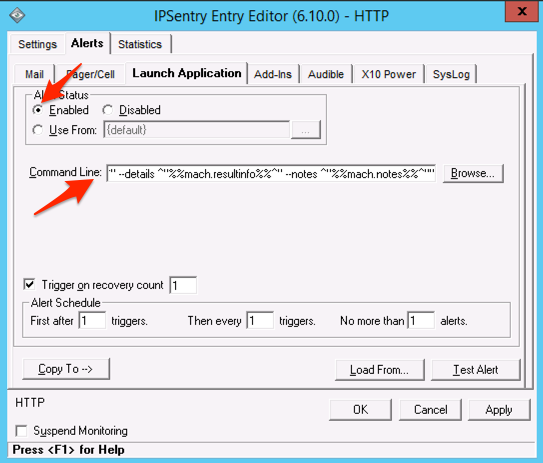
- Vérifiez le Déclencheur sur le nombre de récupérations Cochez la case et saisissez 1 dans le champ pour récupérer dès le premier contrôle. Vous pouvez également mettre à jour votre Programme d'alerte selon vos préférences :
Remarque : Nous vous recommandons vivement de configurer la planification des alertes pour qu’elle n’envoie qu’une seule alerte à la fois. Cela empêchera IPSentry de déclencher plusieurs incidents PagerDuty pour une même alerte.
FAQ
Cette intégration est-elle bidirectionnelle ?
Non, l'intégration ne permettra la communication qu'entre IPSentry et PagerDuty. Les incidents créés ou mis à jour dans PagerDuty n'auront aucun impact sur IPSentry.
Les incidents seront-ils automatiquement résolus dans PagerDuty une fois qu'IPSentry aura signalé que le problème est résolu ?
Oui, une fois le problème résolu, IPSentry enverra un D'ACCORD alerte de statut qui résoudra l'incident actuellement ouvert dans PagerDuty.
Puis-je intégrer plusieurs services PagerDuty avec IPSentry ?
Chaque moniteur IPSentry peut être intégré à un service PagerDuty . Cela signifie que vous pouvez intégrer plusieurs services PagerDuty à IPSentry, mais vous aurez besoin d'un moniteur différent pour chaque service. Vous pouvez choisir quel service reçoit quelles alertes en ajoutant le moniteur correspondant à ce service. clé d'intégration à ce moniteur spécifique attribut 9 .
Prêt à commencer ?
Essayez gratuitement n'importe quel produit sur Operations Cloud .
Aucune carte de crédit requise.