- PagerDuty /
- Intégrations /
- Guide d'intégration de Keynote
Guide d'intégration de Keynote
Conférence principale PagerDuty est un leader mondial de la surveillance du cloud Internet et mobile. Avec Keynote, vous pouvez diagnostiquer rapidement et en temps réel les problèmes de performance au niveau des applications, des transactions et de l'infrastructure. En intégrant votre compte Keynote à PagerDuty, vous recevrez des alertes téléphoniques ou SMS Alertes en cas de problèmes de performance web et mobile quelques instants après leur détection.
Dans PagerDuty
-
De la part de Configuration menu, sélectionnez Services.
- Sur votre page Services :
Si vous créez un nouveau service pour votre intégration, cliquez +Ajouter un nouveau service .
Si vous ajoutez votre intégration à un service existant, cliquez sur le nom du service auquel vous souhaitez ajouter l'intégration. Cliquez ensuite sur Intégrations onglet et cliquez sur +Nouvelle intégration bouton.


-
Sélectionnez votre application parmi les Type d'intégration menu et entrez un Nom de l'intégration .
Si vous créez un nouveau service pour votre intégration, dans les paramètres généraux, saisissez un Nom pour votre nouveau service. Ensuite, dans les paramètres d'incident, spécifiez le Politique d'escalade , Notification urgente , et Comportement lors de l'incident pour votre nouveau service.
- Cliquez sur Ajouter un service ou Ajouter une intégration Cliquez sur le bouton pour enregistrer votre nouvelle intégration. Vous serez redirigé vers la page Intégrations de votre service.

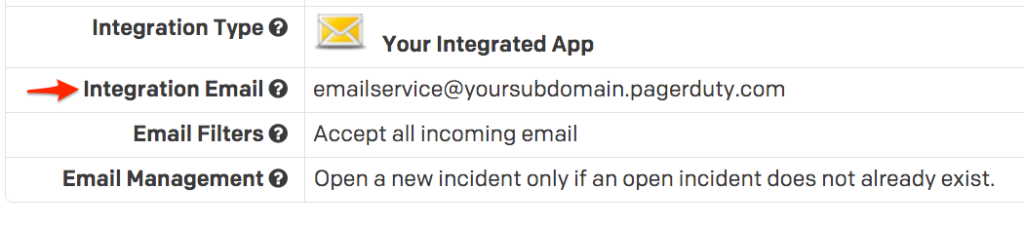
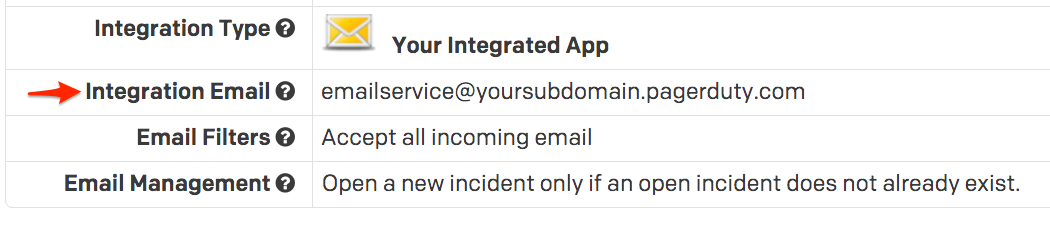
- Copiez le Courriel d'intégration pour votre nouvelle intégration :
- Par défaut, PagerDuty n'ouvrira d'incidents que pour les alarmes Keynote dont la gravité est de critique . Si vous souhaitez également que PagerDuty ouvre des incidents pour les alarmes Keynote dont le niveau de gravité est de avertissement :
- Cliquez Modifier ce service.
- Sous Filtre de gravité sélectionner Ouvrir les incidents lorsqu'une alarme passe à l'état critique ou d'avertissement.
- Cliquez Enregistrer les modifications.
Dans Keynote :
Remarque : Les objets de vos e-mails Keynote sous Alarmes > Formats d’e-mail doivent correspondre aux valeurs par défaut, sinon ils ne seront pas traités par PagerDuty.
- Connectez-vous à votre MyKeynote compte.
- Cliquez sur Alarmes onglet, puis cliquez sur le Configure sous-onglet.
- Sélectionnez la ou les alarmes que vous souhaitez déclencher dans PagerDuty, puis appuyez sur Configuration. en haut à droite de la page.

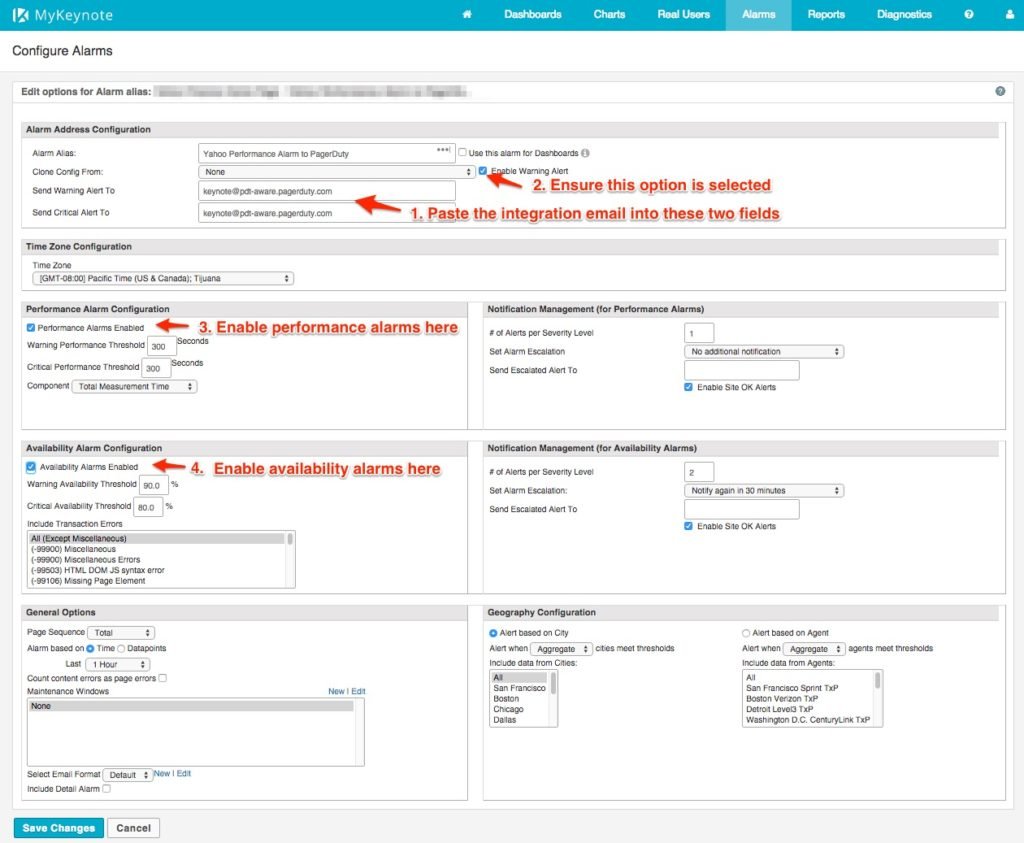
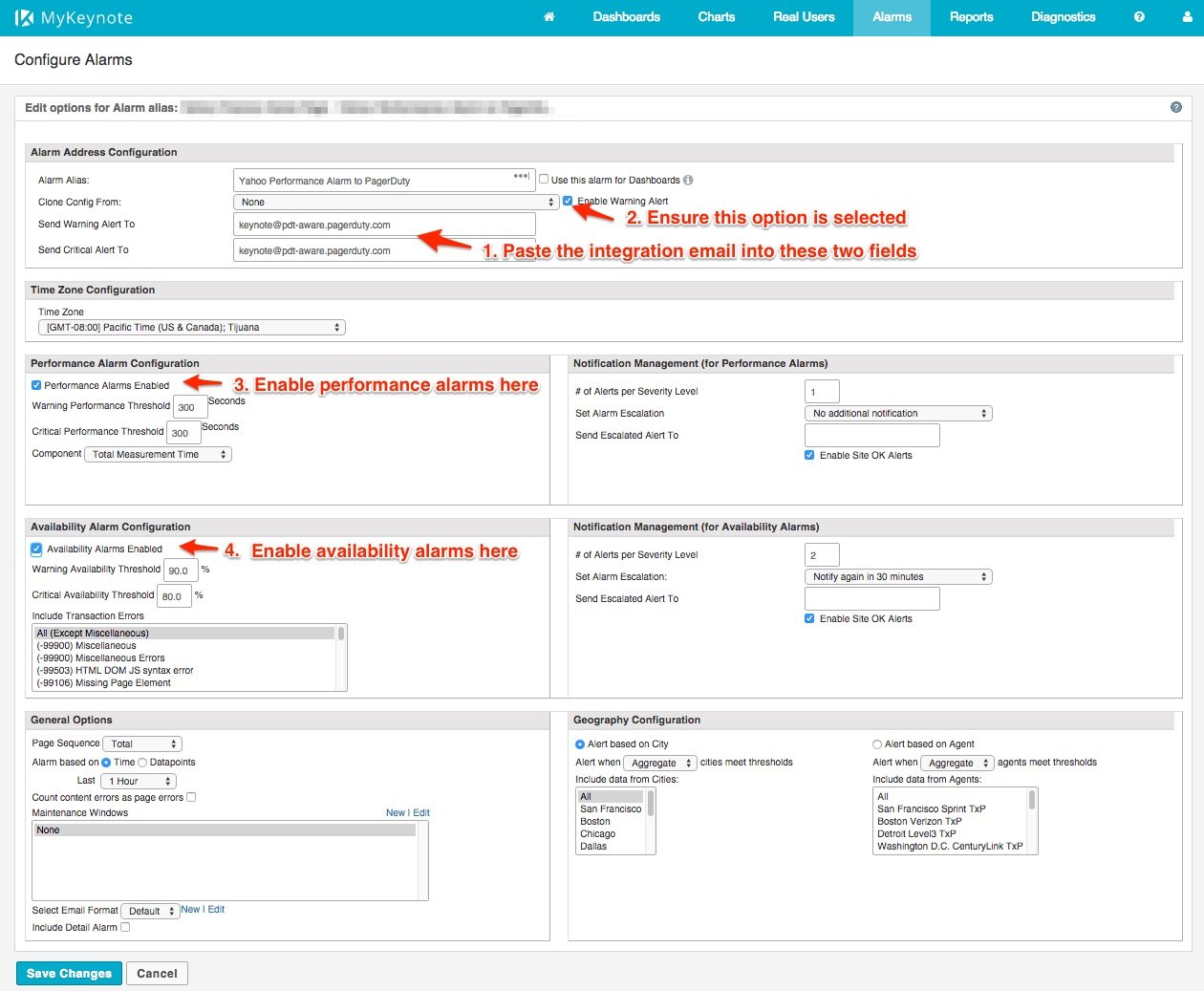
- Collez le Courriel d'intégration dans les deux Envoyer une alerte d'avertissement à et Envoyer une alerte critique à zones de texte.
- Si vous souhaitez recevoir des alertes de performance, cochez la case correspondante. Alarmes de performance activées et ajustez les autres paramètres si nécessaire.
- Si vous souhaitez recevoir des alertes de disponibilité, cochez la case intitulée Alarmes de disponibilité activées et ajustez les autres paramètres si nécessaire.
- Cliquez sur Enregistrer les modifications bouton.

FAQ
Les alertes « Site OK » seront-elles envoyées à PagerDuty?
Non, les alertes « Site OK » ne seront pas envoyées à PagerDuty. L’incident PagerDuty sera résolu lorsque l’état de l’alarme reviendra à la normale.
Prêt à commencer ?
Essayez gratuitement n'importe quel produit sur Operations Cloud .
Aucune carte de crédit requise.