- PagerDuty /
- Intégrations /
- Guide d'intégration Lilac Reloaded
Guide d'intégration Lilac Reloaded
Nagios est l'un des principaux fournisseurs d'outils de supervision d'infrastructures informatiques open source et d'entreprise. Utilisé par des centaines de milliers d'utilisateurs dans le monde, Nagios leur permet de superviser l'ensemble de leur infrastructure informatique, d'anticiper les problèmes, de détecter les failles de sécurité et de planifier/budgétiser les mises à niveau. « Lilac Reloaded » (« Lilac ») offre une interface web très pratique qui peut être installée en parallèle de l'interface web de Nagios, simplifiant ainsi la configuration et l'administration de Nagios. Le guide ci-dessous explique comment installer Lilac sur une intégration Nagios existante basée sur un script Perl. Il est nécessaire d'avoir suivi ce guide au préalable. https://www.pagerduty.com/docs/guides/nagios-perl-integration-guide/
Si vous rencontrez des difficultés pour terminer l'installation, veuillez Contactez-nous .
Commencer
Comme nous avons déjà configuré tous les paramètres de notre service PagerDuty , l'installation complète se déroulera sur votre serveur Nagios :
- Téléchargeons (en principe) toutes les dépendances nécessaires avant d'installer Lilac :
sudo apt-get install php-pear php5-mysql mysql-client-core-5.6 nmap php5-curl mysql-client-5.5 mysql-serverRemarque : Vous devrez peut-être utiliser une version différente pour mysql-client-core.
- Téléchargez la dernière archive tar de lilas depuis https://sourceforge.net/projects/lilac--reloaded/ .
- Décompressez le fichier lilas à la racine du système. Par exemple, sur les systèmes Ubuntu/Debian, il s'agit généralement de :
/var/www/htmlannuaire. - Voilà pour la première partie ! Vous devriez maintenant pouvoir accéder à l’interface utilisateur de Lilac via http(s)://my_nagios_server_domain/lilac-reloaded/. Si des dépendances sont manquantes, Lilac les affichera sur la page de configuration.
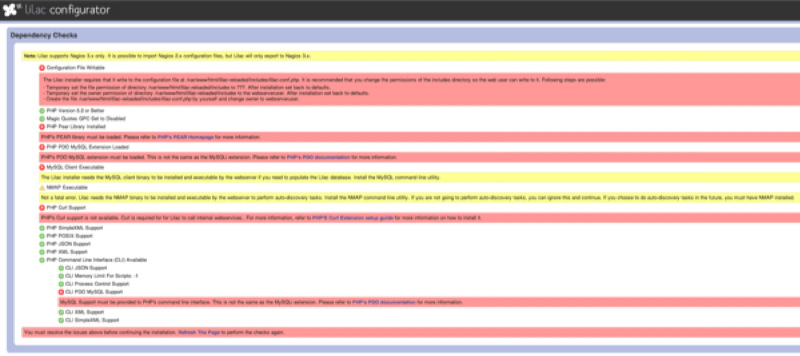
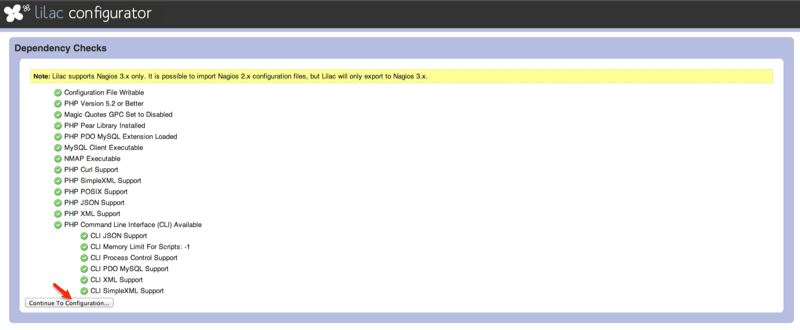
- Une fois que vous vous êtes assuré que toutes les dépendances énumérées à l'étape 1 sont satisfaites, Lilac vous permettra de continuer :
- Vous devez maintenant autoriser votre instance Lilac à se connecter à votre base de données MySQL :

- Une fois la connexion à la base de données établie, vous devriez recevoir le message suivant :

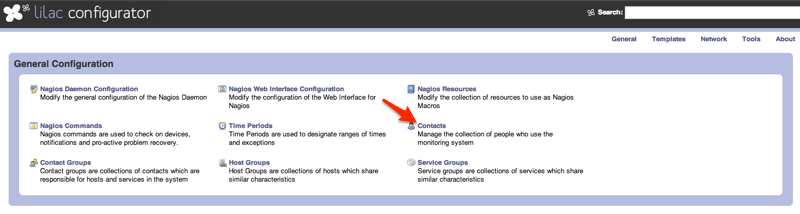
- Vous pouvez maintenant commencer à configurer votre intégration Nagios avec PagerDuty via l'interface utilisateur Lilac. Sur la page principale, sélectionnez Contacts :
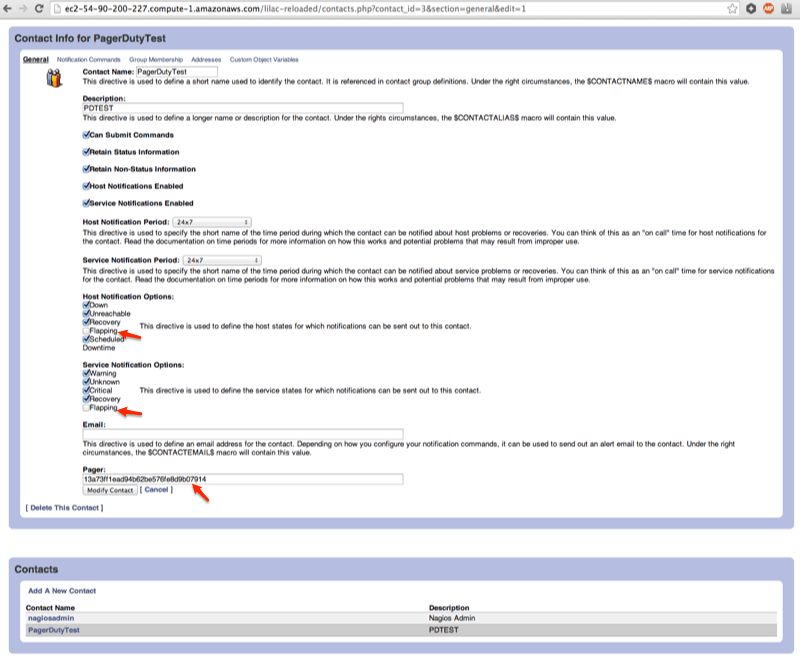
- Créez votre nouveau contact PagerDuty avec une configuration similaire à :
- Ajoutez votre nouveau contact à la liste administrateurs groupe:

- Créez votre notifier l'hôte par pagerduty et notification-service-par-pagerduty commandes, comme suit :
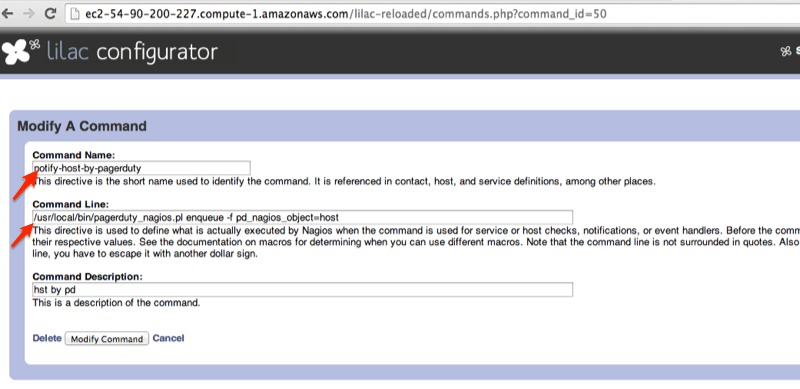
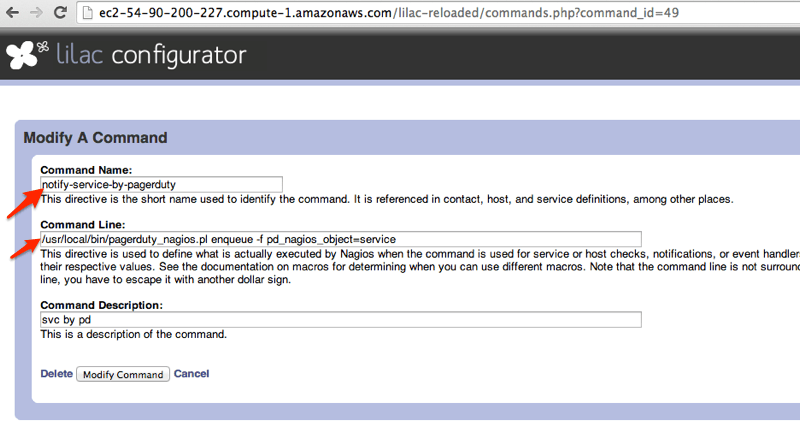
- Assurez-vous que vos nouvelles commandes sont liées à votre contact PagerDuty :

...Et voilà ! Vous avez configuré un service PagerDuty avec Nagios entièrement via l'interface web de Lilac, sans avoir à modifier manuellement aucun fichier de configuration Nagios.
Prêt à commencer ?
Essayez gratuitement n'importe quel produit sur Operations Cloud .
Aucune carte de crédit requise.