- PagerDuty /
- Intégrations /
- Guide d'intégration d'Opsee
Guide d'intégration d'Opsee
Opsee est une solution de supervision conçue pour les développeurs d'astreinte. Elle se concentre sur les contrôles d'intégrité, vous fournissant ainsi une indication claire sur le bon fonctionnement de vos services et leur comportement attendu.
Dans PagerDuty
- De la part de Configuration menu, sélectionnez Services.
- Sur votre page Services : si vous créez un nouveau service pour votre intégration, cliquez sur +Ajouter un nouveau service Si vous ajoutez votre intégration à un service existant, cliquez sur le nom du service auquel vous souhaitez ajouter l'intégration. Cliquez ensuite sur Intégrations onglet et cliquez sur +Nouvelle intégration bouton.


- Sélectionner Opsee de la Type d'intégration menu et entrez un Nom de l'intégration Si vous créez un nouveau service pour votre intégration, dans les paramètres généraux, saisissez un Nom pour votre nouveau service. Ensuite, dans les paramètres d'incident, spécifiez le Politique d'escalade , Notification urgente , et Comportement lors de l'incident pour votre nouveau service.
- Cliquez sur Ajouter un service ou Ajouter une intégration Cliquez sur le bouton pour enregistrer votre nouvelle intégration. Vous serez redirigé vers la page Intégrations de votre service.

Dans Opsee
- De la part de Profil section, sélectionnez Se connecter à PagerDuty .
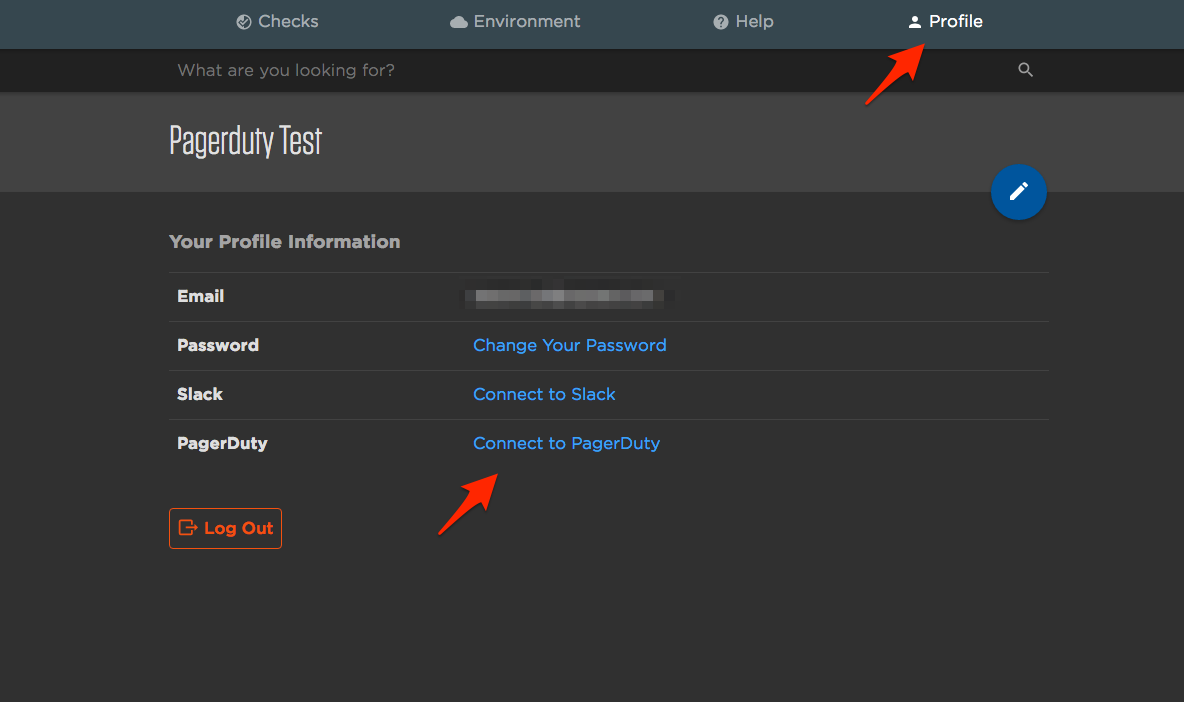
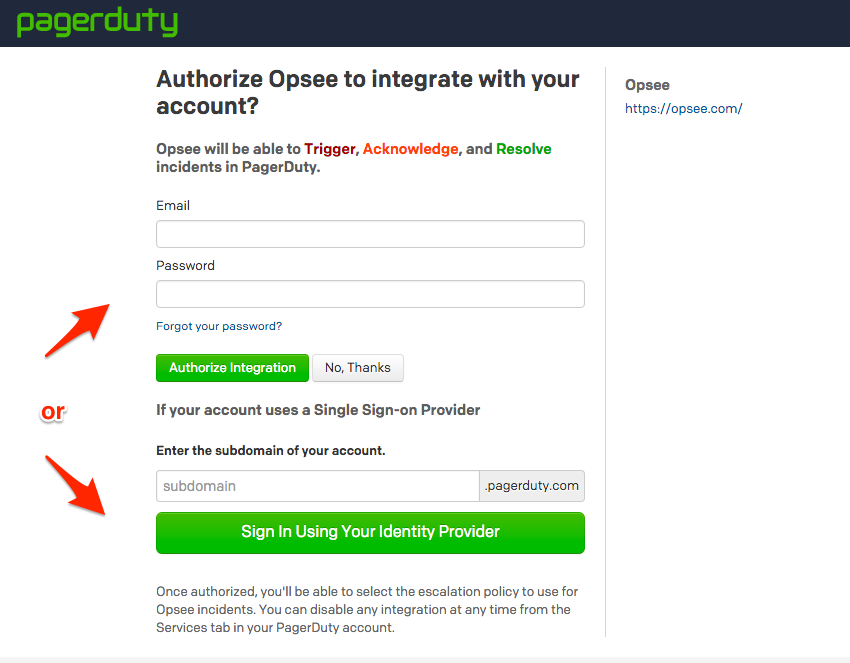
- Connectez-vous à votre compte PagerDuty , puis sélectionnez Autoriser l'intégration Si vous vous connectez habituellement via l'authentification unique, vous devrez également l'utiliser ici.
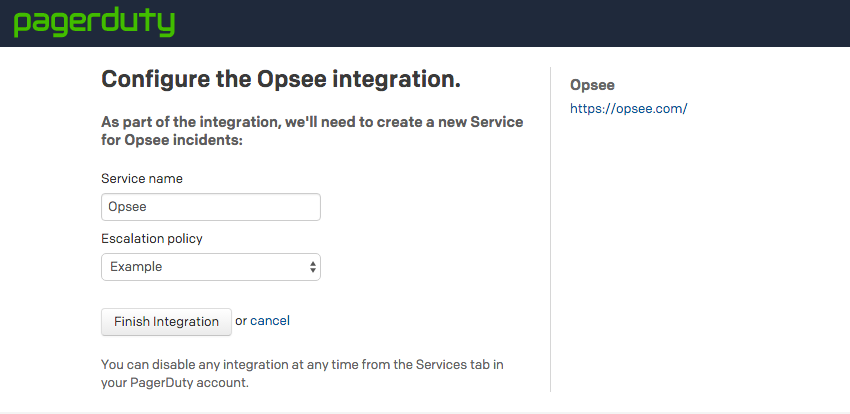
- Sélectionnez un service Opsee existant ou créez-en un nouveau. Si vous en créez un nouveau, vous devrez lui attribuer un Nom et choisissez un politique d'escalade Une fois que vous avez terminé, cliquez Intégration finale .
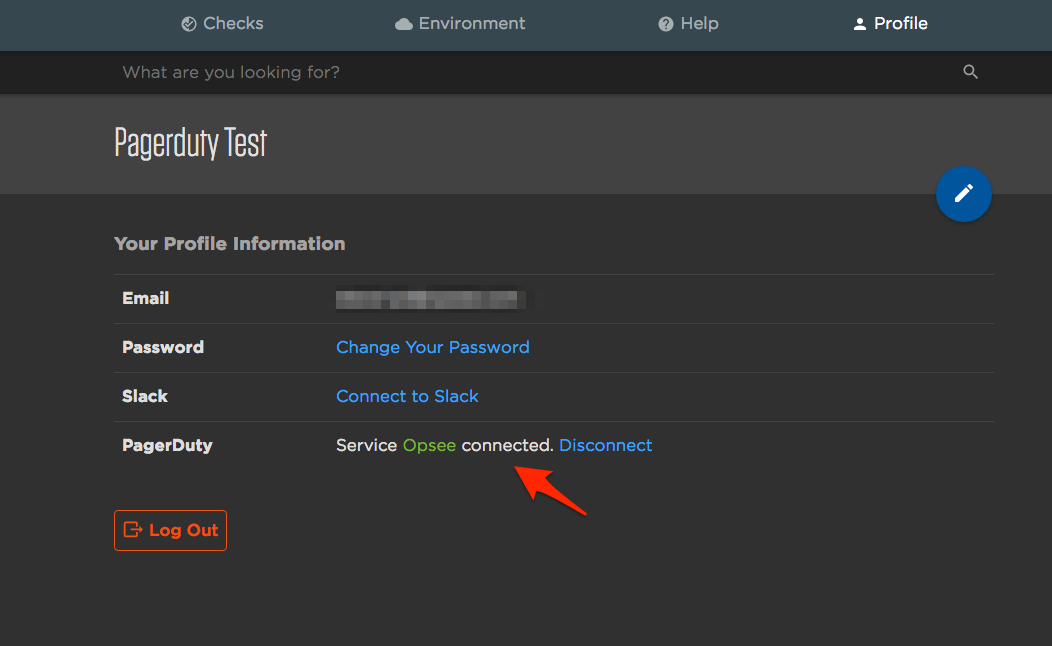
- Votre service PagerDuty devrait maintenant apparaître dans votre liste. Profil .
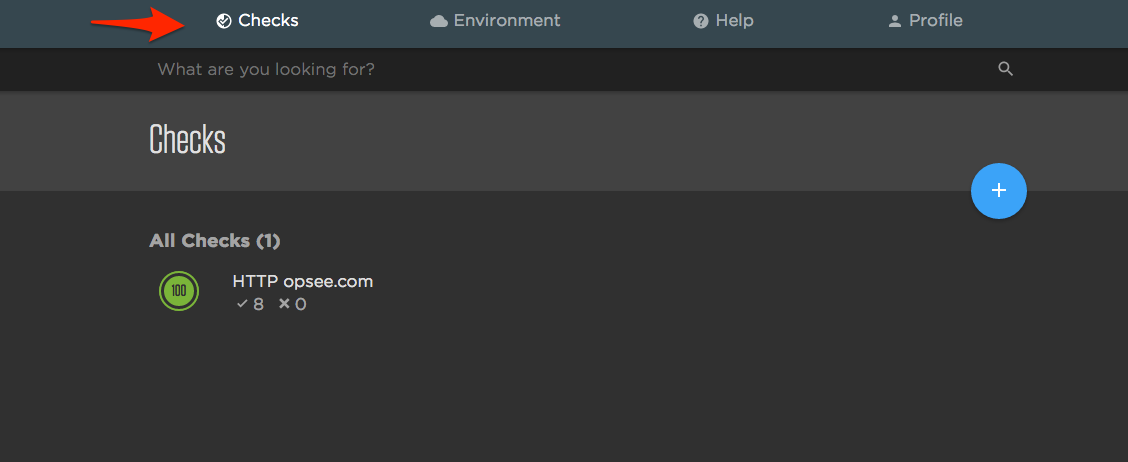
- Accédez à Vérifications Dans cette section, sélectionnez le chèque pour lequel vous souhaitez recevoir des notifications PagerDuty .
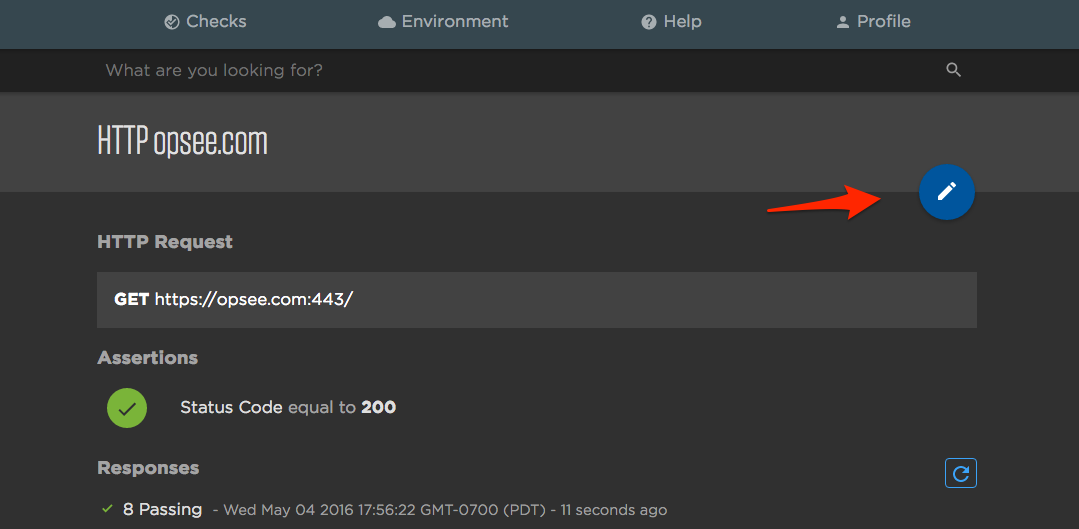
- Cliquez sur le Modifier bouton.
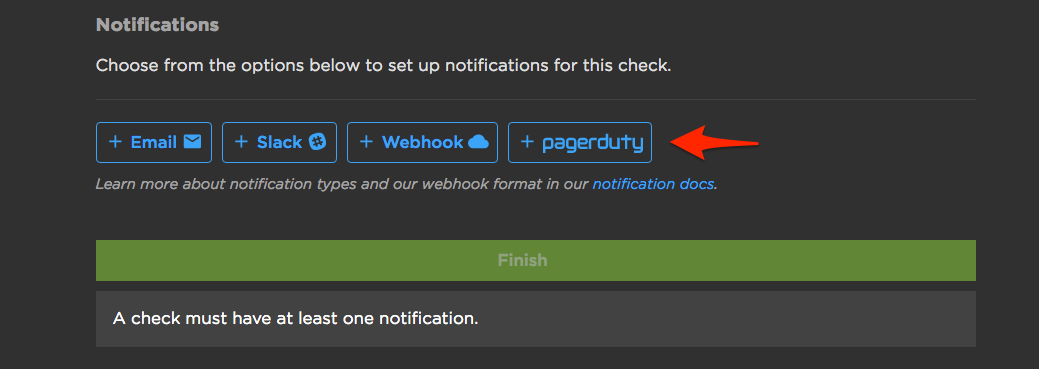
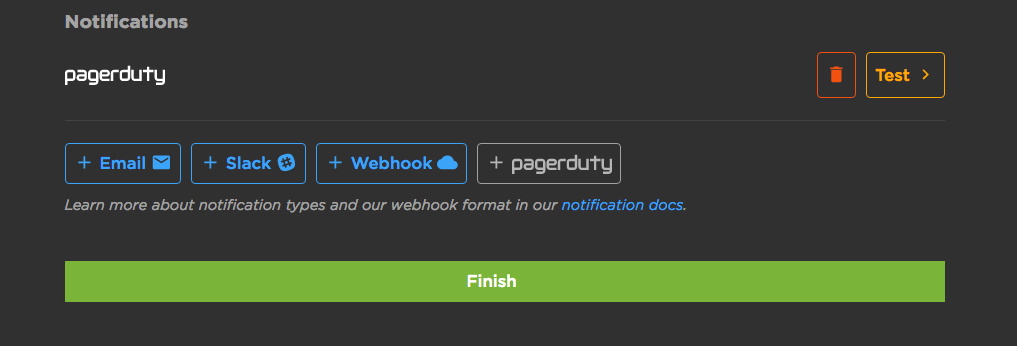
- Sélectionner PagerDuty de la Notifications options. Une fois PagerDuty sélectionné, vous pourrez déclencher un incident de test sur votre service à l'aide des Test bouton. Une fois cela fait, cliquez sur Finition pour enregistrer vos nouveaux paramètres.
Incidents déclencheurs
En cas d'échec de votre contrôle Opsee, un incident sera déclenché dans PagerDuty. Les détails de cet incident fourniront des informations complémentaires sur le contrôle en question.
FAQ
Opsee résoudra-t-il les incidents PagerDuty une fois que le contrôle recommencera à être validé ?
Oui.
Prêt à commencer ?
Essayez gratuitement n'importe quel produit sur Operations Cloud .
Aucune carte de crédit requise.