- PagerDuty /
- Intégrations /
- Guide d'intégration de RBLTracker
Guide d'intégration de RBLTracker
RBLTracker RBLTracker est un service de surveillance RBL entièrement automatisé qui vérifie vos adresses IP et les noms de domaine de vos sites web par rapport aux listes noires en temps réel (RBL) et aux bases de données de navigation sécurisée les plus fréquemment utilisées. Utilisé par des milliers d'entreprises et de particuliers dans le monde entier, RBLTracker vous fournit les outils nécessaires pour protéger votre activité et votre réputation, vous permettant ainsi de résoudre le problème avant qu'il ne s'étende. RBLTracker peut être intégré à PagerDuty via l'e-mail standard ou l'API. Ce guide traite de l'intégration API. En cas de problème d'intégration, n'hésitez pas à nous contacter. Contactez-nous .
Dans PagerDuty
-
De la part de Configuration menu, sélectionnez Services.
-
Sur votre page Services : si vous créez un nouveau service pour votre intégration, cliquez sur +Ajouter un nouveau service Si vous ajoutez votre intégration à un service existant, cliquez sur le nom du service auquel vous souhaitez ajouter l'intégration. Cliquez ensuite sur Intégrations onglet et cliquez sur +Nouvelle intégration bouton.


-
Sélectionnez votre application parmi les Type d'intégration menu et entrez un Nom de l'intégration Si vous créez un nouveau service pour votre intégration, dans les paramètres généraux, saisissez un Nom pour votre nouveau service. Ensuite, dans les paramètres d'incident, spécifiez le Politique d'escalade , Notification urgente , et Comportement lors de l'incident pour votre nouveau service.
-
Cliquez sur Ajouter un service ou Ajouter une intégration Cliquez sur le bouton pour enregistrer votre nouvelle intégration. Vous serez redirigé vers la page Intégrations de votre service.

-
Copiez le Clé d'intégration pour votre nouvelle intégration :


Dans RBLTracker :
-
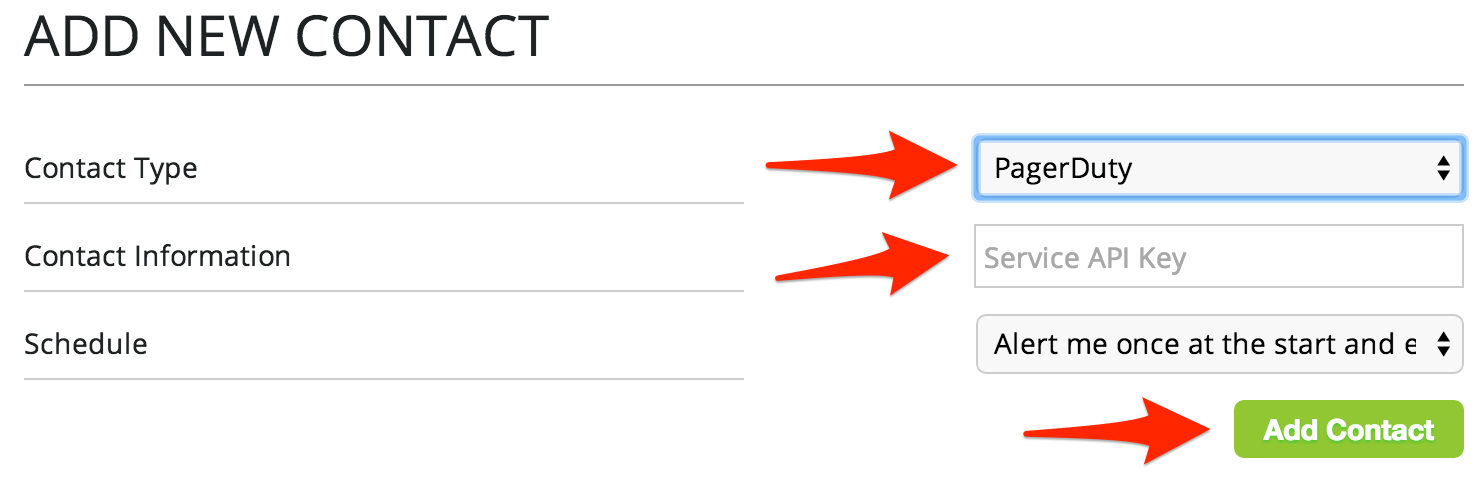
Une fois connecté à votre compte RBLTracker, faites défiler vers le bas jusqu'en bas du menu de gauche et cliquez sur Contacts .
-
Changez le Type de contact à PagerDuty , collez dans votre Intégration Clé et cliquez Ajouter un contact .
FAQ
Puis-je configurer RBLTracker avec plusieurs services PagerDuty ?
Oui ! Vous pouvez ajouter plusieurs clés de service PagerDuty à votre compte RBLTracker ou utiliser la même clé API de service PagerDuty sur plusieurs comptes RBLTracker. Répétez la procédure ci-dessus pour ajouter d'autres services PagerDuty , en attribuant à chacun une clé unique. Nom du service .
Comment empêcher RBLTracker d'envoyer des événements à PagerDuty?
Pour interrompre définitivement les événements, il vous suffit de supprimer le contact PagerDuty du portail RBLTracker. Pour les désactiver temporairement, vous pouvez modifier la valeur de planification. Ne m'alertez plus pour le contact PagerDuty depuis le portail RBLTracker.
Que se passe-t-il si je veux que seuls les messages RBLTracker transitent par PagerDuty?
Supprimez simplement tous les autres contacts ou définissez-les sur Ne m'alertez plus depuis la page des contacts du portail RBLTracker et ne conservez que le contact PagerDuty .
Prêt à commencer ?
Essayez gratuitement n'importe quel produit sur Operations Cloud .
Aucune carte de crédit requise.