- PagerDuty /
- Intégrations /
- Guide d'intégration de la rigueur
Guide d'intégration de la rigueur
Rigor assure une surveillance performante de votre site web, de vos applications mobiles et de vos API afin de détecter les problèmes avant même qu'ils n'affectent vos utilisateurs, d'identifier les plugins tiers lents ou sources d'erreurs et de fournir des diagnostics détaillés des pannes pour faciliter la résolution des interruptions de service. Si vous ne possédez pas encore de compte PagerDuty , vous pouvez créer un essai gratuit de 14 jours avec toutes les fonctionnalités. ici Si vous rencontrez des difficultés pour finaliser l'intégration, veuillez contactez notre équipe d'assistance .
Dans PagerDuty
-
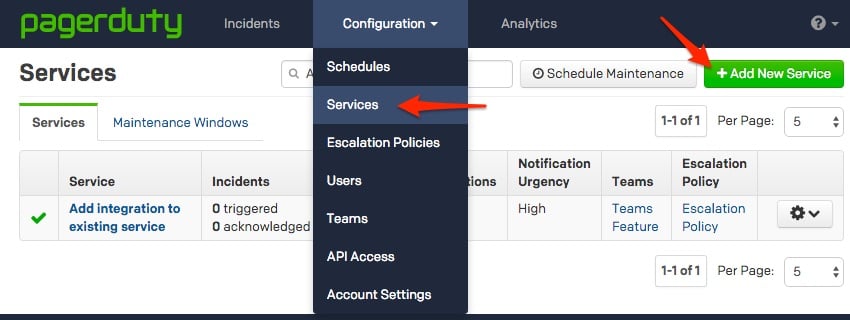
De la part de Configuration menu, sélectionnez Services.
-
Sur votre page Services : si vous créez un nouveau service pour votre intégration, cliquez sur +Ajouter un nouveau service Si vous ajoutez votre intégration à un service existant, cliquez sur le nom du service auquel vous souhaitez ajouter l'intégration. Cliquez ensuite sur Intégrations onglet et cliquez sur +Nouvelle intégration bouton.

-
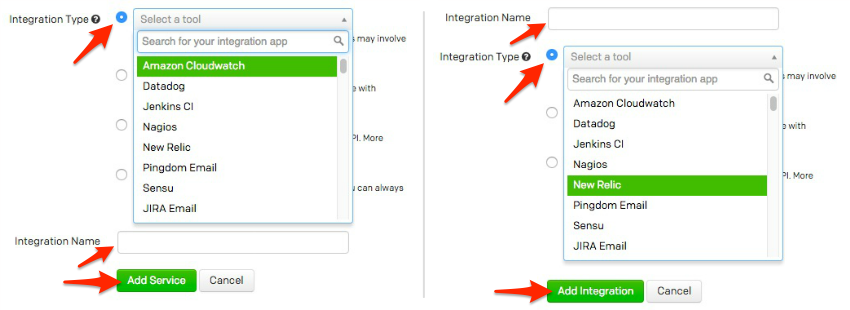
Sélectionnez votre application parmi les Type d'intégration menu et entrez un Nom de l'intégration Si vous créez un nouveau service pour votre intégration, dans les paramètres généraux, saisissez un Nom pour votre nouveau service. Ensuite, dans les paramètres d'incident, spécifiez le Politique d'escalade , Notification urgente , et Comportement lors de l'incident pour votre nouveau service.
-
Cliquez sur Ajouter un service ou Ajouter une intégration Cliquez sur le bouton pour enregistrer votre nouvelle intégration. Vous serez redirigé vers la page Intégrations de votre service.
-
Copiez le Clé d'intégration pour votre nouvelle intégration :


En toute rigueur :
-
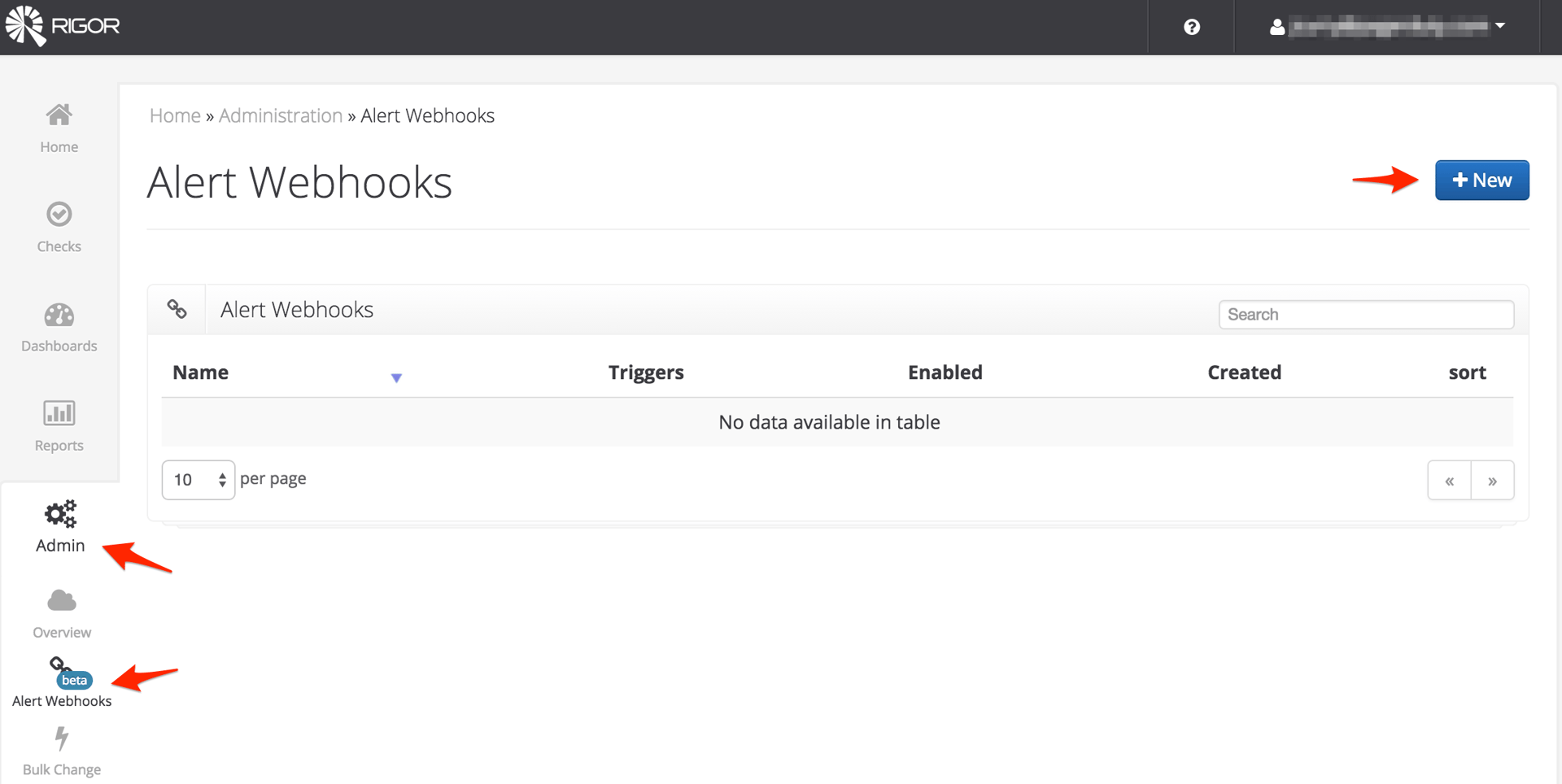
Allez à Administrateur menu et sélectionner Webhooks d'alerte , puis cliquez Nouveau .
-
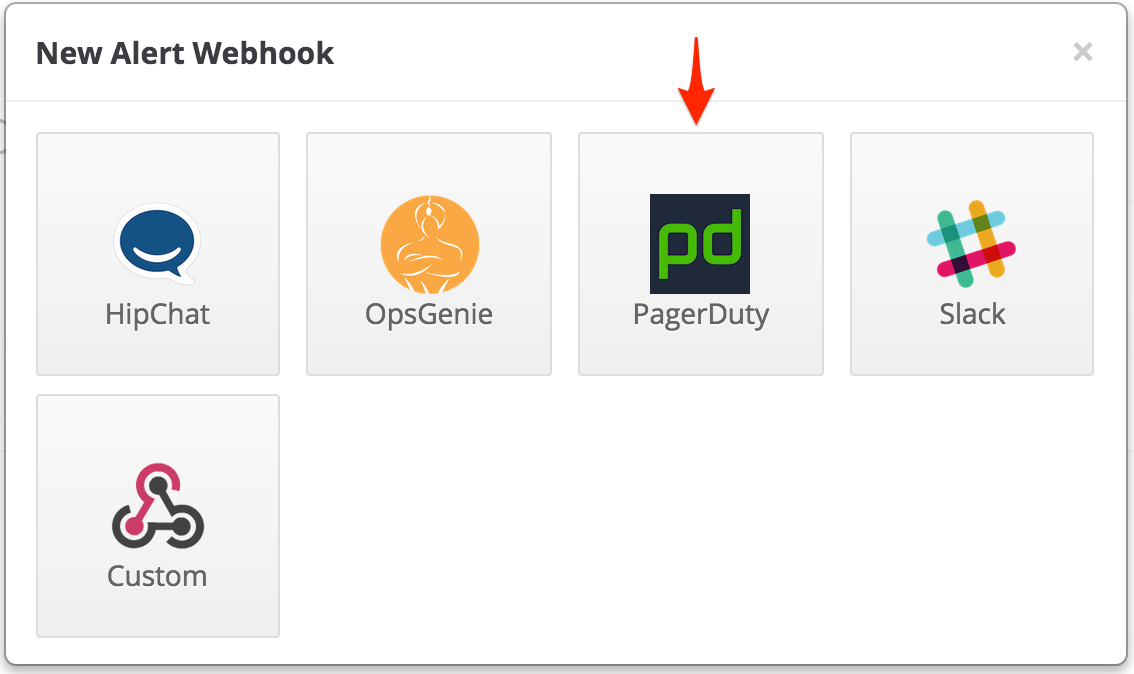
Cliquez PagerDuty dans la fenêtre du webhook de nouvelle alerte.
-
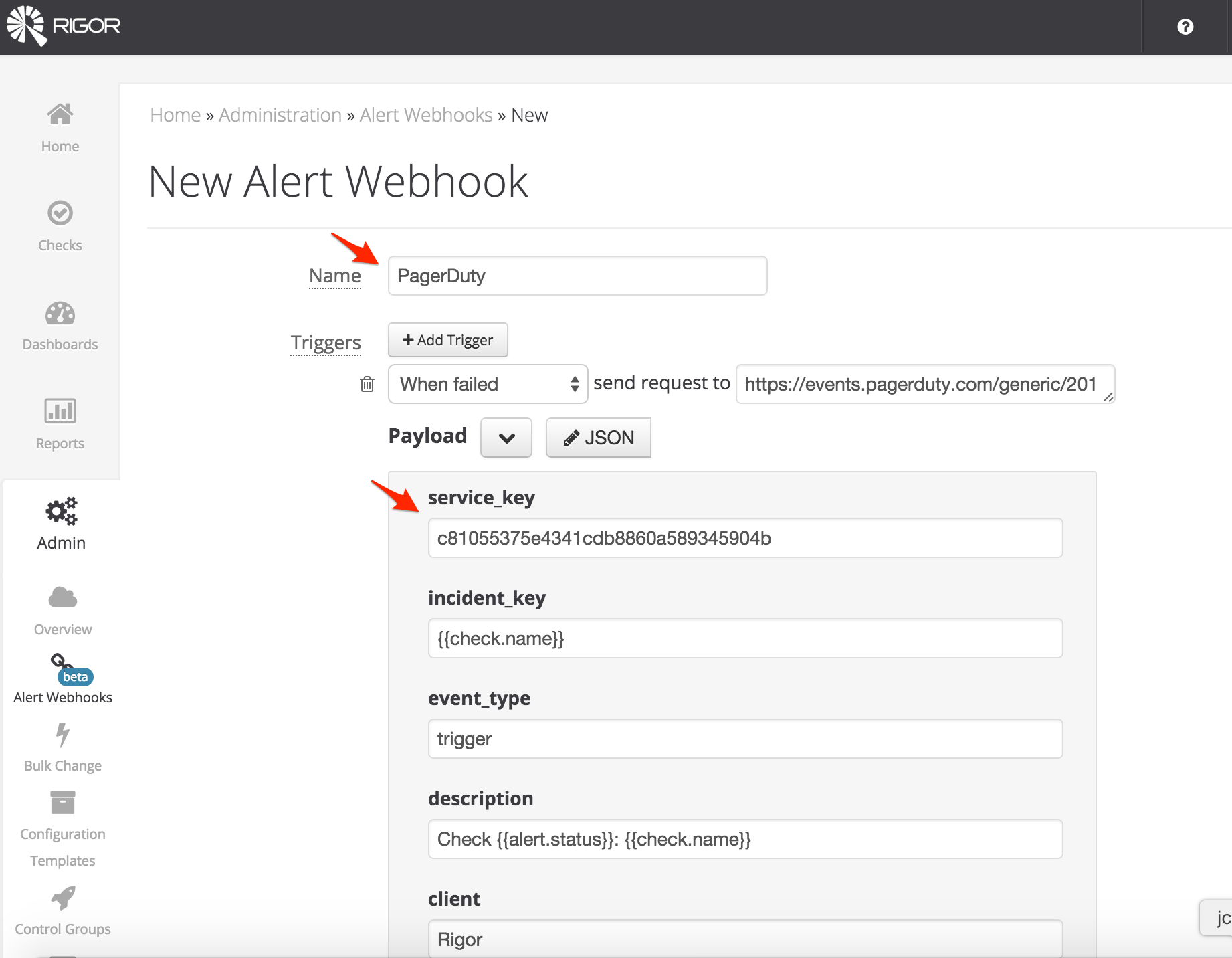
Entrez un Nom pour votre nouveau webhook, collez ensuite la clé d'intégration que vous avez copiée à l'étape 3 ci-dessus dans le champ prévu à cet effet. clé de service champ.
-
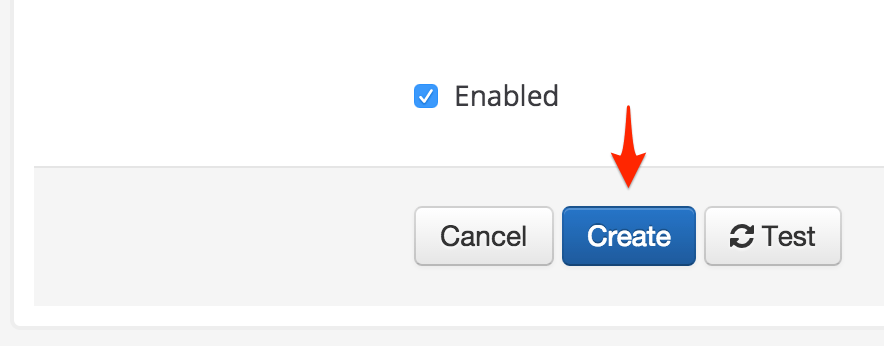
Faites défiler jusqu'en bas de la page, assurez-vous que Activé La case est cochée et cliquez Créer .
-
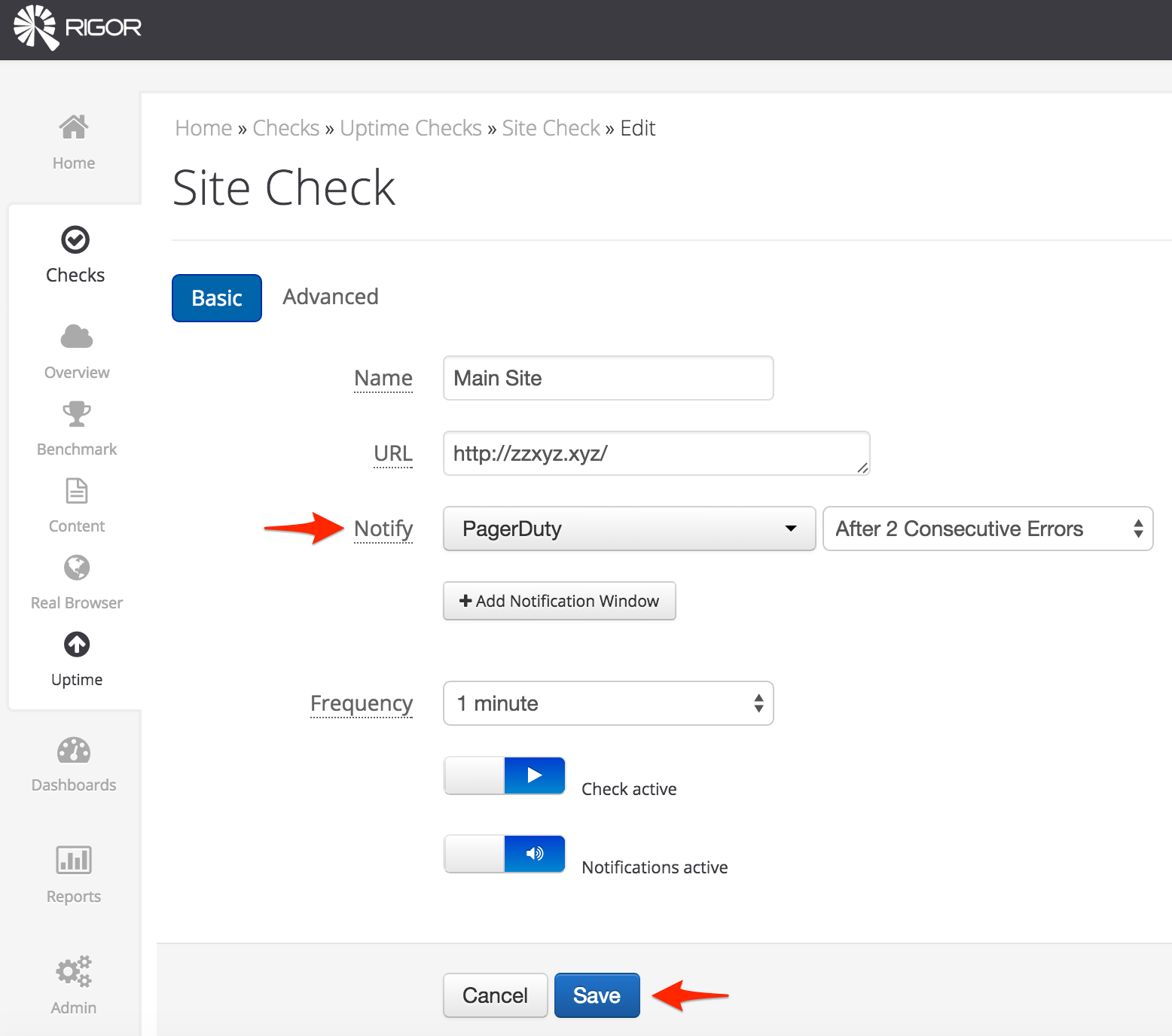
Modifiez les vérifications qui doivent déclencher des incidents dans PagerDuty en changeant les Notifier en remplaçant le nom du webhook que vous avez créé à l'étape précédente. Dans cet exemple, nous avons utilisé le nom du webhook que vous avez créé. Vérifications menu, sélectionné Disponibilité et sont en train de modifier un Vérification du site Cliquez Sauvegarder une fois le paramètre Notify modifié pour votre webhook PagerDuty .
-
C'est terminé ! Rigor pourra désormais déclencher des incidents dans PagerDuty, en fournissant des liens vers le tableau de bord Rigor pour plus de détails et l'historique des vérifications.
FAQ
Les alertes Rigor permettent-elles de résoudre automatiquement les incidents PagerDuty ?
Oui, lorsqu'une alerte Rigor est levée, l'incident sera automatiquement résolu dans PagerDuty.
Prêt à commencer ?
Essayez gratuitement n'importe quel produit sur Operations Cloud .
Aucune carte de crédit requise.