- PagerDuty /
- Intégrations /
- Guide d'intégration de la sécurité RSA
Guide d'intégration de la sécurité RSA
RSA Security vous permet de protéger votre entreprise grâce à des produits et des solutions qui contribuent à atténuer les risques, à renforcer la sécurité et la gouvernance de l'information, et à garantir la conformité aux normes de sécurité. Avec RSA, vous pouvez détecter, analyser et résoudre les incidents avec une précision et une rapidité inégalées. L'association de RSA et de PagerDuty vous permet d'être automatiquement alerté en cas d'incident, réduisant ainsi le temps nécessaire à leur résolution.
En Afrique du Sud :
-
-
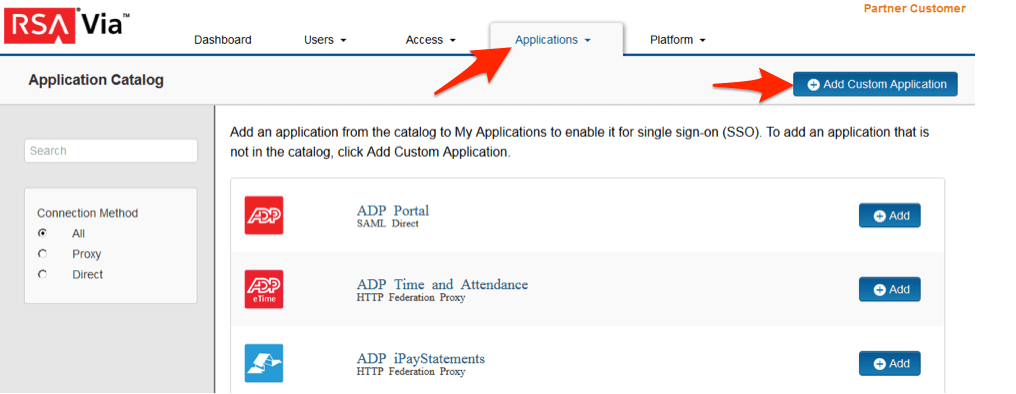
Dans la console d'administration RSA Via Access, cliquez sur Applications onglet, puis cliquez sur + Ajouter une application personnalisée bouton.
-
Dans la liste des applications, cliquez +Ajouter pour l'application que vous souhaitez ajouter. Pour ajouter une application qui ne figure pas dans la liste, cliquez sur +Ajouter une application personnalisée .
-
Sur la page Informations de base, indiquez le nom de l'application et cliquez sur Prochaine étape .
-
Remarque : La configuration suivante, initiée par le fournisseur d’identité, fonctionne aussi bien pour les connexions initiées par le fournisseur d’identité que pour celles initiées par le fournisseur de services.
-
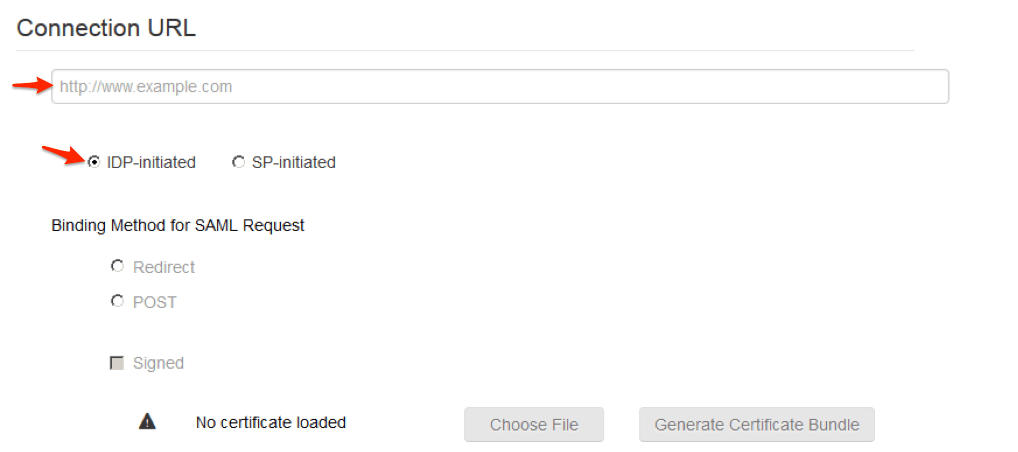
Sur la page Profil de connexion, choisissez Initié par IDP et laissez le URL de connexion vide.
-
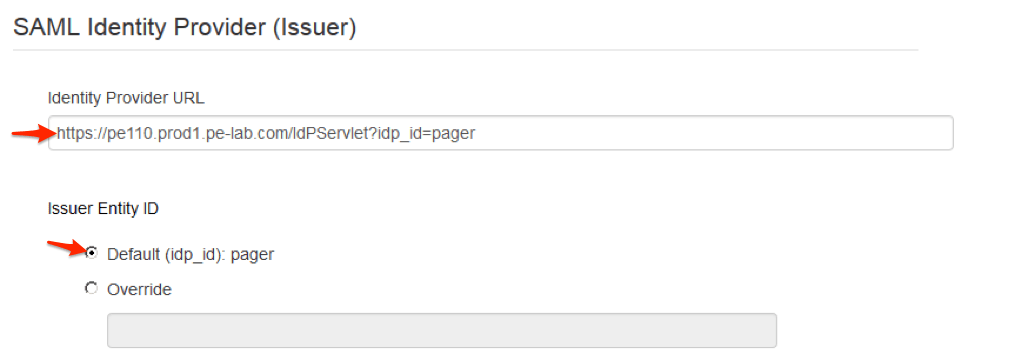
Défilez vers le bas jusqu'à SAML Fournisseur d'identité (Émetteur)
-
Notez l'URL du fournisseur d'identité, elle sera nécessaire ultérieurement pour configurer PagerDuty.
-
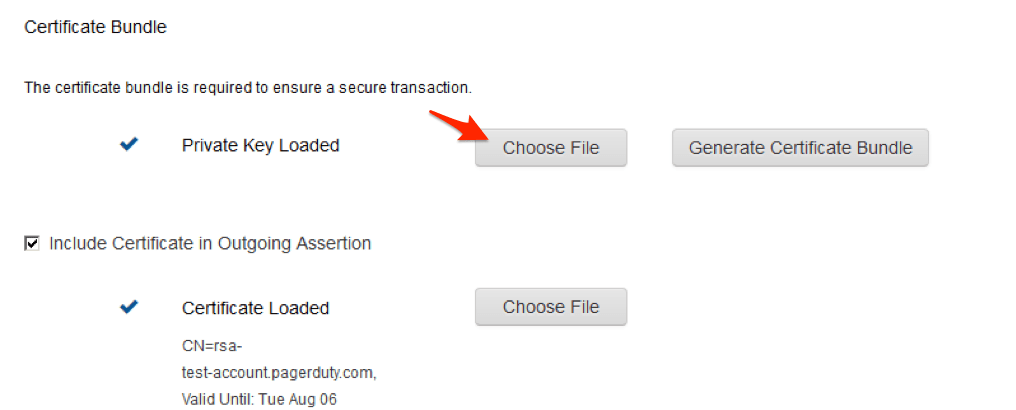
Cliquez Choisir un fichier et téléchargez la clé privée RSA Via Access.
-
Cochez la case Inclure le certificat dans l'assertion sortante .
-
Cliquez Choisir un fichier et téléchargez le certificat public cert.pem.
-
Faites défiler vers le bas jusqu'à la section Fournisseur de services
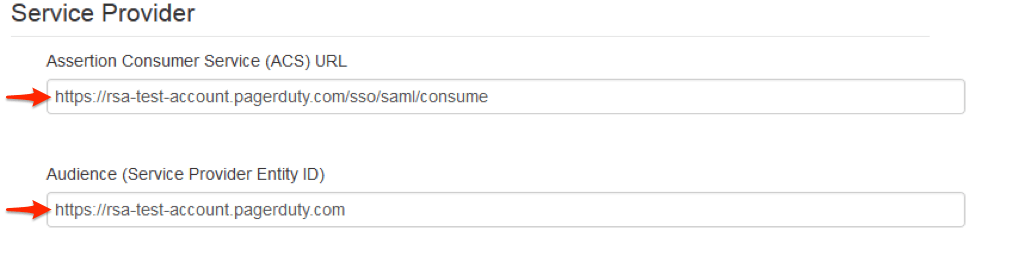 a. Dans le URL du service de consommation d'assertions (ACS) champ, saisissez https://<your_instance> .pagerduty.com/sso/saml/consume b. Dans le Public (ID de l'entité du fournisseur de services) champ, saisissez https://<your_instance> .pagerduty.com
 -
Faites défiler vers le bas jusqu'à la section Utilisateur Identité Régler le Type d'identifiant à Adresse email et Propriété à mail .
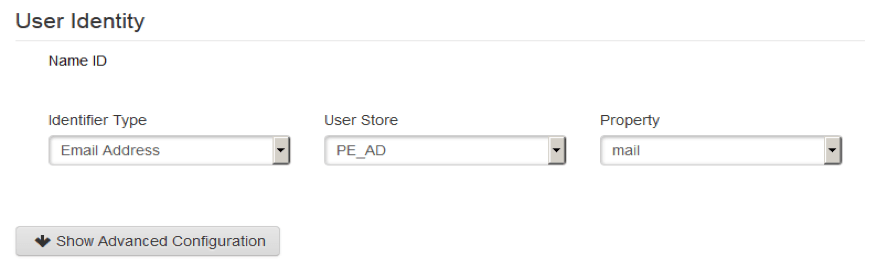
-
Cliquez Prochaine étape .
-
Sur le Accès utilisateur Sur cette page, sélectionnez la politique utilisateur souhaitée dans la liste déroulante.
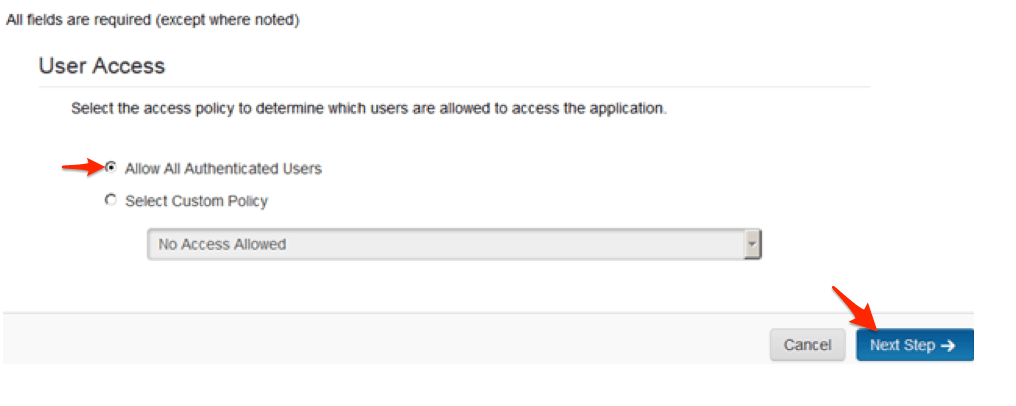
-
Cliquez Prochaine étape .
-
Sur la page d'affichage du portail, sélectionnez Afficher dans le portail .
-
Cliquez Enregistrer et terminer .
-
Cliquez Publier les modifications Votre application est désormais compatible avec l'authentification unique (SSO).

Dans PagerDuty:
-
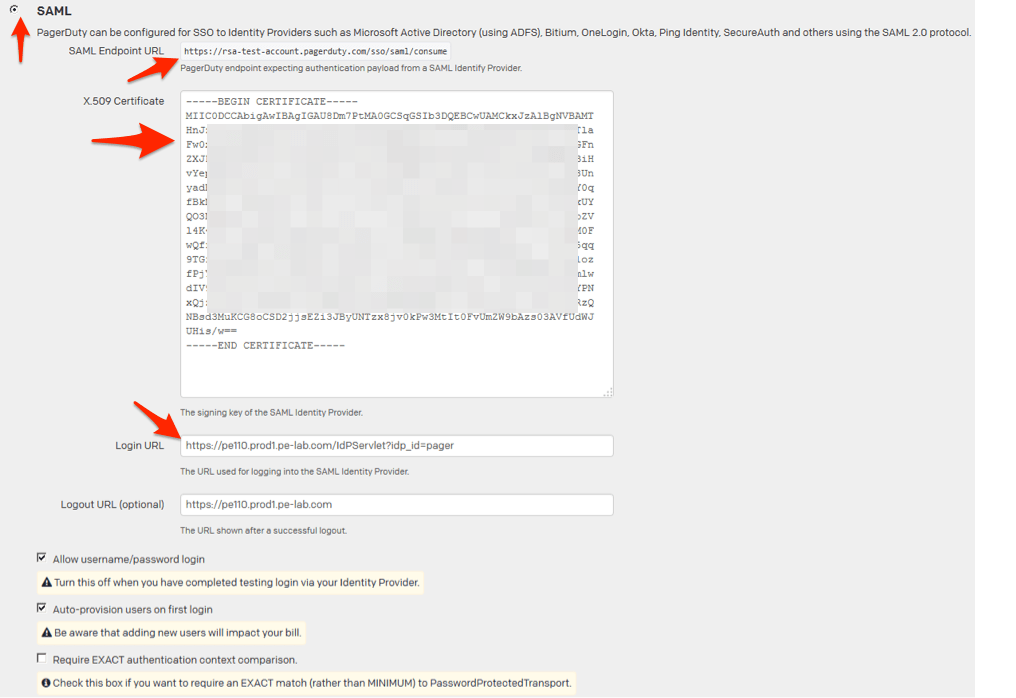
Dans votre compte, sous le Configuration onglet, sélectionnez Paramètres du compte du menu déroulant.
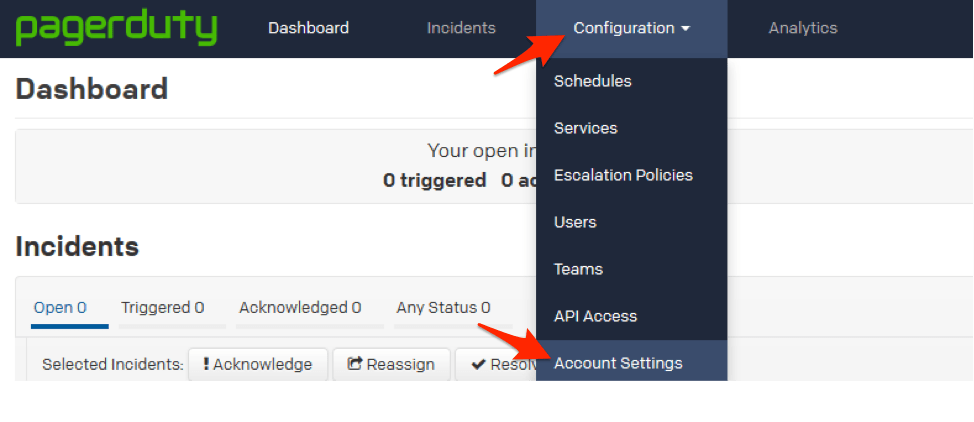
-
Sélectionnez Authentification unique Onglet situé à droite de la page.

-
Sélectionnez SAML bouton radio.
-
Notez l'URL du point de terminaison SAML ; il s'agit de l'URL ACS sur RSA Via Access.
-
Collez le RSA via Access Certificat 509 dans la fenêtre, y compris les lignes ---Début et Fin.
-
Entrez le URL du fournisseur d'identité de l'étape 6 dans le champ URL de connexion.
-
Si vous souhaitez que les utilisateurs puissent toujours se connecter avec leur nom d'utilisateur et leur mot de passe non gérés par RSA Via Access, cochez la case correspondante. Autoriser la connexion par nom d'utilisateur/mot de passe .
-
Configurez manuellement un utilisateur ou vérifiez le Création automatique des utilisateurs lors de leur première connexion .
-
Cliquez Enregistrer les modifications .
Prêt à commencer ?
Essayez gratuitement n'importe quel produit sur Operations Cloud .
Aucune carte de crédit requise.