- PagerDuty /
- Intégrations /
- Guide d'intégration Site24x7
Guide d'intégration Site24x7
Site24x7 est un service de surveillance d'infrastructure cloud qui permet de suivre la disponibilité et les performances des sites web, des applications en ligne, des serveurs et des clouds publics et privés, le tout depuis une console unique. L'intégration avec Site24x7 vous permet de recevoir les alertes de votre site web directement sur votre compte PagerDuty . Les étapes ci-dessous vous guideront dans l'intégration de ces alertes.
Dans PagerDuty
- Allez à Services menu et sélectionner Annuaire des services .
- Sur le Annuaire des services page:
- Si vous créez un nouveau service pour votre intégration, cliquez sur + Nouveau service et suivez les étapes décrites, en sélectionnant ceci intégration à l'étape 4.
- Si vous ajoutez votre intégration à un service existant, cliquez sur nom du service auquel vous souhaitez ajouter l'intégration. Cliquez ensuite sur Intégrations onglet et cliquez Ajouter une nouvelle intégration.
- Sous Sélectionnez la ou les intégrations que vous utilisez pour envoyer des alertes à ce service. recherchez et sélectionnez ceci intégration .
- Cliquez sur Ajouter un service ou Ajouter une intégration Cliquez sur le bouton pour enregistrer votre nouvelle intégration. Vous serez redirigé vers la page Intégrations de votre service.
- Trouvez l'intégration dans la liste, copiez-la Clé d'intégration et conservez-le dans un endroit sûr pour une utilisation ultérieure.
Sur Site24x7
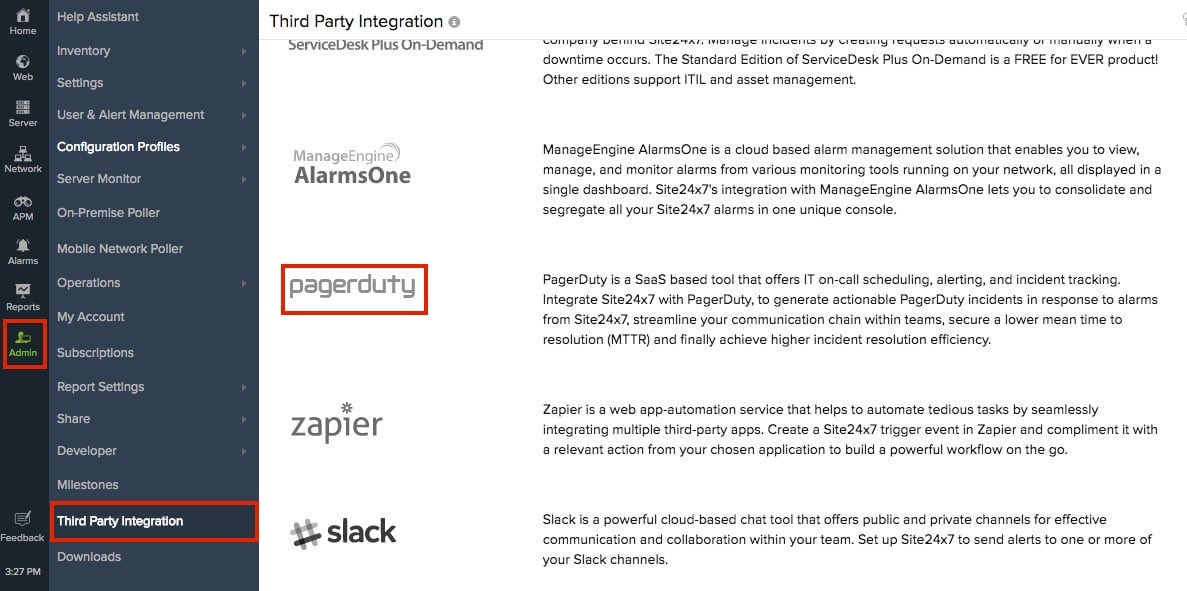
- Sur le côté gauche, cliquez sur Administrateur , puis cliquez Intégrations tierces , puis cliquez sur le PagerDuty logo.
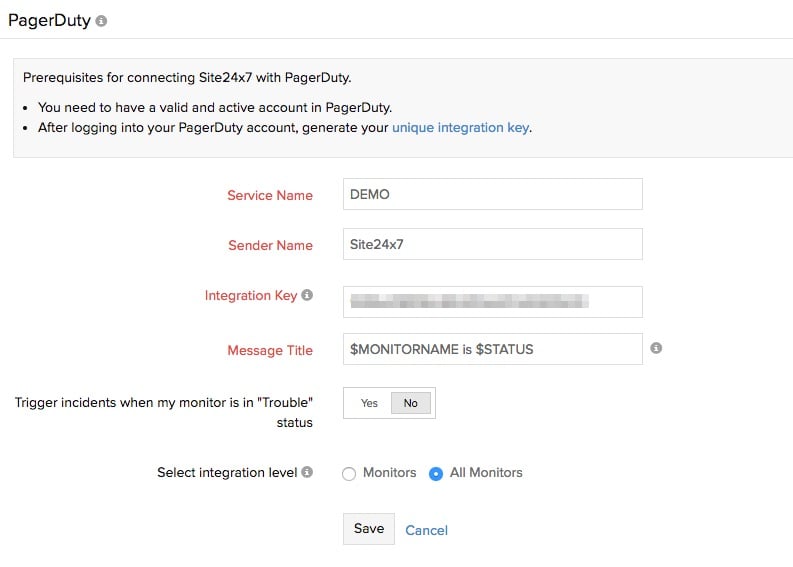
- Vous verrez ensuite un formulaire ; configurez les informations suivantes et cliquez. Sauvegarder lorsque vous aurez terminé :
- Nom du service : Saisissez le nom de votre intégration.
- Nom de l'expéditeur Veuillez saisir le nom de l'expéditeur.
- Clé d'intégration Collez ici la clé d'intégration PagerDuty copiée.
- Titre du message Utilisez les balises « $ » pour personnaliser le titre de votre notification Site24x7.
- Déclencher des incidents lorsque mon moniteur est en état de problème Cochez cette case pour activer la création d'incidents dans PagerDuty lorsque votre moniteur est en état de problème.
- Sélectionnez le niveau d'intégration Utilisez le bouton radio pour décider si vous souhaitez créer des incidents dans PagerDuty pour les moniteurs sélectionnés ou pour tous les moniteurs.
- Alerte de test de déclenchement Cliquez sur le bouton pour tester la création et la résolution d'incidents dans PagerDuty.
Note: Le bouton « Déclencher une alerte de test » dans les paramètres PagerDuty de Site24x7 apparaîtra dans le service PagerDuty défini comme un incident « Résolu », et non comme un incident déclenché. Vous devrez consulter tous les incidents pour vous assurer que l'alerte a bien été prise en compte.
FAQ
Site24x7 peut-il alerter plusieurs services PagerDuty ?
Oui, vous pouvez configurer plusieurs intégrations PagerDuty dans votre compte Site24x7 en utilisant plusieurs clés d'intégration PagerDuty .
Prêt à commencer ?
Essayez gratuitement n'importe quel produit sur Operations Cloud .
Aucune carte de crédit requise.