- PagerDuty /
- Intégrations /
- Guide d'intégration de Snitch
Guide d'intégration de Snitch
Snitch est un service d'audit, de surveillance et d'alerte SSL. Il audite vos certificats SSL afin de détecter leur expiration, leur révocation et toute modification, et vous alerte en cas de problème avant que vos clients ne soient impactés. Vous recevrez un avertissement d'expiration à 90, 30, 15 et 7 jours de l'échéance. Ensuite, vous recevrez des alertes quotidiennes jusqu'au renouvellement de votre certificat ou à l'arrêt du service Snitch. De plus, Snitch vérifie que les certificats ne sont pas révoqués, qu'aucun certificat intermédiaire n'est révoqué, que le certificat est valide pour le domaine surveillé et qu'il n'est pas modifié – signe de falsification ou de serveur web mal configuré.
Vous pouvez configurer des alertes Snitch pour déclencher de nouveaux incidents PagerDuty à l'aide de l'API PagerDuty .
Dans PagerDuty
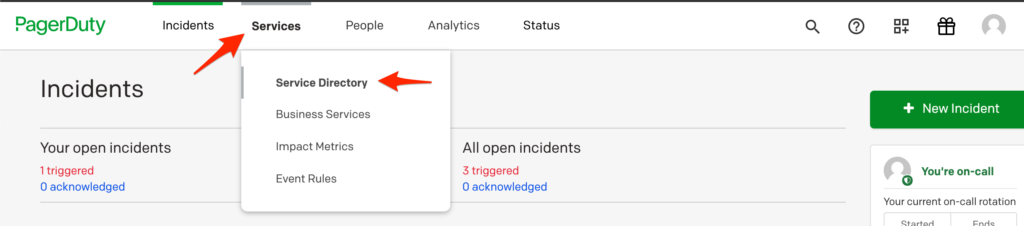
- Naviguer vers Services → Annuaire des services
- Sur votre page Services : si vous créez un nouveau service pour votre intégration, cliquez sur +Nouveau service .
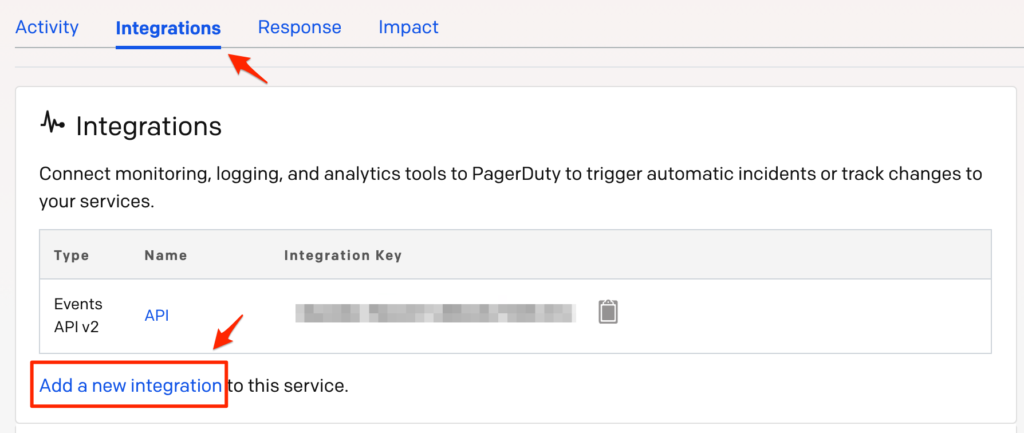
Si vous ajoutez votre intégration à un service existant, cliquez sur le nom du service auquel vous souhaitez ajouter l'intégration. Cliquez ensuite sur Intégrations onglet et cliquez sur Ajouter une nouvelle intégration lien.
-
Sélectionnez votre application parmi les Type d'intégration menu et entrez un Nom de l'intégration Si vous créez un nouveau service pour votre intégration, dans les paramètres généraux, saisissez un Nom pour votre nouveau service. Ensuite, dans les paramètres d'incident, spécifiez le Politique d'escalade , Notification urgente , et Comportement lors de l'incident pour votre nouveau service.
-
Cliquez sur Ajouter un service ou Ajouter une intégration Cliquez sur le bouton pour enregistrer votre nouvelle intégration. Vous serez redirigé vers la page Intégrations de votre service.

-
Copiez le Clé d'intégration pour votre nouvelle intégration :


Dans Snitch
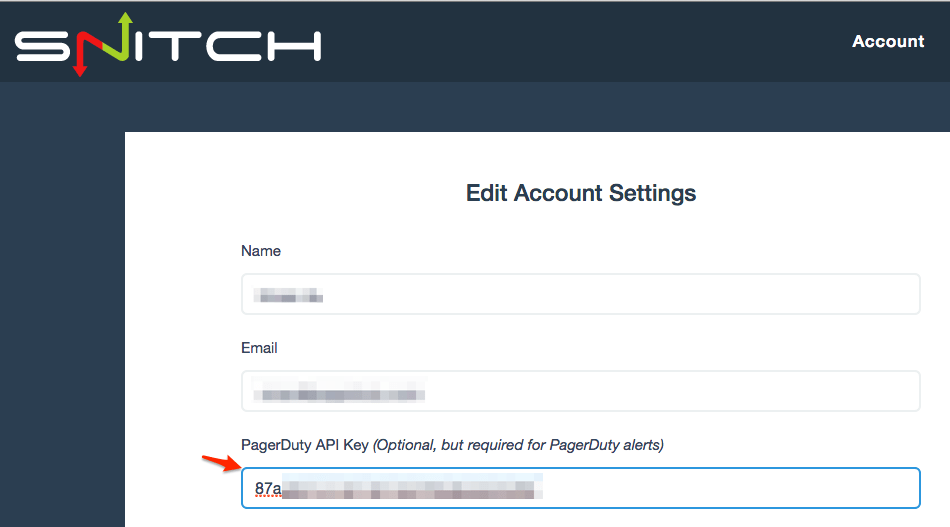
- Connectez-vous et cliquez sur paramètres .
- Collez votre clé de service depuis PagerDuty dans le Clé API PagerDuty Pour enregistrer la modification, saisissez votre mot de passe Snitch en bas de la page et cliquez sur Modifier les paramètres .
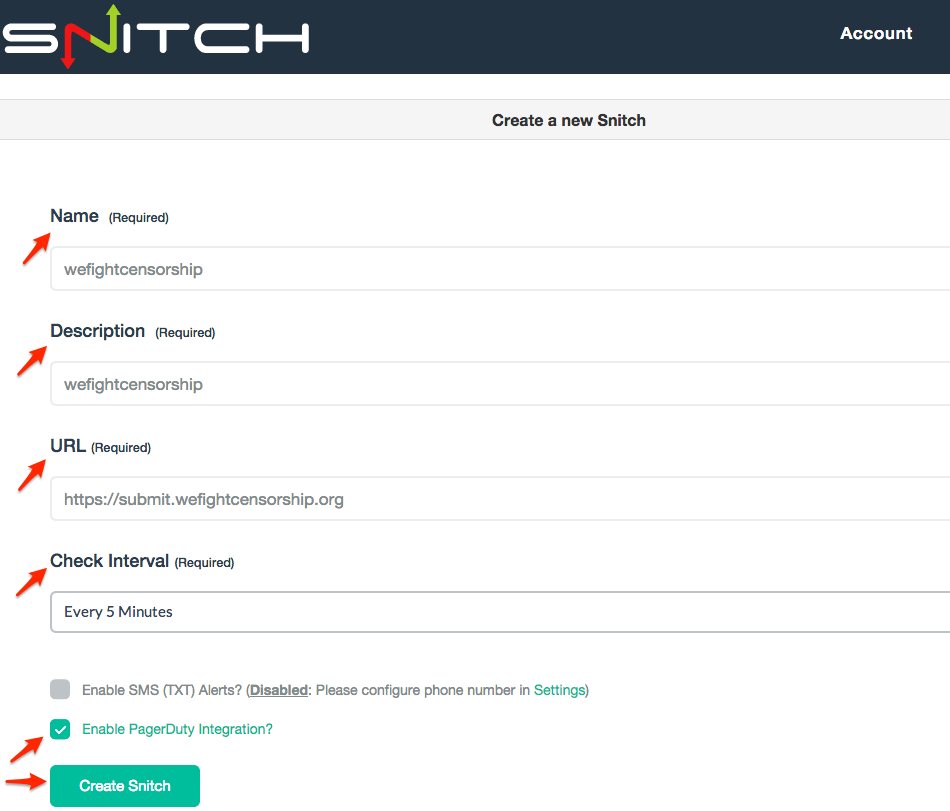
- Vous serez redirigé vers la page d'accueil. Cliquez Créer un délateur Vous pouvez également choisir de modifier un informateur existant en cliquant sur détails suivi de modifier les paramètres .
- Saisissez un nom, une description, une URL et un intervalle de vérification pour votre délateur. Cochez la case en regard de Activer l'intégration de PagerDuty et cliquez Créer un délateur .
- Désormais, lorsqu'un problème SSL survient et que Snitch génère une alerte :
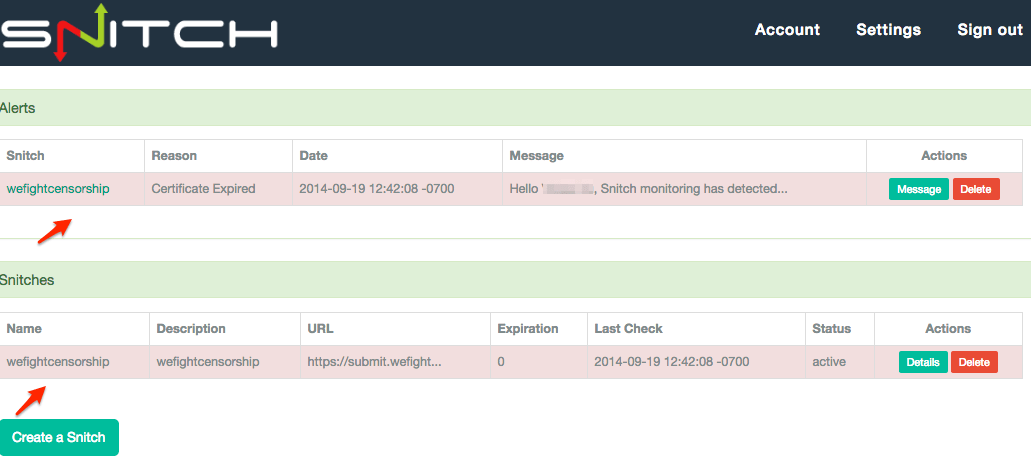
Vous verrez un incident PagerDuty correspondant généré et vous pourrez cliquer dessus. Afficher le message pour voir les détails.
E-mail support@pagerduty.com si vous avez besoin d'aide pour l'installation.
Prêt à commencer ?
Essayez gratuitement n'importe quel produit sur Operations Cloud .
Aucune carte de crédit requise.