- PagerDuty /
- Intégrations /
- Guide d'intégration des couloirs de nage
Guide d'intégration des couloirs de nage
Aperçu de l'intégration
Le logiciel de gestion des opérations de sécurité Swimlane offre des outils de gestion des flux de travail stratégiques, notamment la réponse automatisée aux incidents. L'intégration de Swimlane à PagerDuty vous permet de prioriser les alertes, de neutraliser les menaces et d'améliorer vos performances opérationnelles.
Le module PagerDuty utilise l'API REST v2 de PagerDuty pour s'intégrer à Swimlane.
Dans PagerDuty
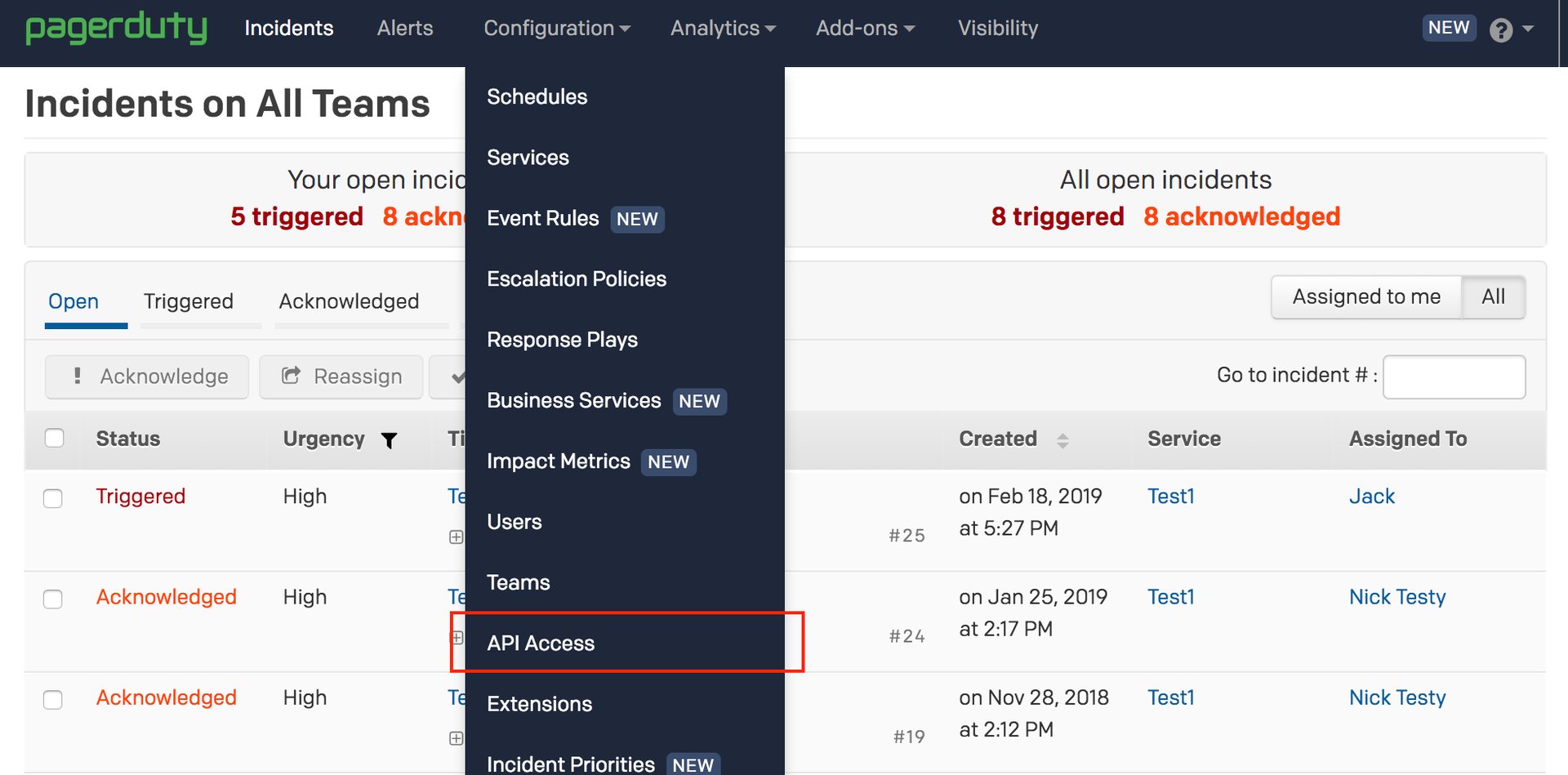
Dans le Configuration menu, sélectionnez Accès API puis cliquez Créer un nouveau Clé API . Entrer Clé API Swimlane PagerDuty dans le Description champ puis cliquez Créer une clé N'oubliez pas de sauvegarder la clé pour une utilisation ultérieure, car vous ne pourrez plus la voir dans PagerDuty.
Dans AppHub
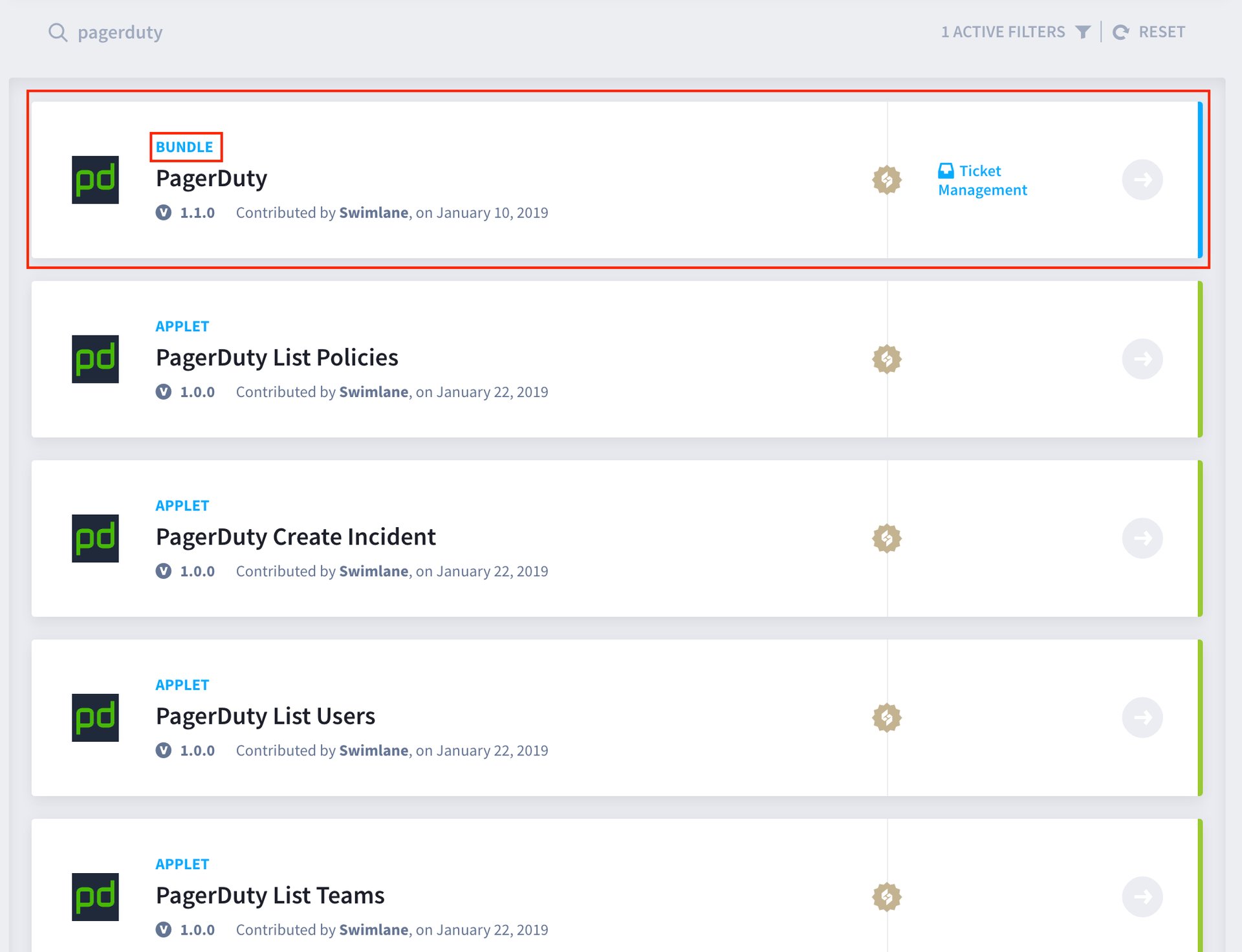
Téléchargez le Pack PagerDuty depuis AppHub . Plusieurs résultats PagerDuty s'afficheront, mais tant que vous choisissez le Paquet En option, toutes les pièces seront incluses.
Dans la voie de nage
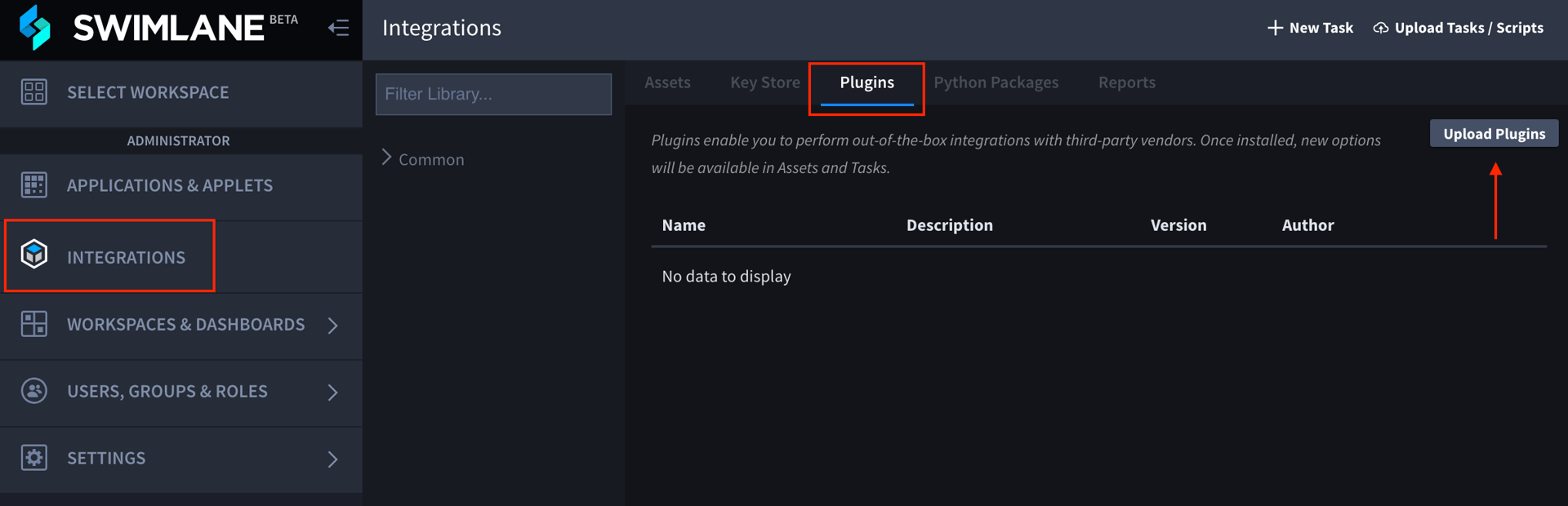
- Pour télécharger le pack PagerDuty , accédez à Intégrations menu, puis sélectionnez le Plugins onglet et cliquez Télécharger des plugins.
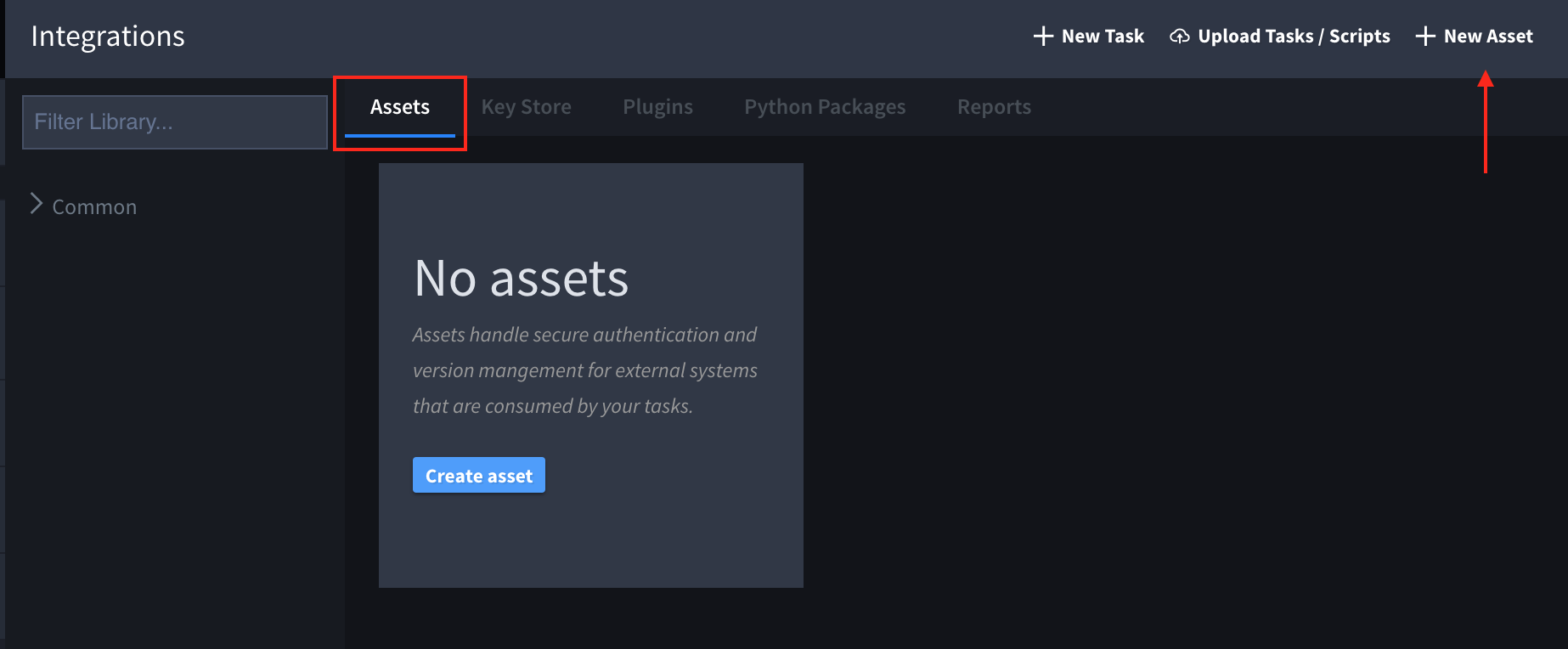
- Ensuite, sélectionnez le Actifs onglet dans le Intégrations menu et créer une ressource en cliquant Nouvel actif . Note : Vous devrez peut-être recharger la page pour voir PagerDuty listé sous Type d'actif.
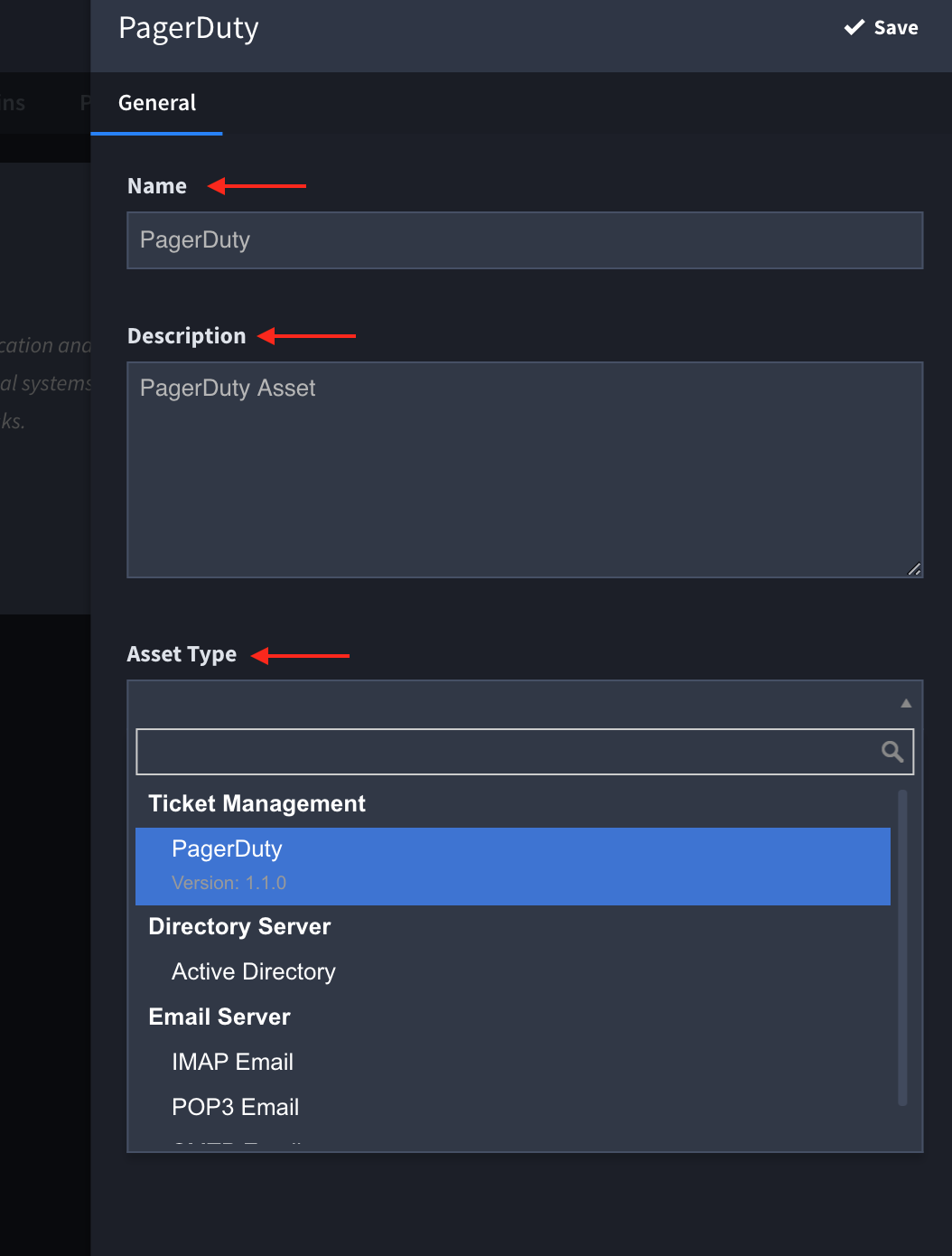
- Configurer le Actif PagerDuty en entrant un Nom , Description , et Type d'actif.
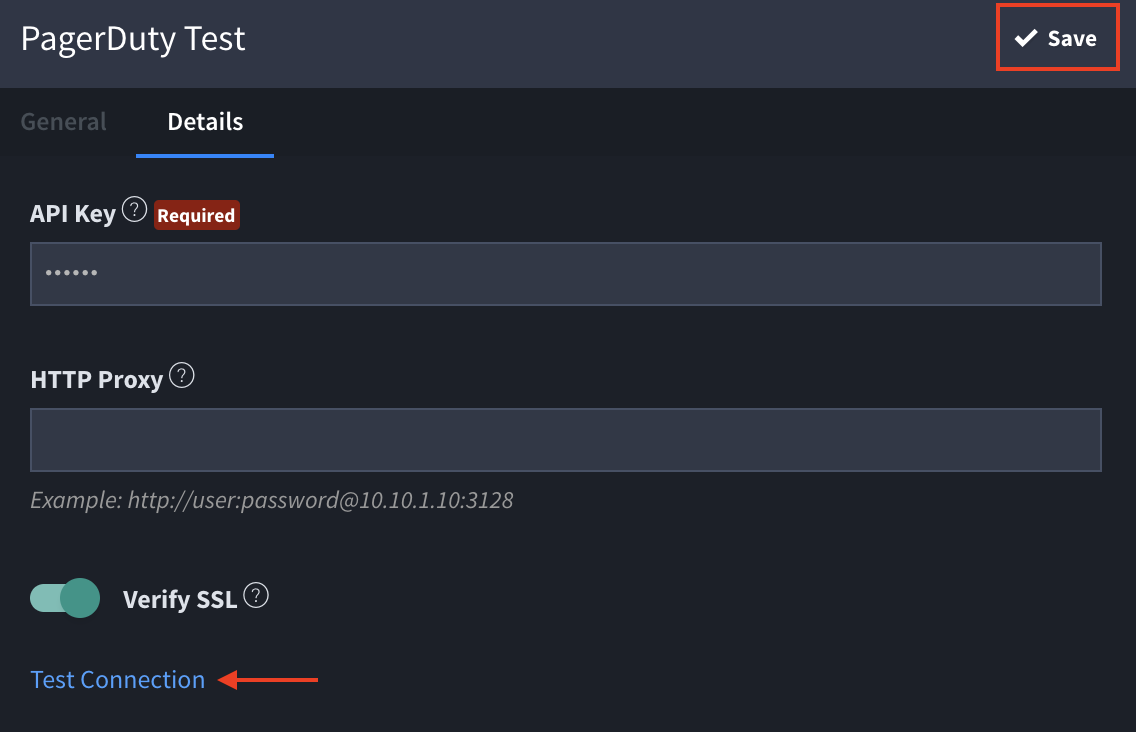
- Une fois que vous avez sélectionné Type d'actif , le Détails L'onglet se remplira. Sélectionnez-le, puis utilisez le Clé API généré dans le Dans PagerDuty section (ci-dessus), cliquez Test de connexion Si vous voyez un message indiquant Connexion réussie , cliquez Sauvegarder Si la connexion n'a pas abouti, veuillez vérifier que vous disposez de la clé API correcte et réessayer.
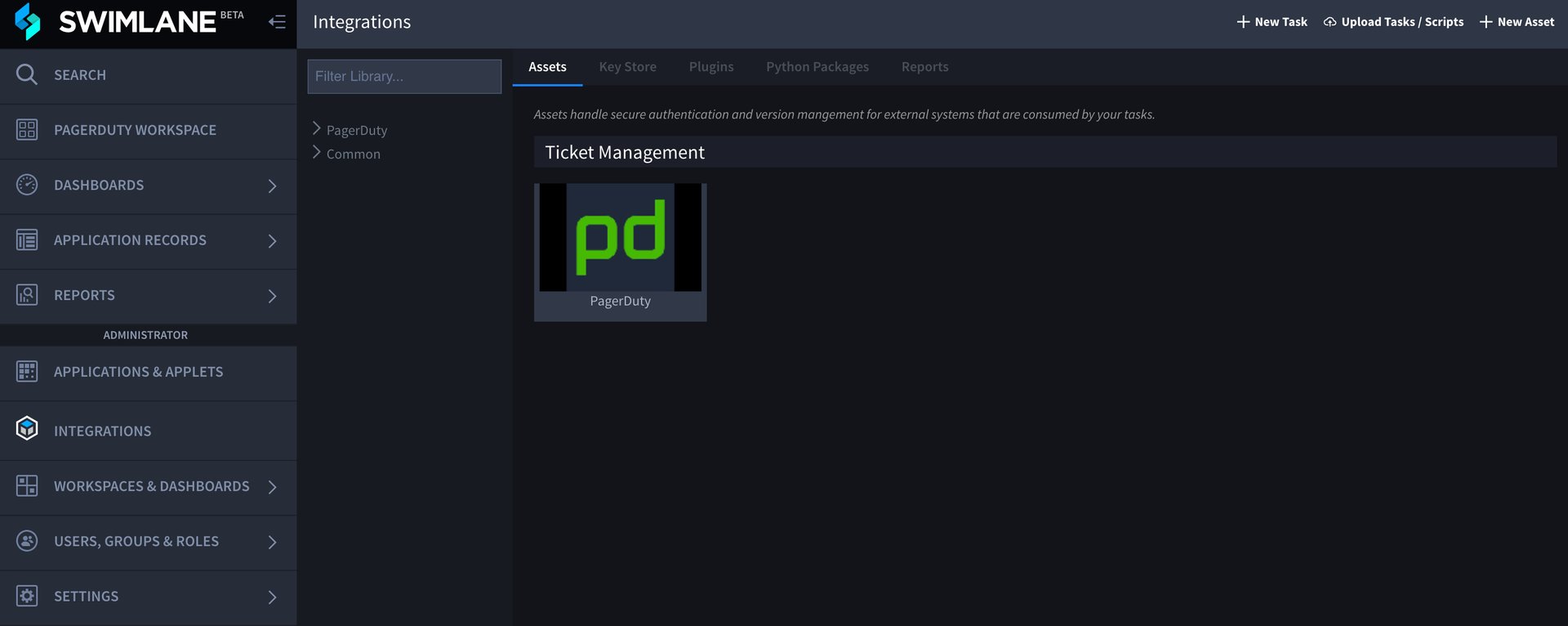
- PagerDuty devrait maintenant apparaître dans la liste des intégrations. Actifs languette.
Le module PagerDuty Swimlane est capable d'effectuer les tâches suivantes :
Liste des équipes
Liste des appels
Services de listes
Liste des utilisateurs
Liste des politiques
Créer un incident
Prenons Utilisateurs à titre d'exemple, listez les utilisateurs de votre compte PagerDuty dans votre compte Swimlane.
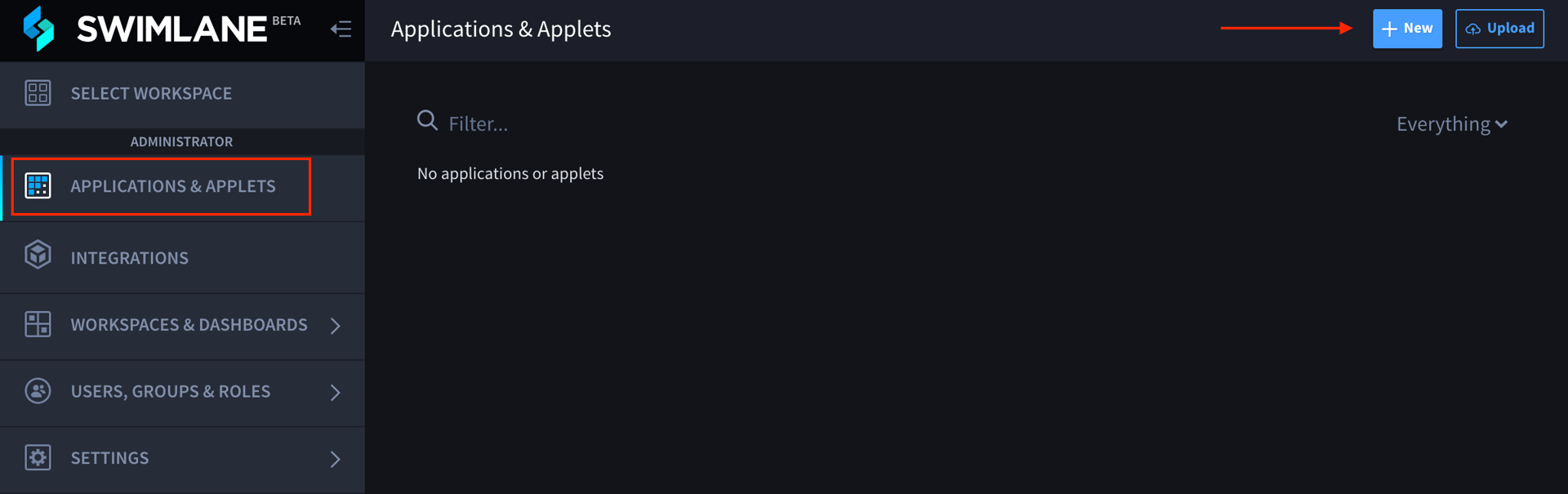
- Accédez à Applications et applets menu et cliquez Nouveau , puis cliquez Application créer une nouvelle application.
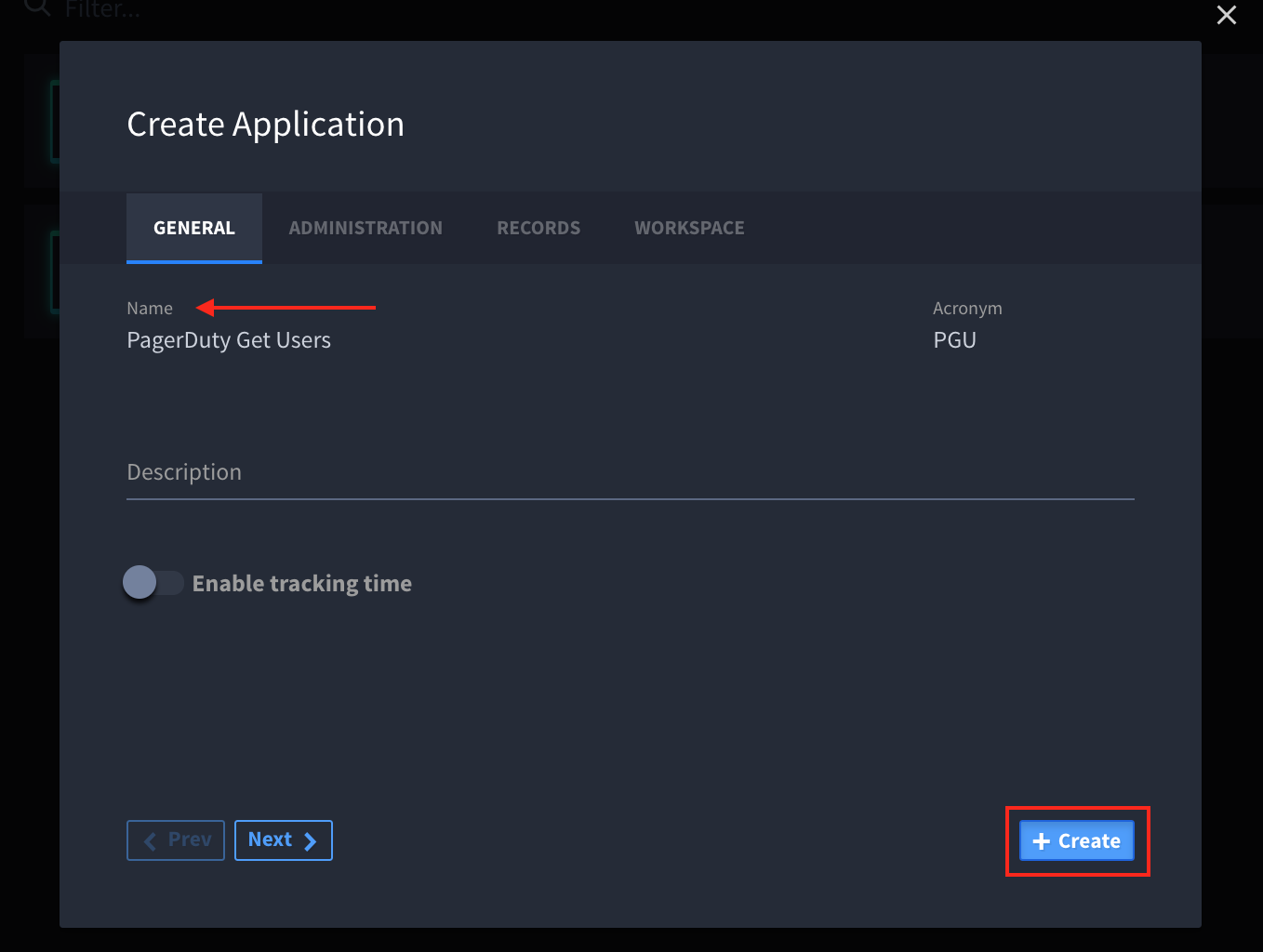
- Sous Créer une application , il vous suffit de remplir le nom, et vous pouvez également remplir un Description, Acronyme et vous pouvez choisir Administration , etc. à votre discrétion. Cliquez ensuite sur Créer .
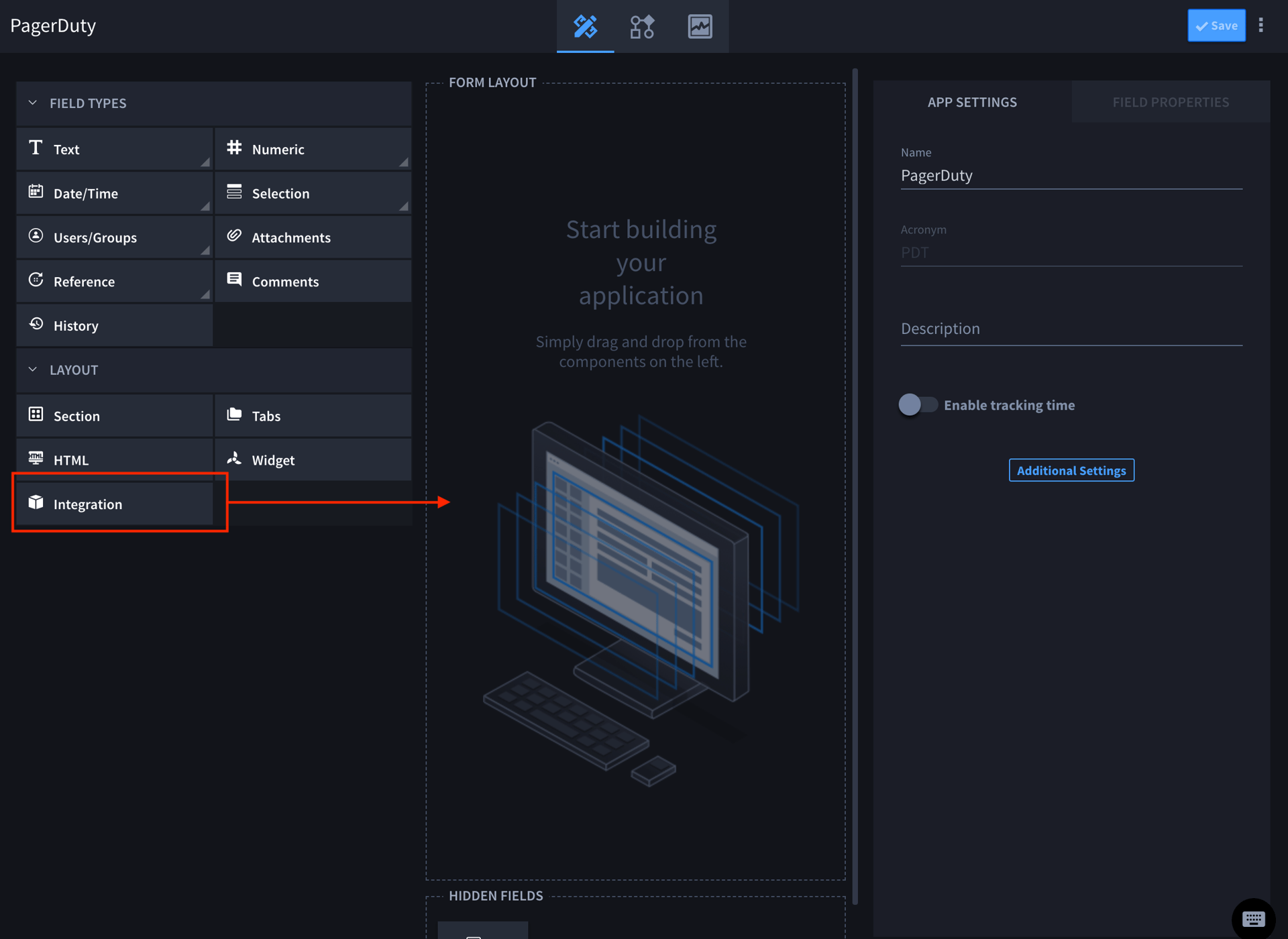
- Après vous Sauvegarder Un nouveau menu apparaîtra pour l'application PagerDuty dans Swimlane. Ajouter un Intégration bouton en faisant glisser le Intégration boîte à la MISE EN PAGE DU FORMULAIRE section du menu.
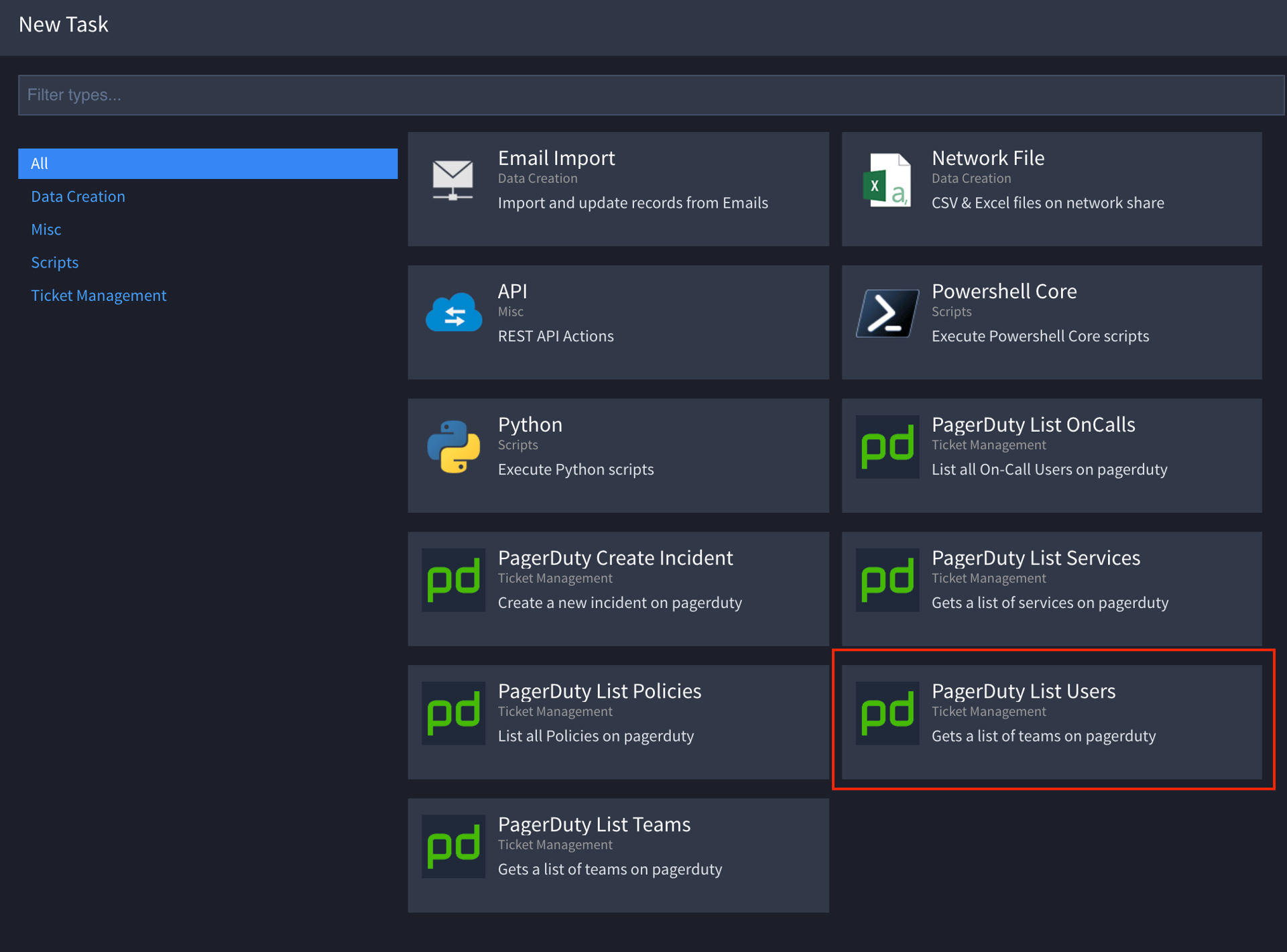
- Accédez à Intégrations menu et cliquez Nouvelle tâche , puis sélectionnez Liste des utilisateurs de PagerDuty .
- Cliquez Créer , puis nommez la tâche et sélectionnez PagerDuty dans le Application associée champ. Cliquez Sauvegarder.
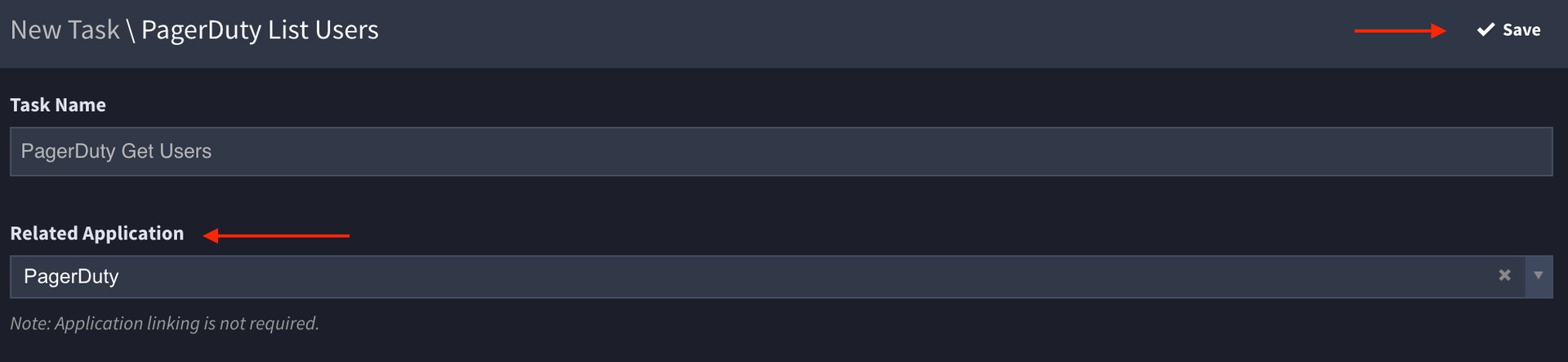
- Vous allez maintenant être conduit au PagerDuty Obtenir des utilisateurs tâche sous la responsabilité de Intégrations menu. Réglez le Actif pour la tâche.
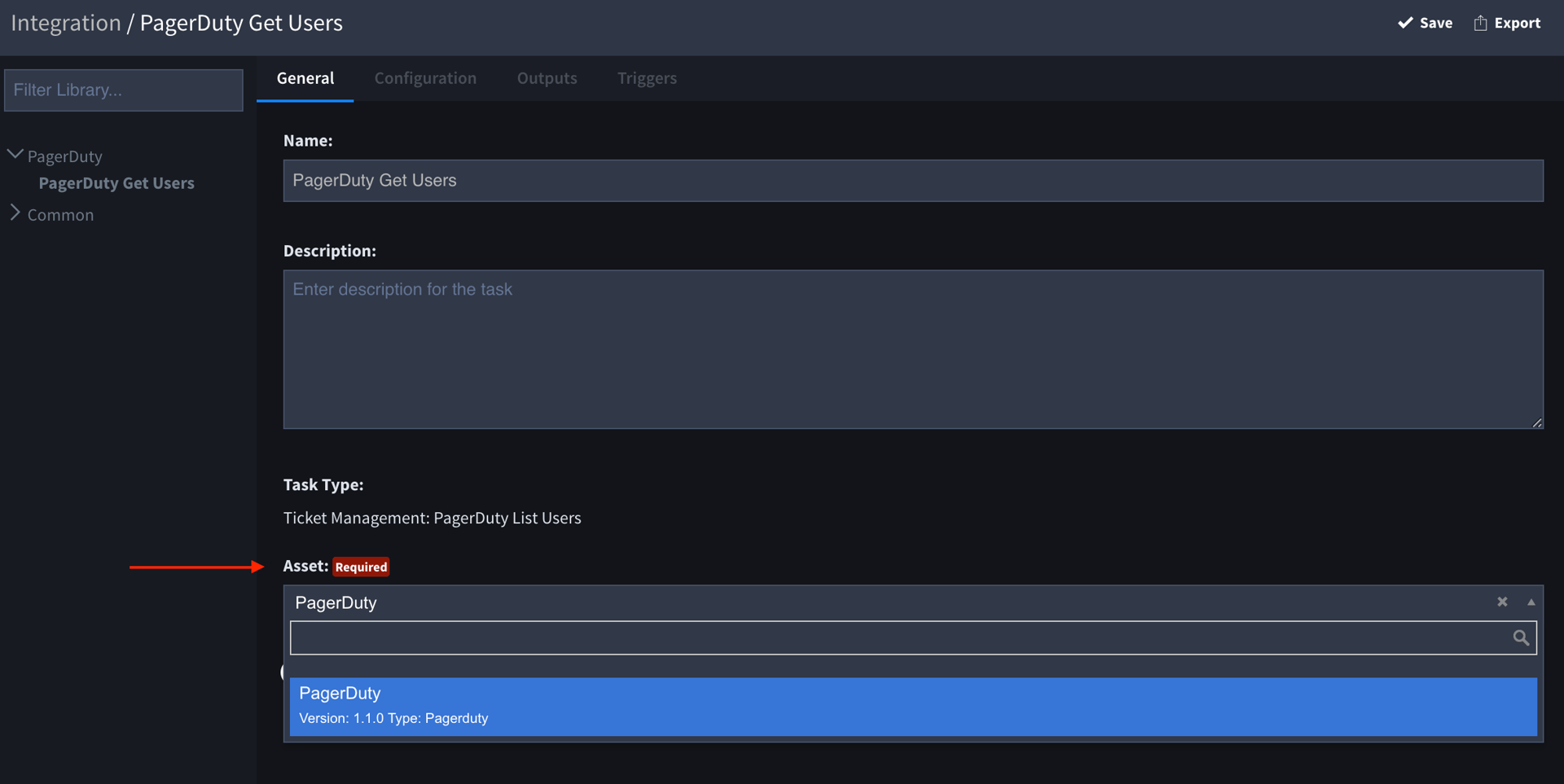
- Sélectionnez Sorties onglet puis cliquez Créer/Mettre à jour des enregistrements .
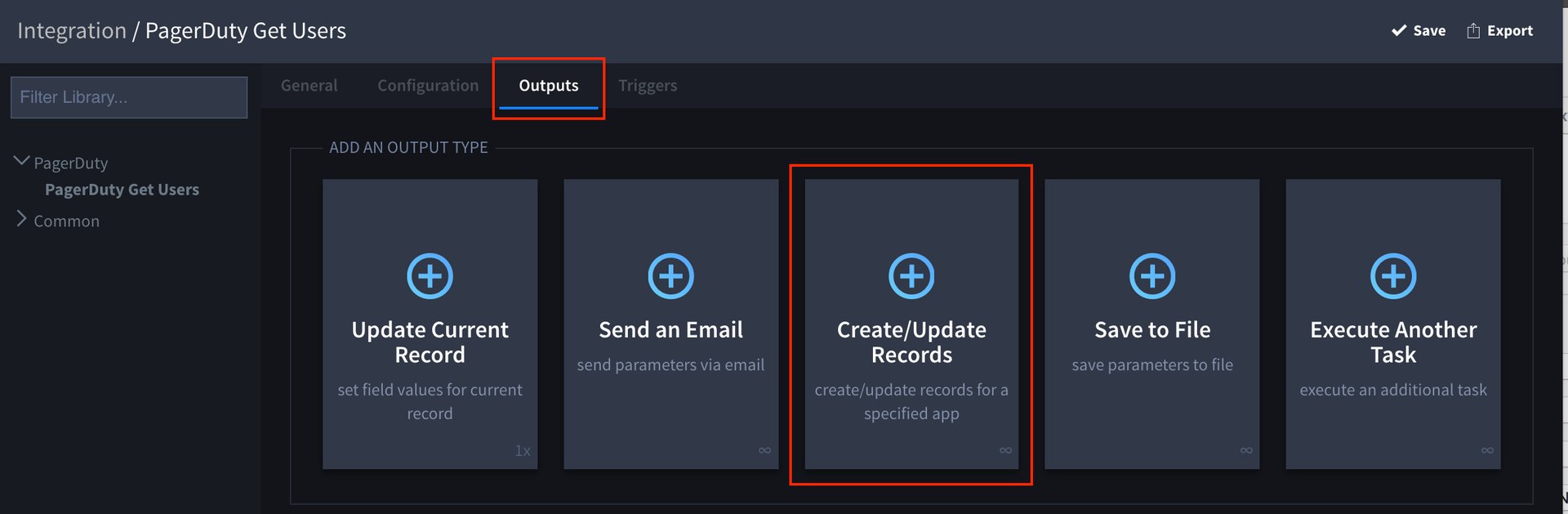
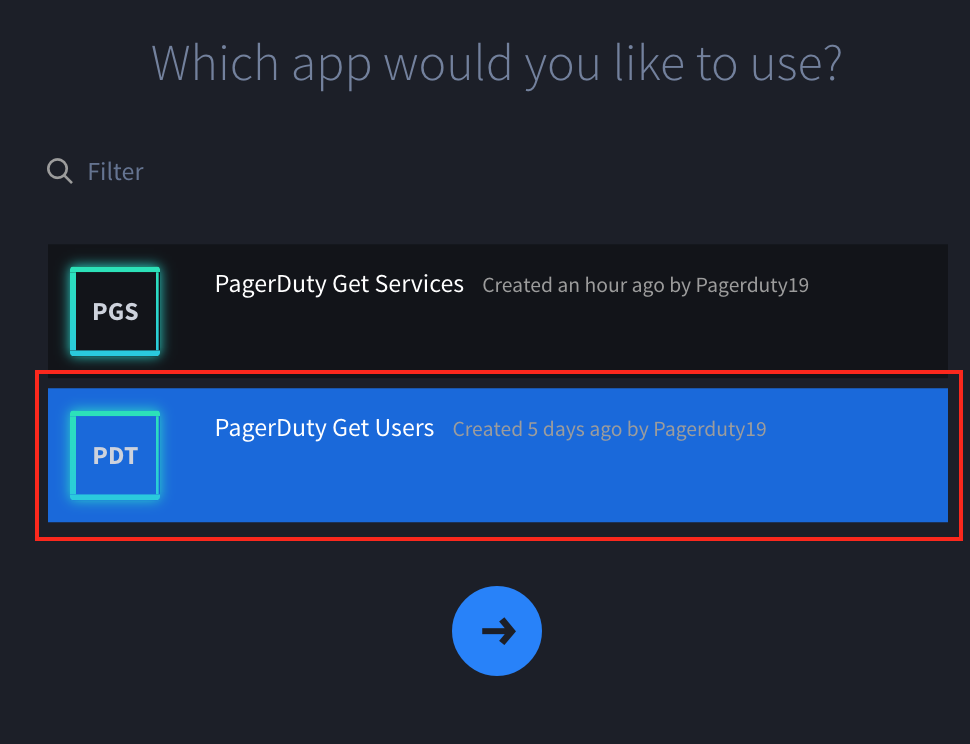
- Sélectionnez PagerDuty Obtenir des utilisateurs application.
- Dans le menu suivant, sélectionnez Carte vers les nouveaux champs.
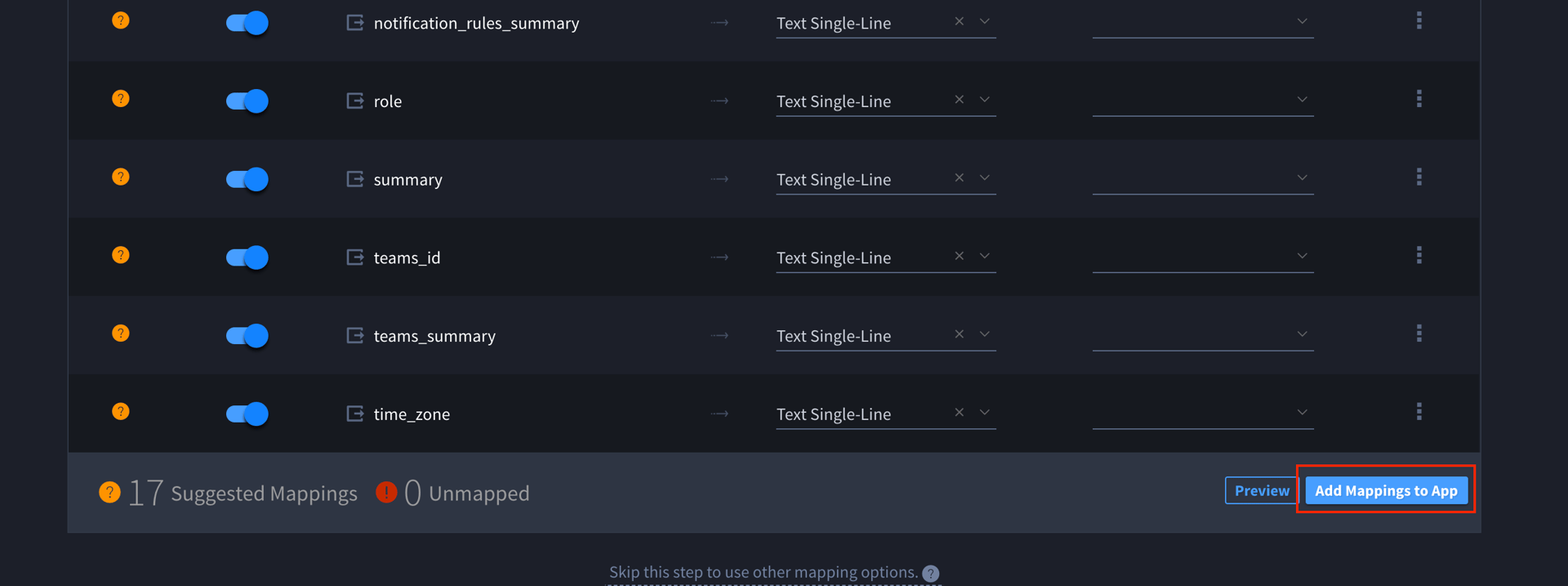
- Approuver le Cartographies suggérées en cliquant Ajouter des mappages à l'application.
- Sur le Approuver la création et le mappage des champs écran, vérifier Ramenez-moi à l'éditeur d'applications une fois terminé. lorsqu'il vérifie à nouveau les correspondances, cliquez. Approuver , et enfin cliquez Sauvegarder et partir.
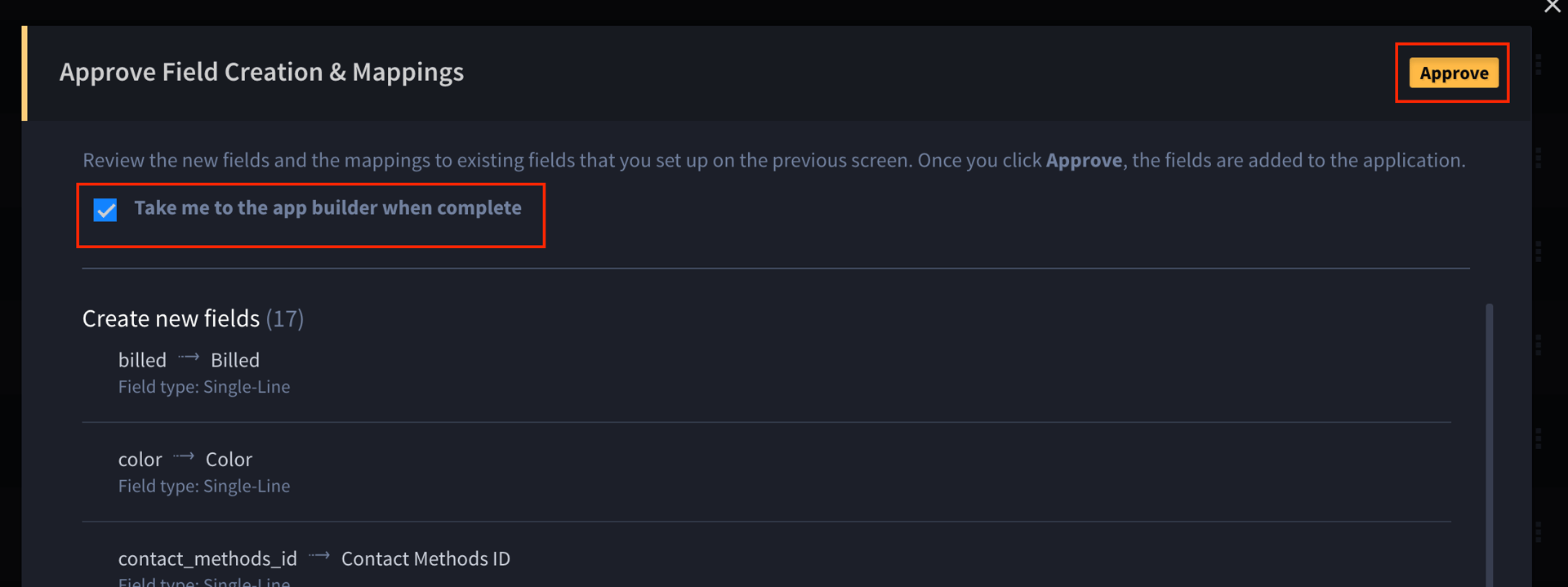
- Vous devriez maintenant voir apparaître automatiquement les nouveaux champs de l'application.
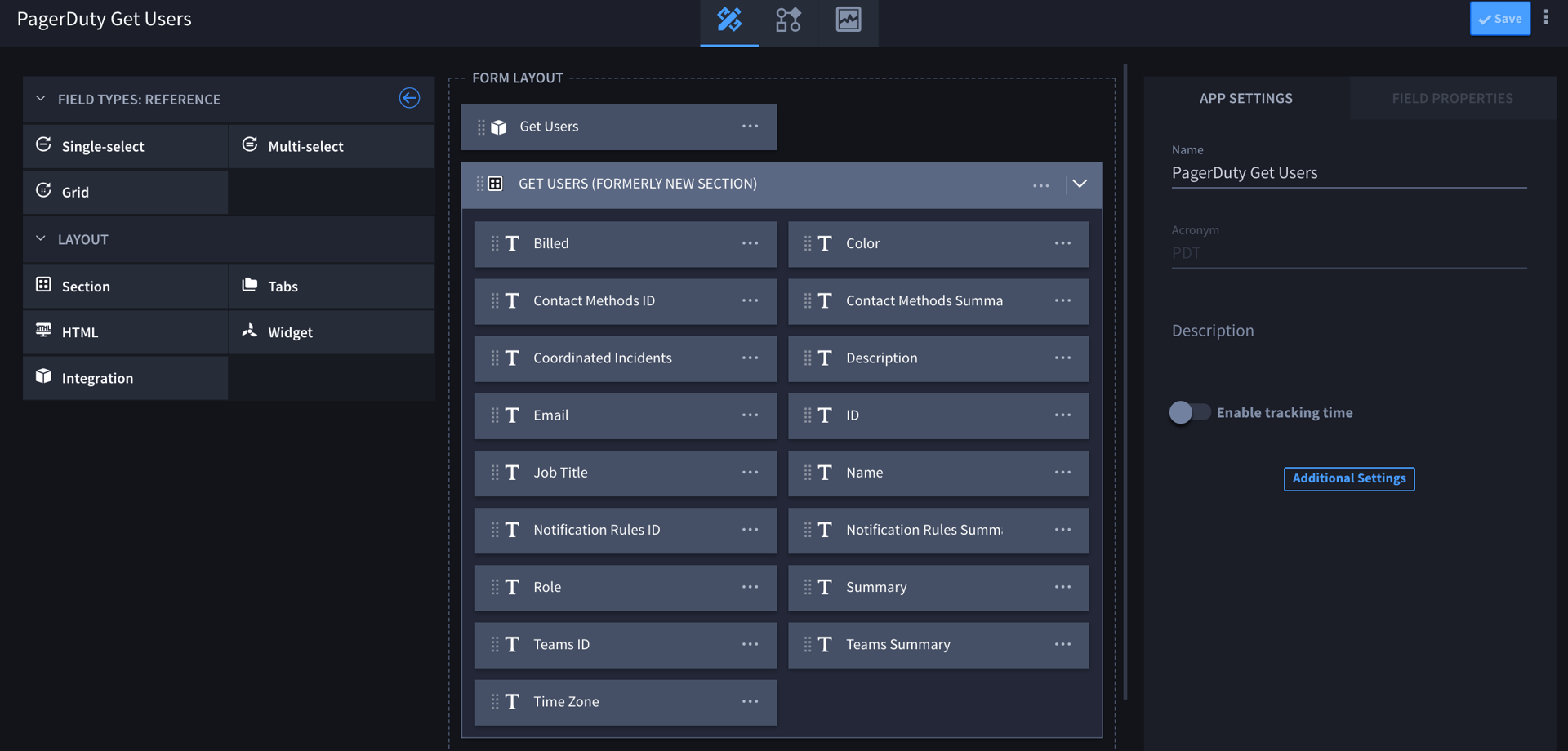
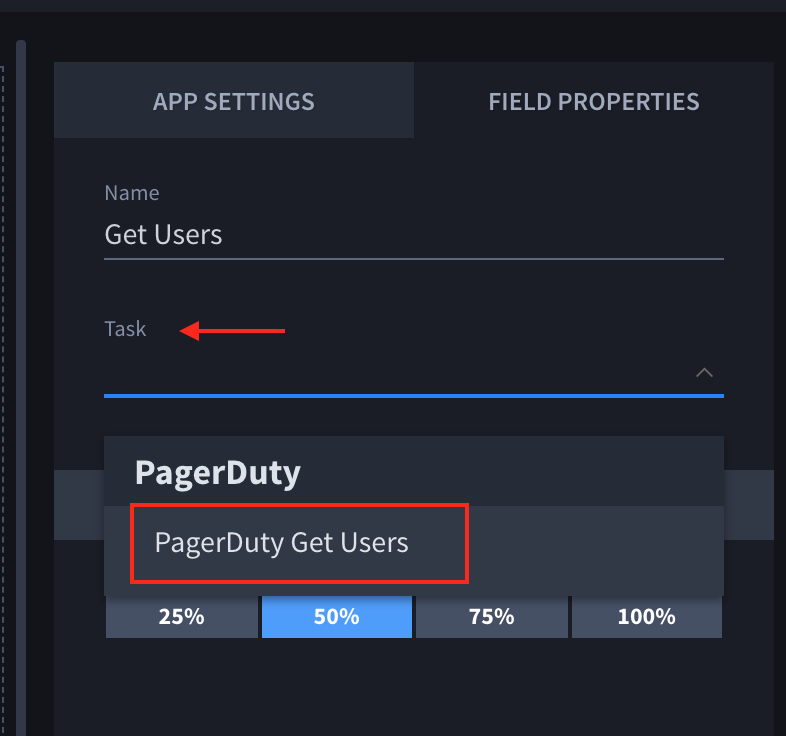
- Sous Propriétés du champ sélectionnez le PagerDuty Obtenir des utilisateurs tâche.
- Accédez à Dossiers de candidature menu, cliquez sur le + bouton pour ajouter un nouvel enregistrement, puis cliquez Obtenir des utilisateurs et Confirmation d'enregistrement.
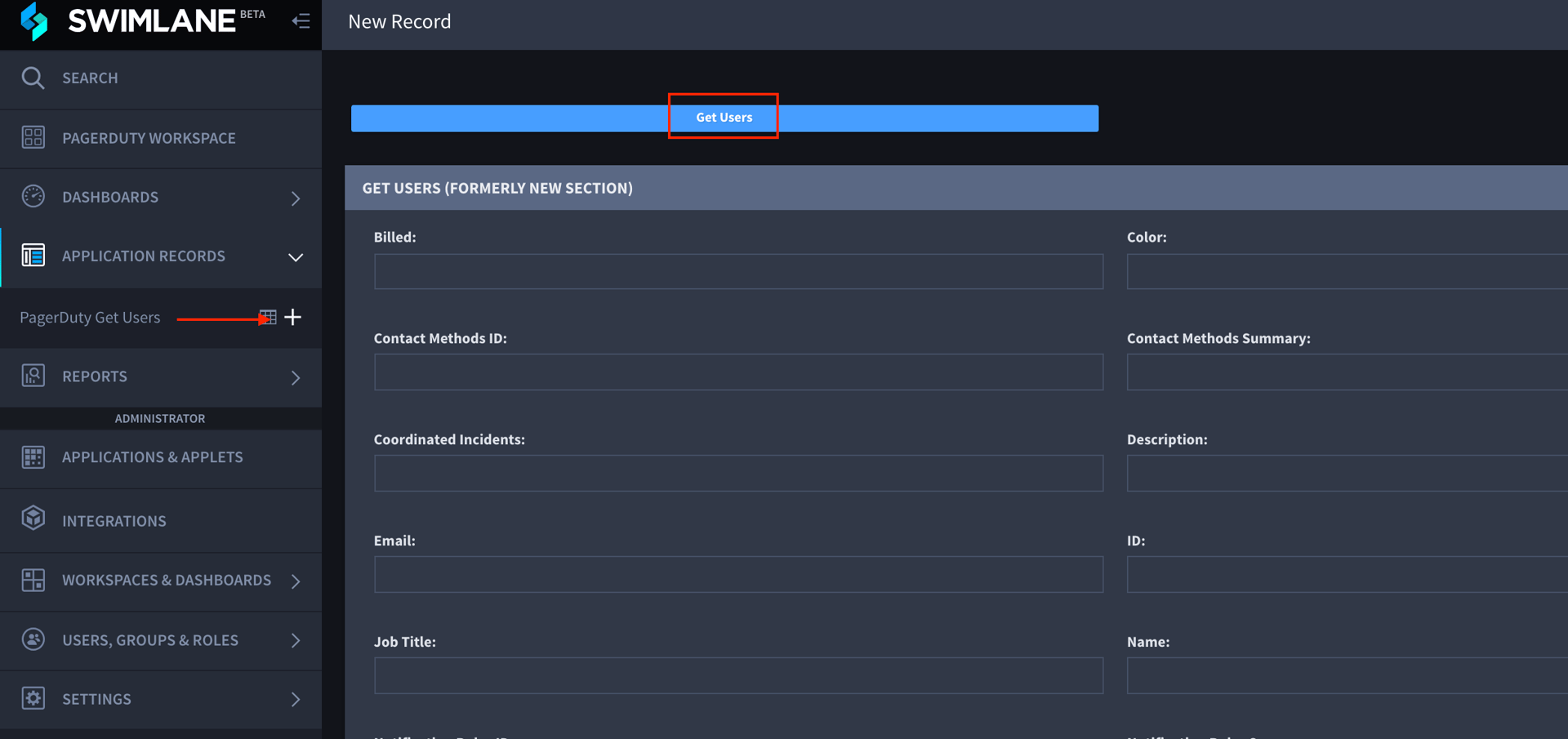
- Cliquez sur PagerDuty Obtenir des utilisateurs à nouveau sous le Dossiers de candidature Dans le menu, vous trouverez de nouveaux enregistrements pour chaque utilisateur de votre compte PagerDuty .
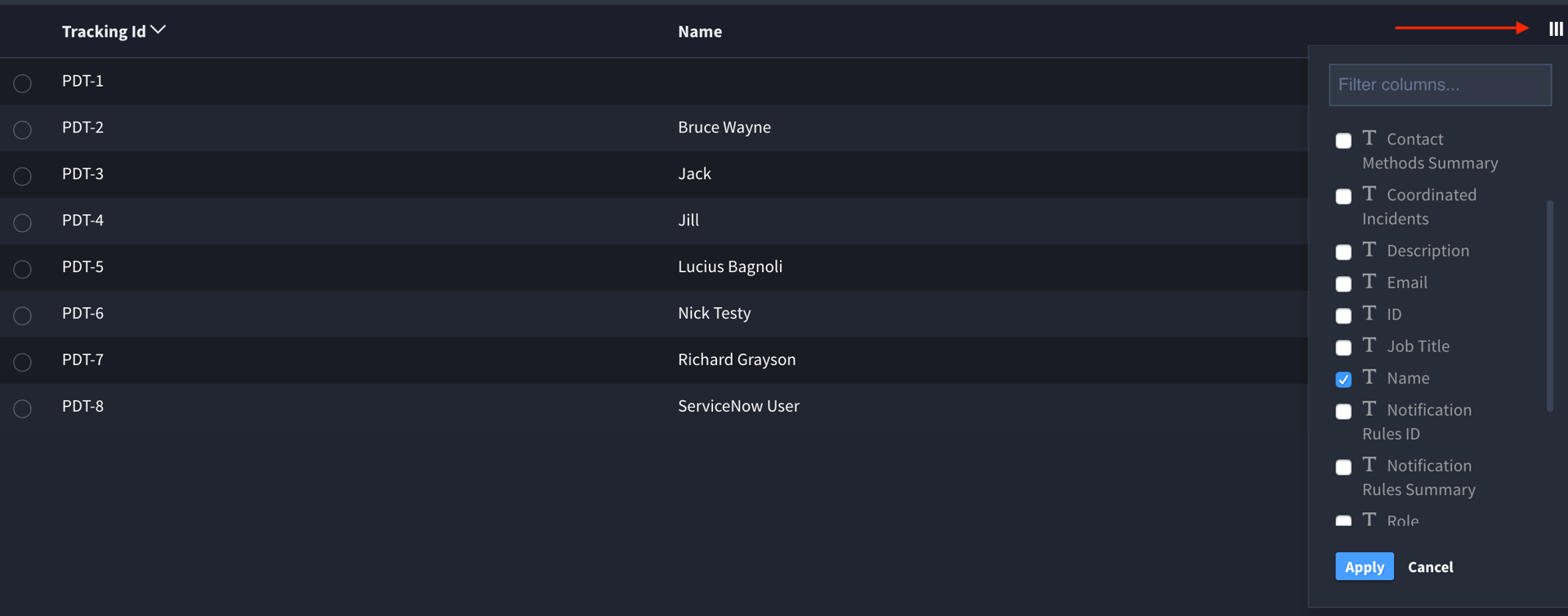
- Vous pouvez ajouter plus de colonnes que Identifiant de suivi en cliquant sur ||| bouton situé dans le coin supérieur droit de l'écran.
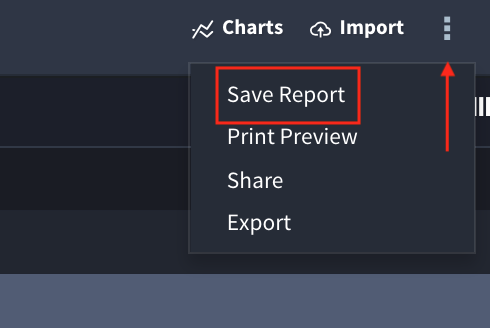
- Pour enregistrer les colonnes, cliquez sur le ⋮ bouton en haut à droite puis Enregistrer le rapport .
FAQ
Ai-je besoin d'un compte AppHub pour télécharger le pack Swimlane PagerDuty ?
Oui, vous devez vous connecter à AppHub pour télécharger le bundle.
Comment puis-je consulter les enregistrements des autres applications que j'ai créées afin de pouvoir générer davantage de rapports avec mes colonnes personnalisées ?
Allez à Applications et applets et sélectionnez le Rapports menu, puis choisissez un rapport et cliquez Dossiers de candidature et l'application appropriée s'affichera.
Prêt à commencer ?
Essayez gratuitement n'importe quel produit sur Operations Cloud .
Aucune carte de crédit requise.