- PagerDuty /
- Intégrations /
- Guide d'intégration d'Uptime.com
Guide d'intégration d'Uptime.com
Uptime.com est un leader du secteur en matière de surveillance de la disponibilité et des performances des sites web et des applications web. Uptime.com contrôle votre site web à intervalles d'une minute depuis 30 emplacements différents répartis sur 5 continents.
Dans PagerDuty
- Allez à Services menu et sélectionner Annuaire des services .
- Dans le répertoire des services :
- Si vous créez un nouveau service pour votre intégration, cliquez +Nouveau service .
- Si vous ajoutez votre intégration à un service existant, cliquez sur nom du service auquel vous souhaitez ajouter l'intégration. Cliquez ensuite sur Intégrations onglet et cliquez Ajouter une nouvelle intégration .
- Sélectionner Uptime.com de la Type d'intégration menu et entrez un Nom de l'intégration Si vous créez un nouveau service pour votre intégration, dans les paramètres généraux, saisissez un Nom pour votre nouveau service. Ensuite, dans les paramètres d'incident, spécifiez le Politique d'escalade , Notification urgente , et Comportement lors de l'incident pour votre nouveau service.
- Cliquez sur Ajouter un service ou Ajouter une intégration Cliquez sur le bouton pour enregistrer votre nouvelle intégration. Vous serez redirigé vers la page Intégrations de votre service.
- Copiez le Clé d'intégration pour votre nouvelle intégration et conservez-la en lieu sûr pour une utilisation ultérieure.
Sur Uptime.com
- Depuis le tableau de bord, sélectionnez Notifications → Intégrations , sélectionner Nouveau profil et choisissez
PagerDuty en tant que type de fournisseur. - PagerDuty s'affichera automatiquement dans le menu déroulant Type de fournisseur. Saisissez un Nom pour votre profil, puis saisissez votre Clé d'intégration dans le champ Clé d'intégration. Ensuite, sélectionnez le Incident à résolution automatique option pour vos incidents PagerDuty lorsqu'une vérification est à nouveau réussie sur Uptime.com. Cliquez Sauvegarder une fois terminé.
-
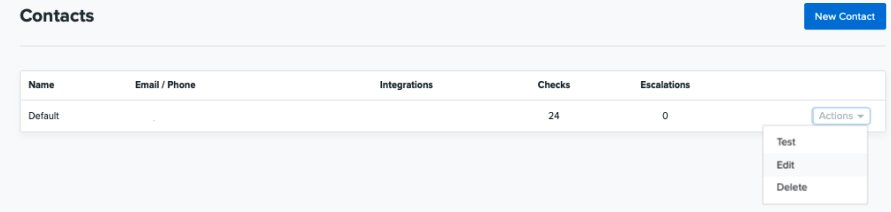
Ensuite, accédez à Notifications → Contacts et sélectionnez Ajouter un nouveau Trouvez le contact auquel vous souhaitez attribuer votre nouveau profil de notification, puis cliquez sur le Actes Déroulez le menu à droite de leurs informations et sélectionnez Modifier.
-
Dans la boîte Modifier le contact, sous l'en-tête Intégrations, cliquez sur Ajouter un nouveau profil pour ajouter le profil PagerDuty créé précédemment. Cliquez Sauvegarder pour confirmer vos modifications.
-
Accédez à Surveillance section, puis cliquez Ajouter un nouveau pour ajouter une nouvelle case à cocher ou modifier une case existante.
-
Dans le Vérification des modifications Dans la boîte, configurez vos paramètres selon vos besoins et ajoutez votre contact. Contacts champ. Cliquez Sauvegarder pour confirmer vos modifications. Uptime.com déclenchera désormais des incidents PagerDuty en cas d'échec de votre vérification.
Foire aux questions
Uptime.com peut-il notifier plusieurs intégrations PagerDuty ?
Oui. Répétez ces étapes d'intégration pour chaque service pour lequel vous souhaitez qu'Uptime.com déclenche des incidents.
Uptime.com résoudra-t-il les incidents PagerDuty une fois le contrôle réussi ?
Oui. Lors de la création ou de la modification d'un chèque, activez cette option. Résolution automatique lors de la vérification pour que les incidents se résolvent automatiquement dans PagerDuty.
Prêt à commencer ?
Essayez gratuitement n'importe quel produit sur Operations Cloud .
Aucune carte de crédit requise.