- PagerDuty /
- Intégrations /
- Guide d'intégration WhatsUp Gold
Guide d'intégration WhatsUp Gold
WhatsUp Gold offre une vue unifiée et couvre l'ensemble des environnements et fournisseurs hétérogènes, vous permettant ainsi de visualiser l'intégralité de votre réseau. Améliorez les performances et la disponibilité de vos réseaux actuels, même les plus diversifiés, en supervisant et en analysant l'ensemble de vos données depuis un tableau de bord unique et intuitif.
Cette intégration fonctionne en enregistrant les alertes WhatsUp Gold dans un fichier contenant du JSON formaté pour notre API Événements Un script VBScript parcourt ensuite chaque fichier du répertoire de la file d'attente où les alertes sont écrites et envoie le JSON à PagerDuty, en supprimant le fichier d'alerte une fois qu'il a été accepté par le serveur.
Compatibilité
Ce guide et ce script VBScript ont été rédigés et testés sur Windows Server 2012 R2 avec WhatsUp Gold 2017. Les versions antérieures de WhatsUp Gold qui ne prennent pas en charge l'enregistrement des alertes dans un fichier au format requis peuvent être configurées pour envoyer les alertes à PagerDuty. intégration du courrier électronique plutôt.
Dans PagerDuty
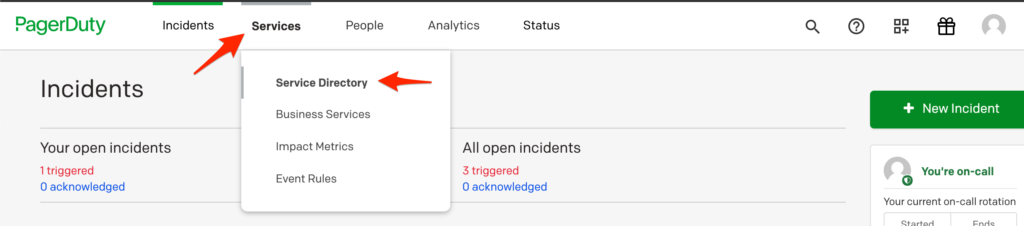
- Naviguer vers Services → Annuaire des services
- Sur la page Services :
- Si vous créez un nouveau service pour votre intégration, cliquez Ajouter un nouveau service .
- Si vous ajoutez votre intégration à un service existant, cliquez sur le nom du service auquel vous souhaitez ajouter l'intégration. Cliquez ensuite sur Intégrations onglet et cliquez sur Ajouter une nouvelle intégration lien.
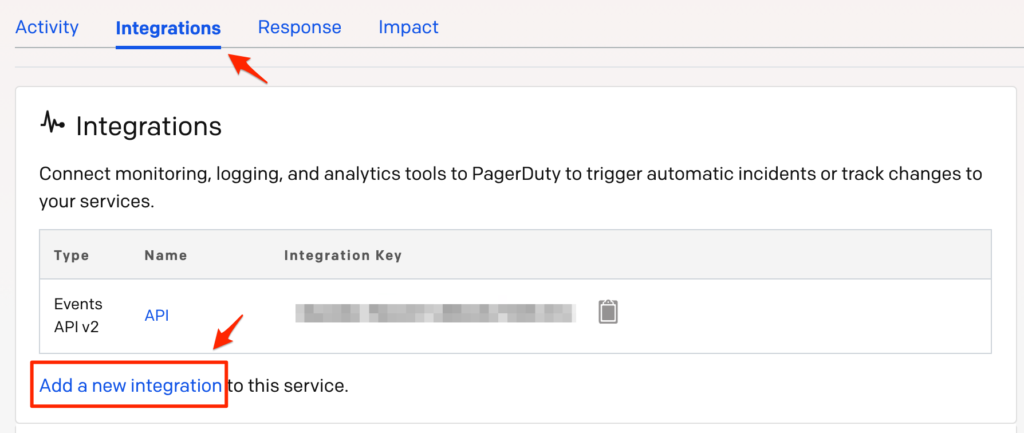
- Sélectionnez votre application parmi les Type d'intégration menu et entrez un Nom de l'intégration Si vous créez un nouveau service pour votre intégration, dans les paramètres généraux, saisissez un Nom pour votre nouveau service. Ensuite, dans les paramètres d'incident, spécifiez le Politique d'escalade , Notification urgente , et Comportement lors de l'incident pour votre nouveau service.
- Cliquez sur Ajouter un service ou Ajouter une intégration Cliquez sur le bouton pour enregistrer votre nouvelle intégration. Vous serez redirigé vers la page Intégrations de votre service.

- Copiez le Clé d'intégration pour votre nouvelle intégration.

Sur votre serveur WhatsUp Gold
- Créez les répertoires suivants sur votre serveur WhatsUp Gold :
C:conduire:C:\ PagerDutyC:\ PagerDuty\Queue
- Téléchargez le script VBScript suivant et enregistrez-le dans
C:\ PagerDutysur votre serveur WhatsUp Gold. - Connectez-vous à l'interface web de WhatsUp Gold en tant qu'administrateur, puis accédez à Paramètres → Actions et alertes → Actions et politiques .
- Créer un nouveau Journalisation dans un fichier texte action dans la bibliothèque d'actions.
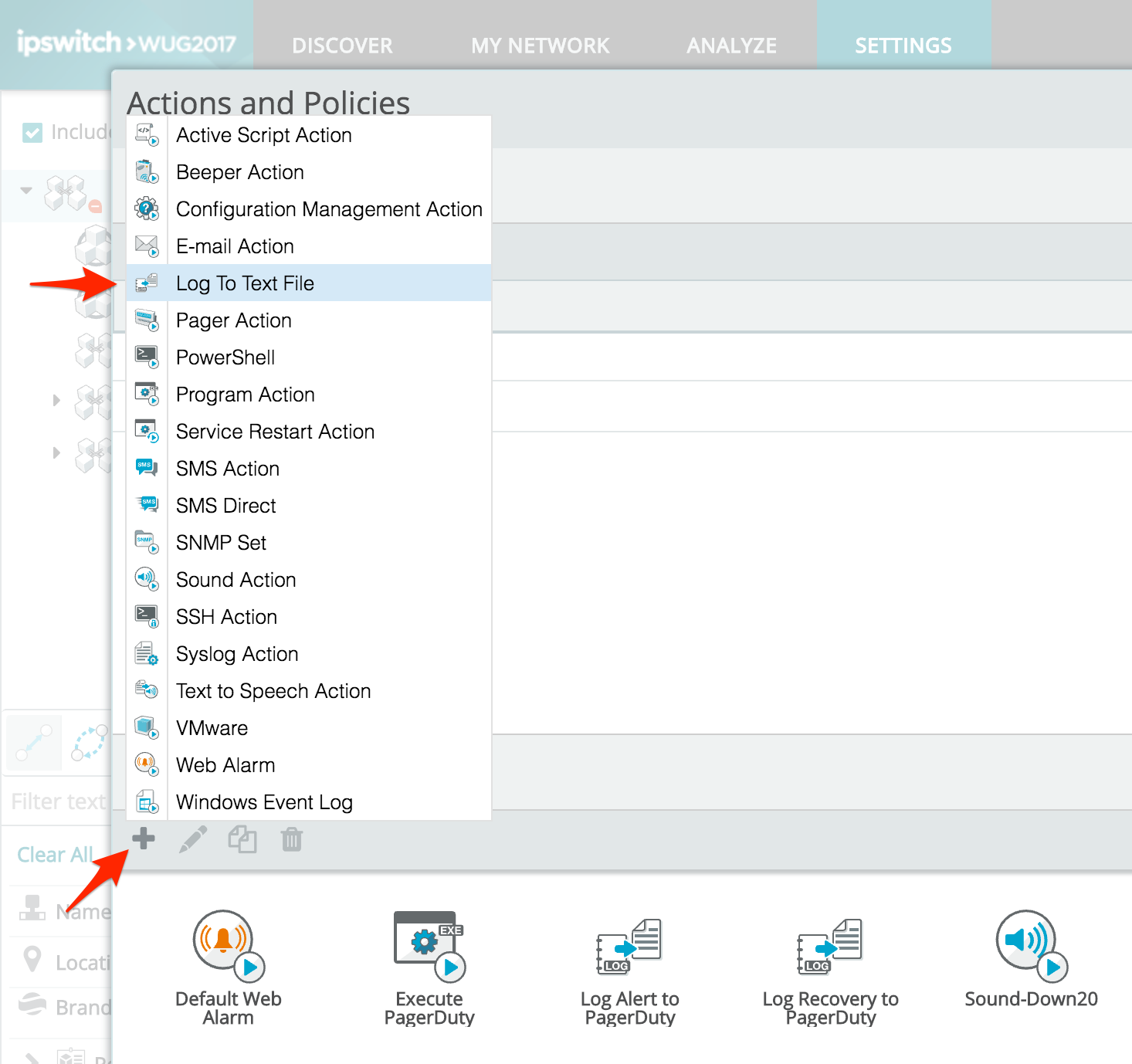
- Donnez à la nouvelle action une Nom par exemple « Enregistrer l’alerte dans la file d’attente PagerDuty », configurez le fichier journal chemin vers
C:\ PagerDuty\Queue\%Device.HostName_Down.txt, changez le mode d'écriture du fichier journal à Écraser , puis copiez et collez le texte suivant dans le Message de journalisation champ:
Veillez à remplacer{ 'service_key': ' VOTRE-CLÉ-D'INTÉGRATION-ICI ', 'incident_key': '%Device.Address Moniteurs en panne', 'event_type': 'trigger', 'description': '%Device.ActiveMonitorDownNames %Device.State sur %Device.HostName', 'details': { 'Moniteurs en panne': '%Device.ActiveMonitorDownNames', 'Moniteurs en marche': '%Device.ActiveMonitorUpNames', 'Nom d'hôte': '%Device.HostName', 'Adresse IP': '%Device.Address' } }VOTRE-CLÉ-D'INTÉGRATION-ICIavec la clé d'intégration PagerDuty que vous avez créée précédemment.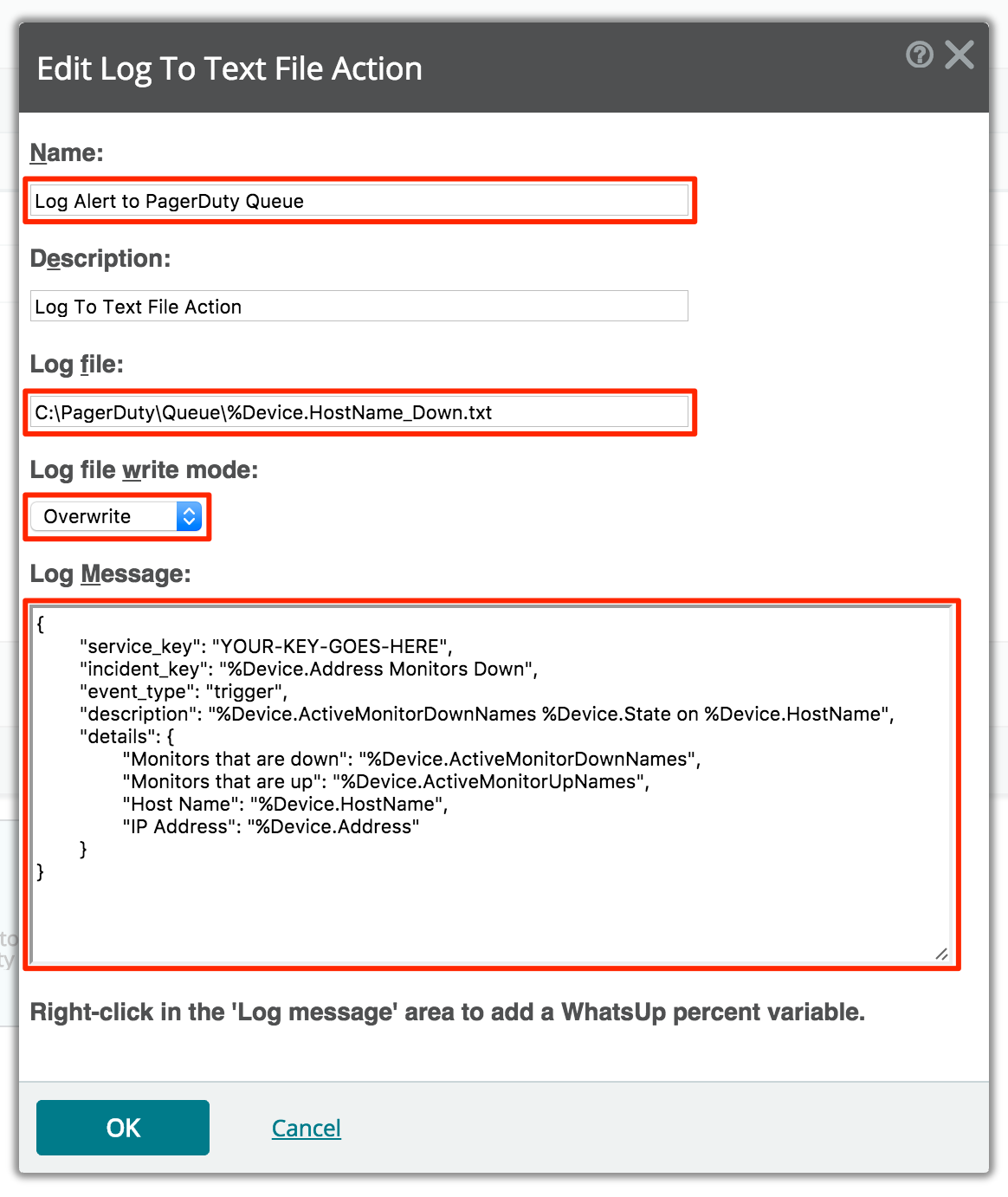
- Créez un autre nouveau Journalisation dans un fichier texte une action dans la bibliothèque d'actions. Donnez à cette nouvelle action un Nom par exemple « Récupération des journaux dans la file d'attente PagerDuty », configurez le fichier journal chemin vers
C:\ PagerDuty\Queue\%Device.HostName_Up.txt, changez le mode d'écriture du fichier journal à Écraser , puis copiez et collez le texte suivant dans le Message de journalisation champ:
Veillez à remplacer{ 'service_key': ' VOTRE-CLÉ-D'INTÉGRATION-ICI ', 'incident_key': '%Device.Address Monitors Down', 'event_type': 'resolve', 'description': '%Device.ActiveMonitorDownNames %Device.State on %Device.HostName' }VOTRE-CLÉ-D'INTÉGRATION-ICIavec la clé d'intégration PagerDuty que vous avez créée précédemment.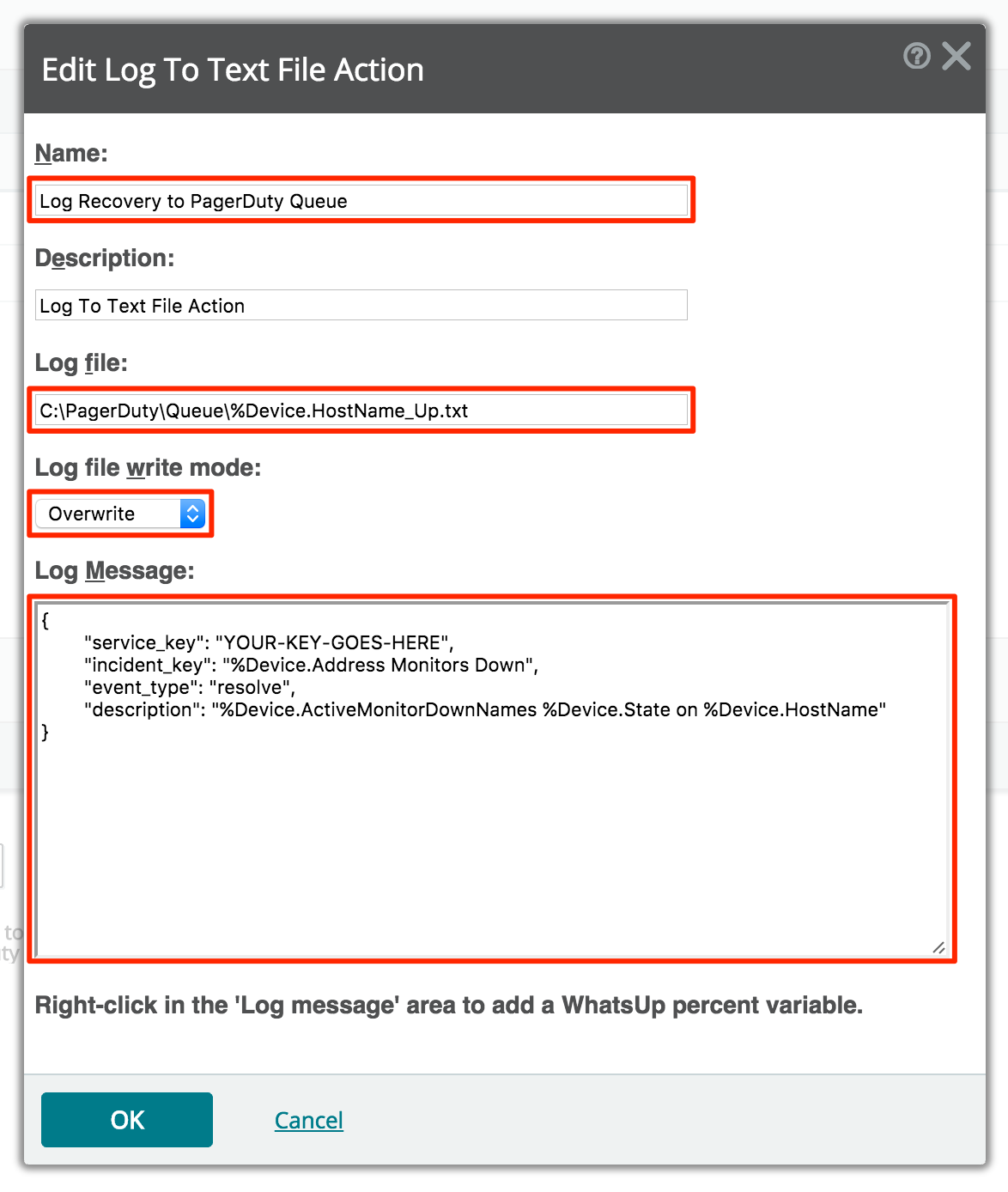
- Créer un nouveau Action du programme et donner à la nouvelle action un Nom par exemple « Exécuter PagerDuty VBScript », définissez le Nom du fichier programme à
C:\Windows\System32\cscript.exe, le Chemin de travail àC:\ PagerDutyet le Arguments du programme à//B 'C:\ PagerDuty\ PagerDuty.vbs'.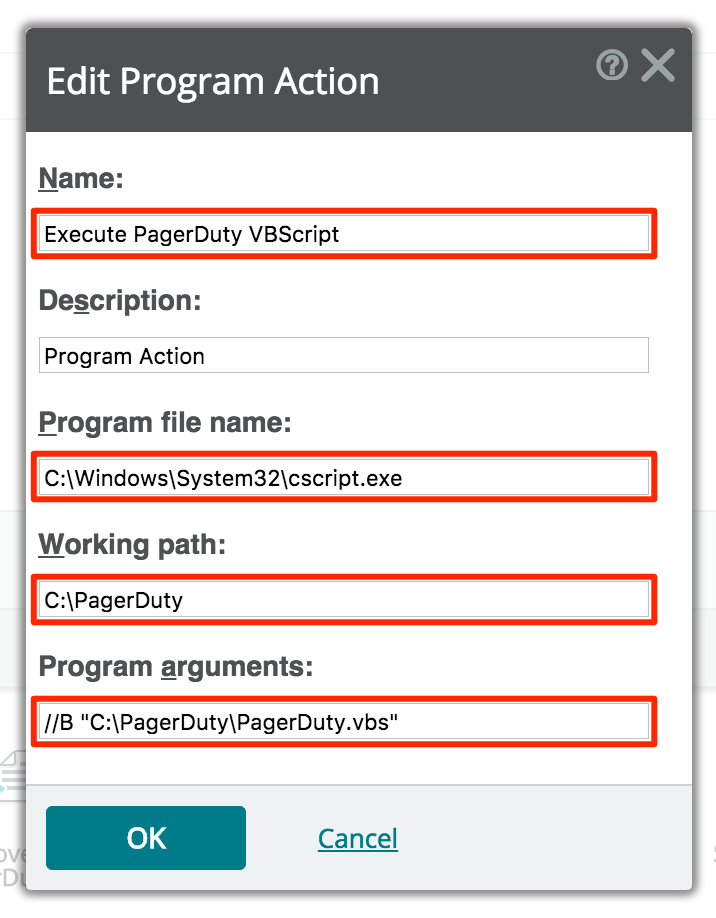
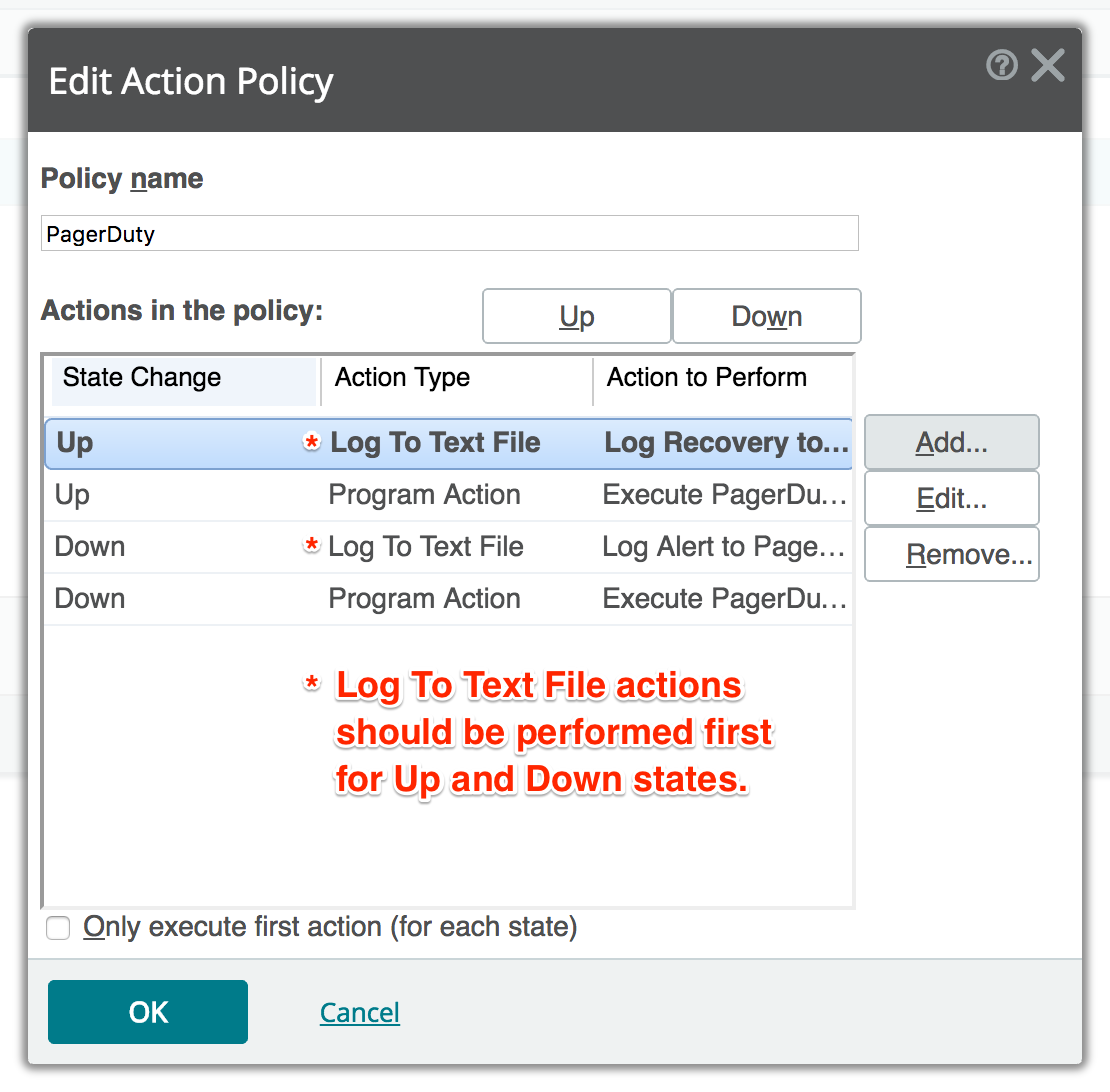
- Créez une nouvelle stratégie d'action et attribuez-lui une Nom par exemple «PagerDuty» (ou modifiez une stratégie existante déjà utilisée par les appareils pour lesquels vous souhaitez déclencher des alertes dans PagerDuty), puis ajoutez les actions PagerDuty que vous avez créées pour les deux. En haut et Vers le bas états. L'action d'alerte de journalisation doit être effectuée pour les Vers le bas l'état, et l'action de récupération du journal doit être effectuée pour le En haut état, tandis que l'action du programme (exécution de VBScript) doit être effectuée pour les deux états, mais après L'action d'alerte ou de récupération de journal a été effectuée.
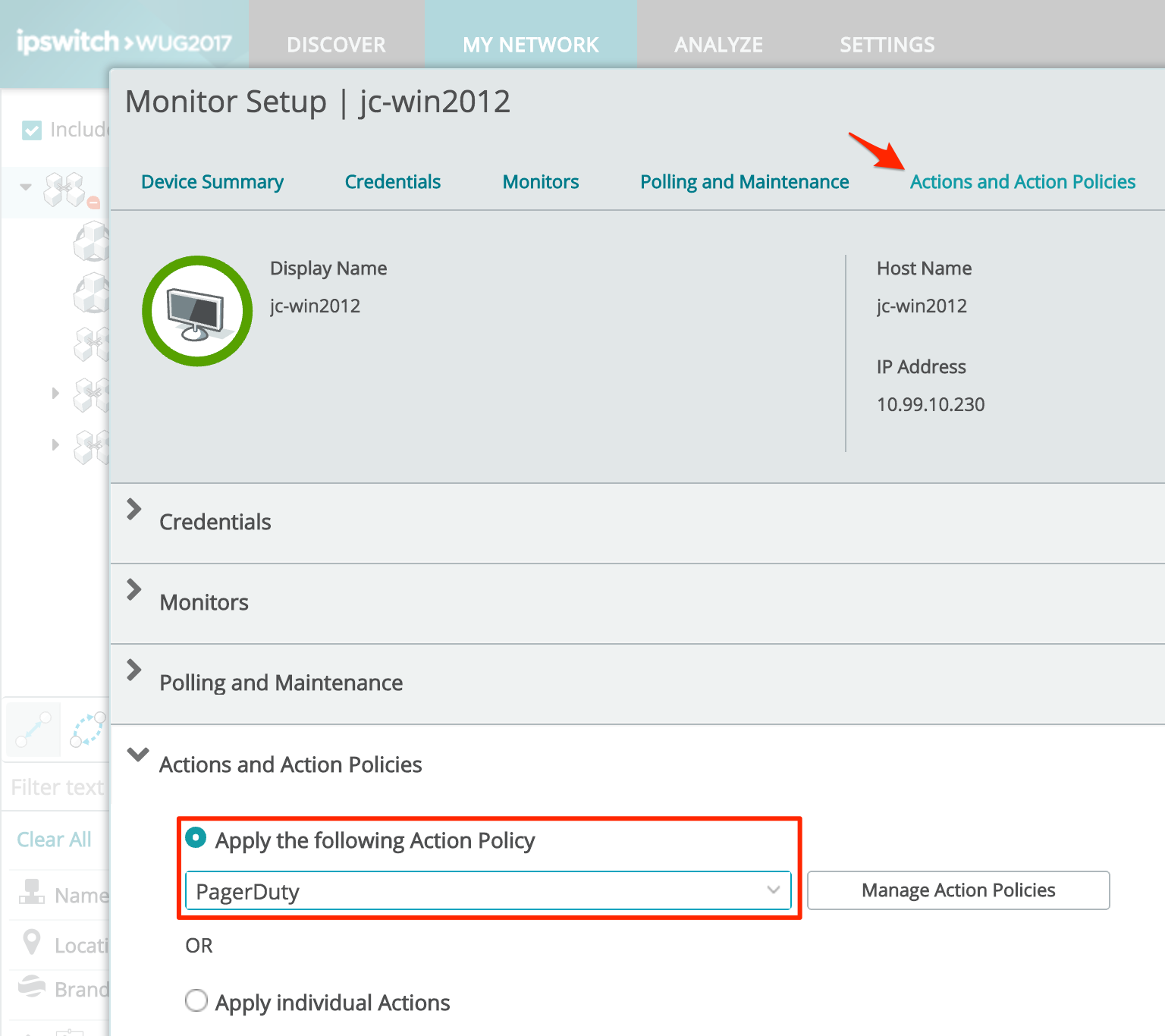
- Configurez vos appareils pour utiliser cette stratégie d'action en accédant à Mon réseau , en sélectionnant un appareil, puis en cliquant Configuration du moniteur Allez à Actions et politiques d'action onglet et sélectionner Appliquer la politique d'action suivante , puis choisissez la stratégie d'action que vous avez créée ou mise à jour à l'étape précédente.
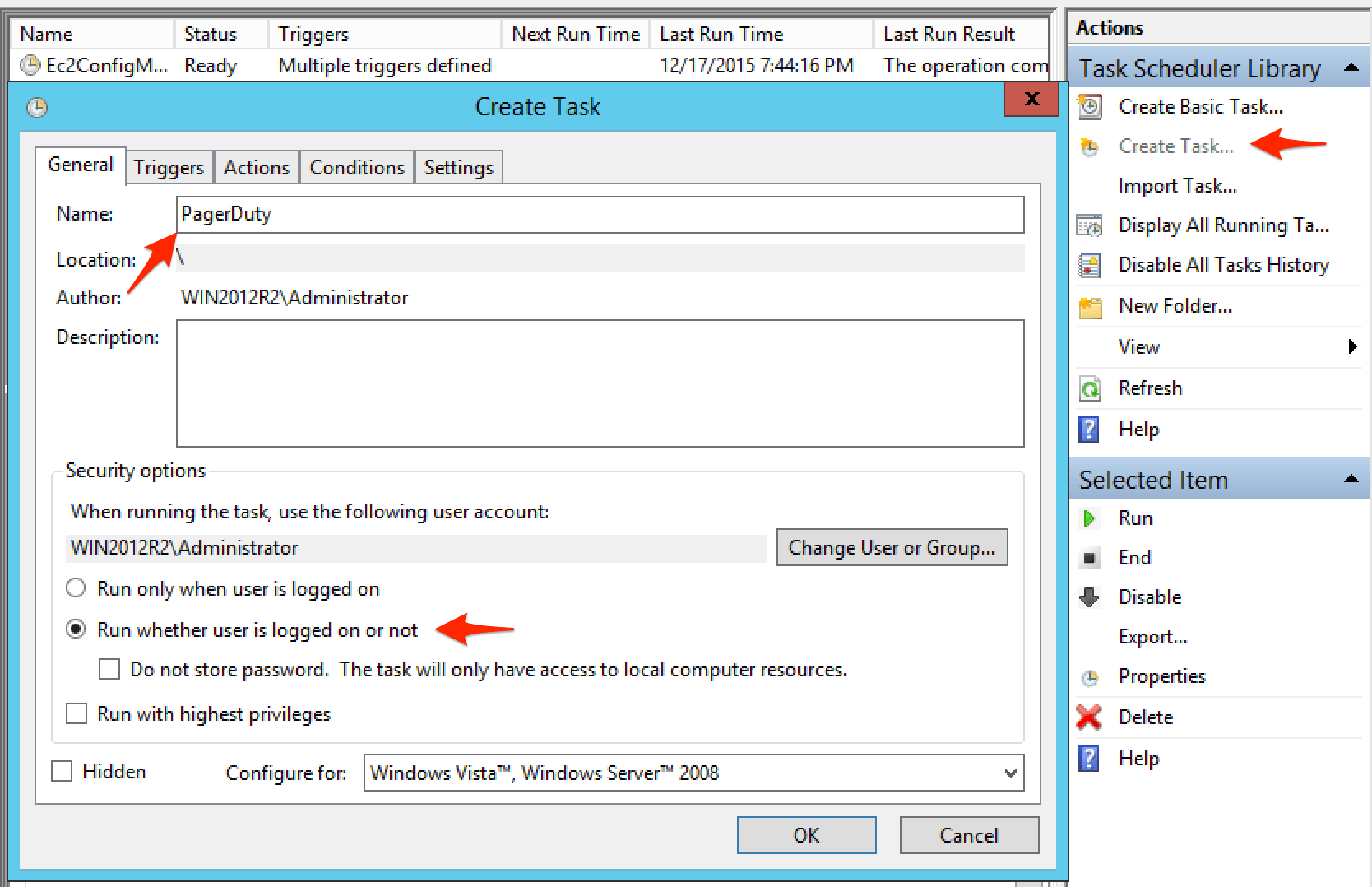
- Ouvrez le Planificateur de tâches Windows et cliquez Créer une tâche... dans la barre latérale Actions. Attribuez à la tâche une valeur Nom , comme PagerDuty, et sélectionnez Exécuter que l'utilisateur soit connecté ou non .
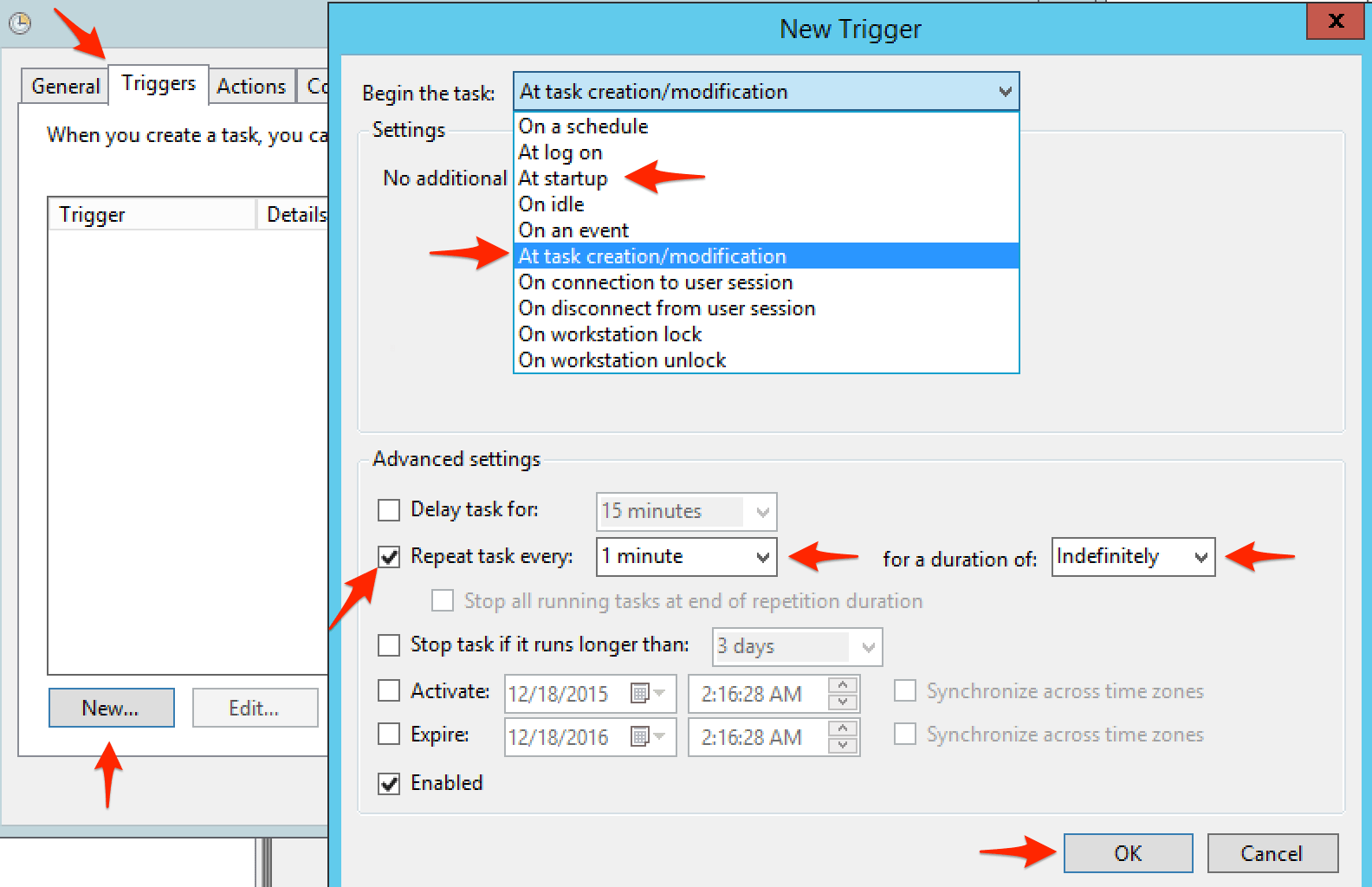
- Passez au Déclencheurs onglet et cliquez Nouveau... , puis cliquez sur la liste déroulante pour Commencez la tâche et sélectionnez Au démarrage Cochez maintenant la case intitulée Répétez la tâche toutes les : et saisissez 1 minute (cette option ne figure pas dans la liste, vous devez la saisir manuellement), puis modifiez le durée à Indéfiniment et cliquez D'ACCORD Répétez ces étapes en sélectionnant uniquement Lors de la création/modification de la tâche la deuxième fois.
- Sélectionnez Actes onglet et cliquez Nouveau... . Définissez le Programme/script à
C:\Windows\System32\cscript.exeet Ajouter des arguments à//B 'C:\ PagerDuty\ PagerDuty.vbs', puis cliquez D'ACCORD .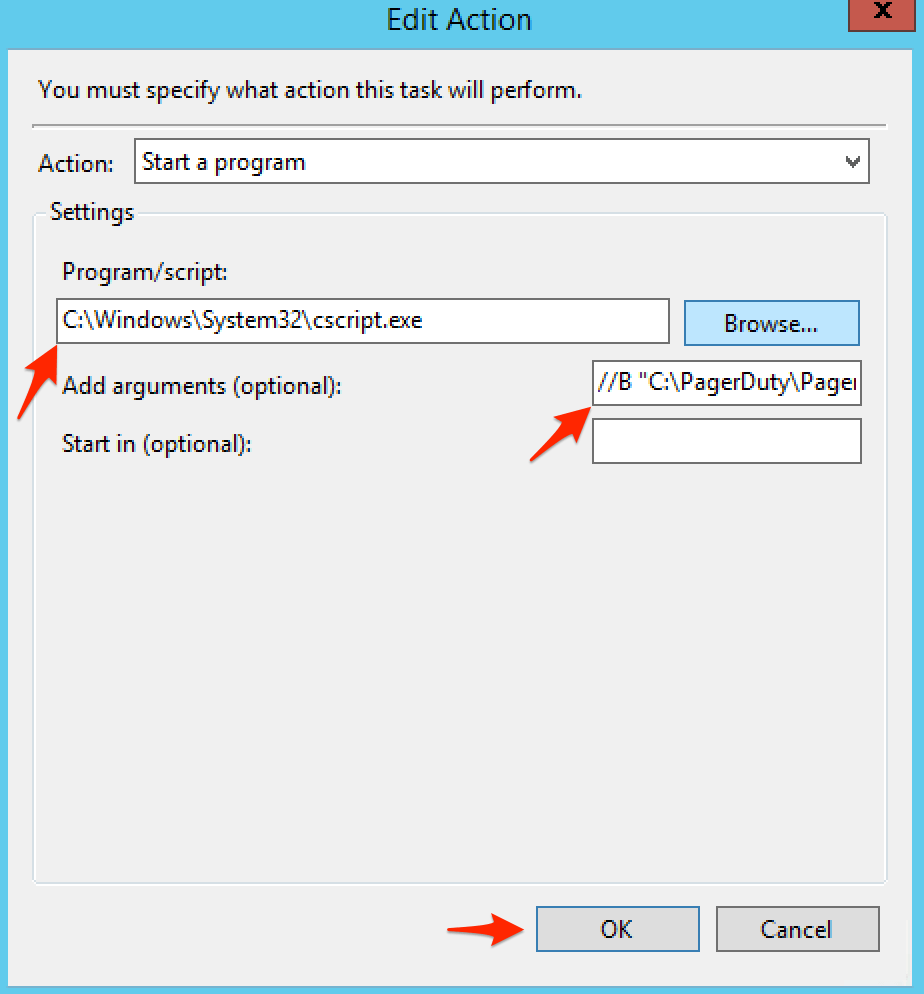
- Cliquez D'ACCORD .
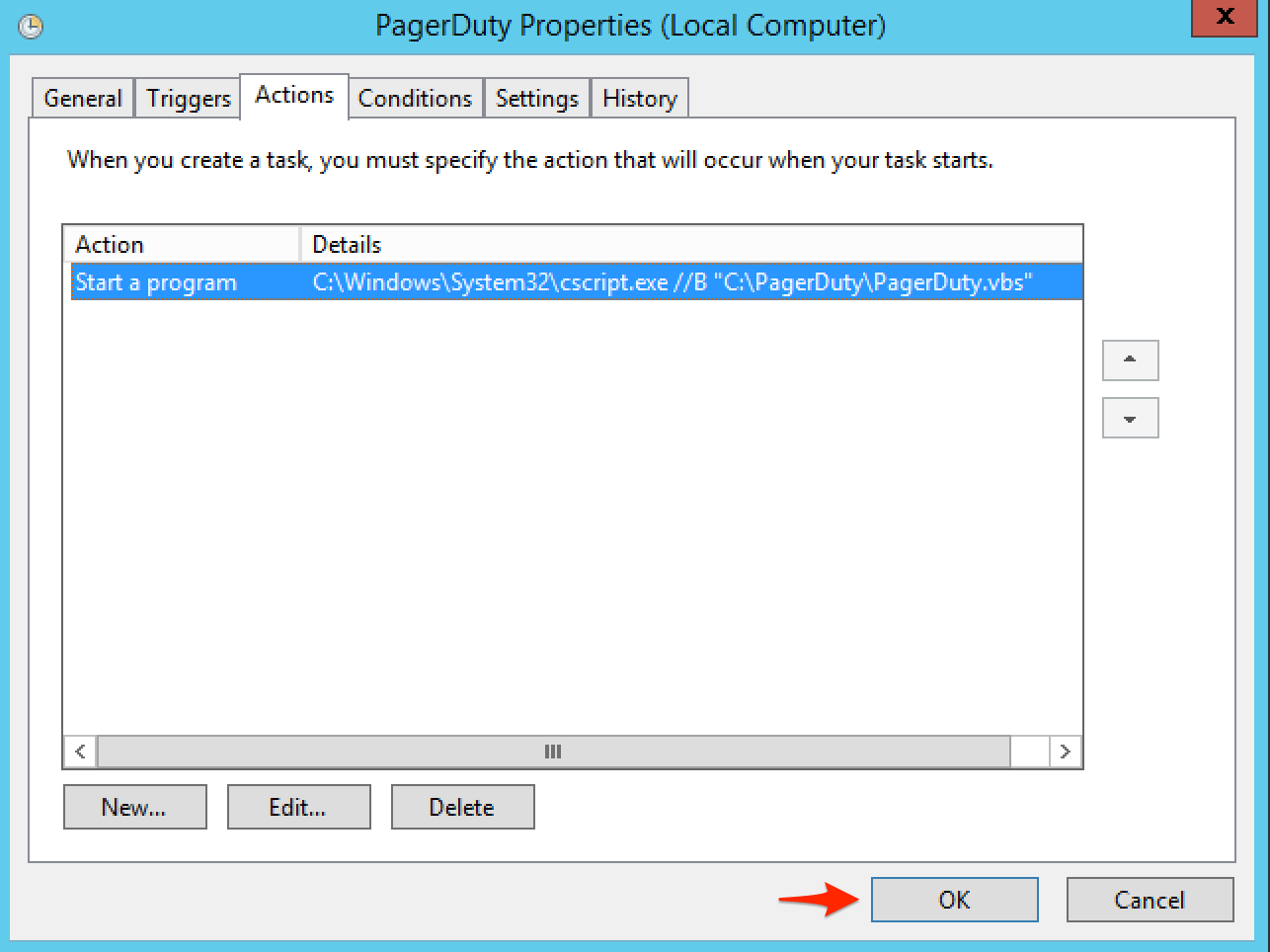
- Félicitations ! WhatsUp Gold pourra désormais déclencher et résoudre des incidents dans PagerDuty, et la tâche planifiée tentera de renvoyer les événements s’ils ne sont pas envoyés avec succès lors de la première tentative (par exemple, en raison de problèmes de connectivité).
Personnalisation de vos alertes
Vous pouvez personnaliser les données d'alerte envoyées à PagerDuty en modifiant les Message de journalisation dans votre Journalisation dans un fichier texte action. Le fichier doit être consigné dans C:\ PagerDuty\Queue avec un .SMS L'extension du fichier doit être correcte, et le contenu doit être au format JSON pour notre application. API Événements . Caractères spéciaux : Si votre alerte utilise des caractères susceptibles d'affecter la sortie JSON, comme un guillemet, vous devrez échapper ces caractères avec une barre oblique inverse ou modifier le script VBScript en conséquence. Par exemple, si vous ajoutez des guillemets à une alerte, ajoutez une barre oblique inverse ( \ ) avant eux, de sorte qu'ils ressemblent à \' dans votre Journalisation dans un fichier texte action. D'autres caractères spéciaux peuvent être échappés si nécessaire en modifiant le VBScript et en utilisant la Remplacer la méthode , c'est ce que nous utilisons dans le script pour échapper les barres obliques inverses, car celles-ci ont un rôle particulier en JSON en tant que caractère d'échappement, mais sont également utilisées dans les alertes contenant des chemins Windows. Enfin, vous devrez vous assurer qu'il y a un Action du programme configuré qui exécute 'C:\ PagerDuty\ PagerDuty.vbs' en utilisant le CScript.exe interpréteur. Cela permet à WhatsUp Gold d'envoyer immédiatement l'alerte à PagerDuty , sans avoir à attendre l'exécution de la tâche planifiée avant qu'elle ne nous soit transmise.
FAQ
Puis-je déclencher des incidents sur plusieurs services PagerDuty ?
Oui. Il vous suffit de dupliquer votre Journalisation dans un fichier texte modifiez les actions pour utiliser une clé d'intégration PagerDuty différente, créez une nouvelle stratégie d'action qui utilise ces nouvelles actions, puis configurez les périphériques souhaités pour utiliser cette stratégie d'action alternative.
Je ne reçois pas d'alertes dans PagerDuty. Comment puis-je vérifier les erreurs ?
Le script VBScript consignera les erreurs dans le journal des événements des applications Windows afin de faciliter la résolution des problèmes d'envoi des alertes à PagerDuty. Vous pouvez également exécuter manuellement le script VBScript via l'invite de commandes. CScript.exe 'C:\ PagerDuty\ PagerDuty.vbs' pour voir étape par étape ce qui arrive aux fichiers d'alerte dans la file d'attente.
Puis-je placer le script VBScript et écrire les fichiers d'alerte ailleurs que dans C:\ PagerDuty ?
Si vous souhaitez que le répertoire contenant le script VBScript et la file d'attente d'alertes se trouve ailleurs que dans C:\ PagerDuty , vous devrez modifier le Chemin de la file d'attente variable dans le VBScript à partir de C:\ PagerDuty\Queue pour indiquer l'emplacement où vous souhaitez que la file d'attente des alertes soit placée.
Puis-je écrire des alertes ou exécuter le script VBScript à partir d'un dossier partagé ou d'un lecteur réseau mappé (par exemple, pour l'utiliser avec plusieurs serveurs WhatsUp Gold) ?
Bien que le script VBScript puisse être exécuté depuis un dossier partagé ou un lecteur réseau mappé, nous recommandons d'utiliser une copie locale et une file d'attente d'alertes sur chaque système au cas où le serveur hébergeant le script deviendrait indisponible. Par exemple, si vous configurez WhatsUp Gold pour écrire les alertes dans une file d'attente sur un serveur de fichiers et exécuter le script VBScript hébergé sur ce serveur, et que ce serveur devient indisponible pour quelque raison que ce soit, WhatsUp Gold ne pourra ni écrire les fichiers d'alerte ni exécuter le script VBScript pour déclencher un incident dans PagerDuty pour les alertes WhatsUp Gold tant que le serveur de fichiers ne sera pas de nouveau opérationnel.
Que se passe-t-il si une alerte WhatsUp Gold est générée alors que mon réseau est hors service ?
Si PagerDuty est injoignable pour une raison quelconque, les événements seront stockés dans C:\ PagerDuty\Queue La tâche planifiée qui exécute le script VBScript tentera de renvoyer les événements à intervalles d'une minute. Votre serveur WhatsUp Gold devrait donc commencer à envoyer des incidents à PagerDuty dans la minute qui suit le rétablissement de l'accès à Internet.
Prêt à commencer ?
Essayez gratuitement n'importe quel produit sur Operations Cloud .
Aucune carte de crédit requise.