- PagerDuty /
- Intégrations /
- Guide d'intégration de Zenoss 4
Guide d'intégration de Zenoss 4
Zenoss est un système de supervision réseau, serveur et application open source très populaire, utilisé par des milliers d'organisations informatiques. Il offre l'un des meilleurs systèmes de gestion d'événements disponibles parmi les solutions de supervision open source. Son architecture modulaire permet à tous d'étendre ses fonctionnalités. PagerDuty enrichit Zenoss en proposant la planification des astreintes, les alertes et le suivi des incidents via son API. PagerDuty vous notifie des événements Zenoss les plus critiques afin que vous puissiez intervenir immédiatement.
Ce guide explique comment intégrer votre installation Zenoss 4 avec le ZenPack PagerDuty . Vous devrez peut-être légèrement adapter ces instructions en fonction de votre distribution Linux et de votre configuration Zenoss. Si vous rencontrez des difficultés lors de l'installation, veuillez… Contactez-nous .
Vous recherchez Zenoss 5 ? Allez ici
Vous recherchez Zenoss 3 ? Allez ici
Dans PagerDuty
- De la part de Configuration menu, sélectionnez Services.
- Sur votre page Services : si vous créez un nouveau service pour votre intégration, cliquez sur +Ajouter un nouveau service .
Si vous ajoutez votre intégration à un service existant, cliquez sur le nom du service auquel vous souhaitez ajouter l'intégration. Cliquez ensuite sur Intégrations onglet et cliquez sur +Nouvelle intégration bouton.


- Sélectionnez votre application parmi les Type d'intégration menu et entrez un Nom de l'intégration Si vous créez un nouveau service pour votre intégration, dans les paramètres généraux, saisissez un Nom pour votre nouveau service. Ensuite, dans les paramètres d'incident, spécifiez le Politique d'escalade , Notification urgente , et Comportement lors de l'incident pour votre nouveau service.
- Cliquez sur Ajouter un service ou Ajouter une intégration Cliquez sur le bouton pour enregistrer votre nouvelle intégration. Vous serez redirigé vers la page Intégrations de votre service.

- Copiez le Clé d'intégration pour votre nouvelle intégration :


Note: Vous pouvez créer plusieurs intégrations d'API génériques pour les utiliser avec différentes politiques PagerDuty . Zenoss 4 peut être associé à un nombre illimité de comptes PagerDuty et d'intégrations d'API génériques.
Dans Zenoss 4 :
- Connectez-vous à l'interface de ligne de commande de votre serveur Zenoss en tant que root. Ouvrez le /opt/zenoss/etc/zenactiond.conf Ouvrez le fichier dans votre éditeur de texte. Mettez à jour le paramètre `zopeurl` avec l'URL que vous utilisez pour accéder à votre interface web Zenoss. Ce paramètre permettra d'établir un lien direct entre votre console PagerDuty et votre interface web Zenoss. Remarque : il peut s'agir d'une URL intranet. Veillez à supprimer le # symbole de ce paramètre afin que le champ soit activé.
- Depuis votre navigateur Web, téléchargez le PagerDuty ZenPack vers votre poste de travail local. Remarque : Ne modifiez pas le nom de ce fichier.
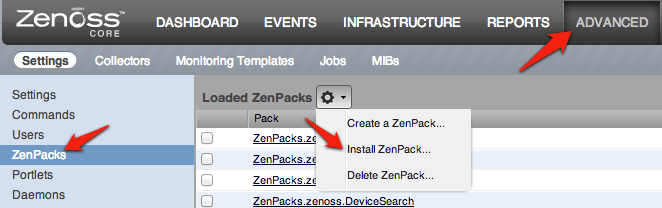
- Depuis l'interface web de Zenoss, accédez à AVANCÉ > Paramètres > ZenPacks > Cliquez sur le Engrenage Icône > Installer ZenPack :
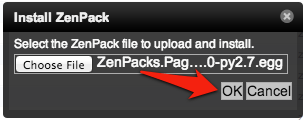
- Sélectionnez le pack ZenPack PagerDuty que vous avez téléchargé et cliquez D'ACCORD .
- Redémarrez Zenoss. Depuis un shell :
sudo -u zenoss /opt/zenoss/bin/zenoss redémarrerVous verrez désormais PagerDuty sous AVANCÉ > Paramètres :
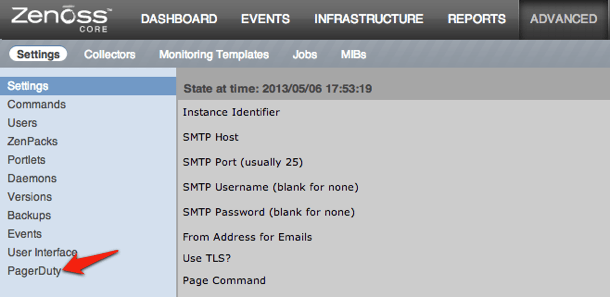
- Sélectionnez cette nouvelle option PagerDuty . Vous pourrez ensuite saisir votre sous-domaine PagerDuty et votre clé API, puis appuyer sur Entrée. Pour plus d'informations sur les clés d'accès API, consultez la documentation. cet article de la base de connaissances . Remarque : Vous n’utiliserez pas la clé API du service ici. Veuillez consulter l’article mentionné précédemment pour plus d’informations.
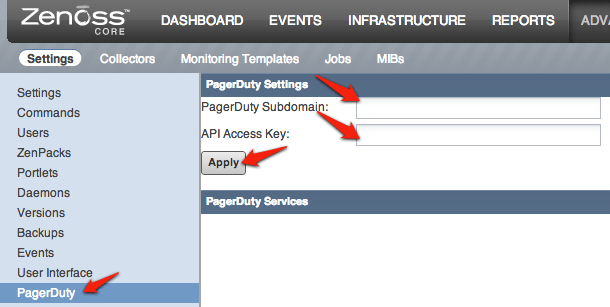
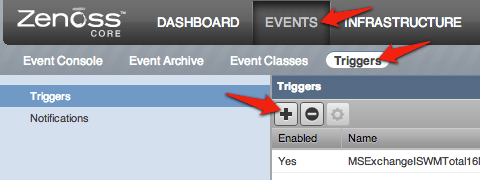
Remarque : Une fois que vous aurez cliqué sur le bouton Appliquer, la liste de tous les services de l’API générique de PagerDuty s’affichera. Si votre service n’apparaît pas, vérifiez vos paramètres et assurez-vous qu’il s’agit bien d’un service de type API générique dans PagerDuty. - Allez à ÉVÉNEMENTS > Déclencheurs et cliquez sur le + bouton pour ajouter un déclencheur.
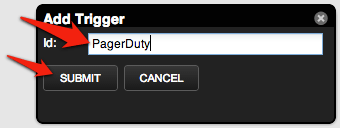
- Entrez un Identifiant pour votre déclencheur. Nous utilisons PagerDuty, mais vous pouvez utiliser un nom plus descriptif, comme « Alerte critique ». Cliquez sur SOUMETTRE bouton une fois que vous avez saisi un identifiant.
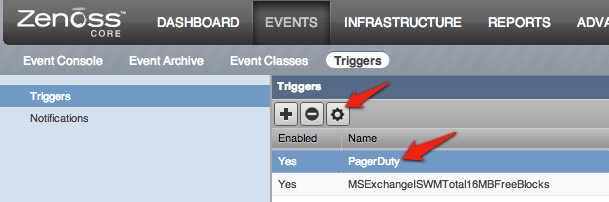
- Sélectionnez votre déclencheur et cliquez sur le engrenage icône pour le configurer.
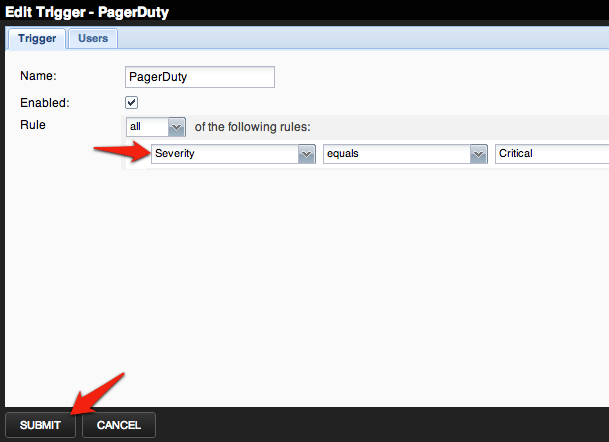
- Configurez le déclencheur pour la ou les règles qui doivent déclencher des alertes dans PagerDuty. Une fois la configuration de vos règles terminée, cliquez sur le bouton. SOUMETTRE bouton.
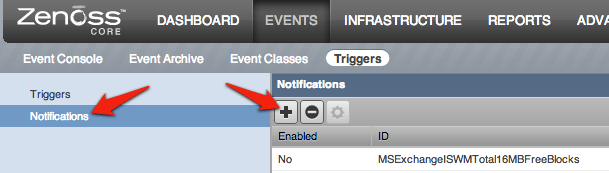
- Cliquez sur Notifications dans le menu de gauche, puis cliquez sur le + icône pour ajouter une nouvelle notification.
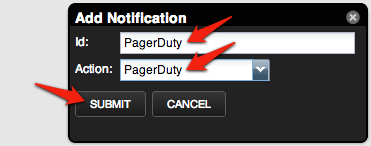
- Entrez un Identifiant Pour la notification, sélectionnez PagerDuty comme action. Dans cet exemple, nous utilisons PagerDuty comme identifiant, mais vous pouvez utiliser un identifiant plus descriptif. Cliquez sur le SOUMETTRE bouton une fois le formulaire rempli.
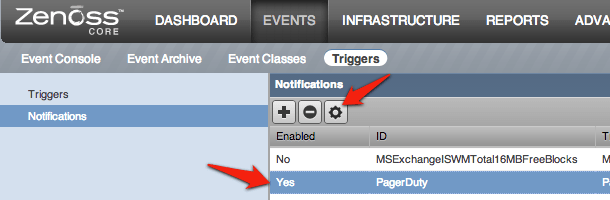
- Sélectionnez votre nouvelle notification et cliquez sur le engrenage icône pour le configurer.
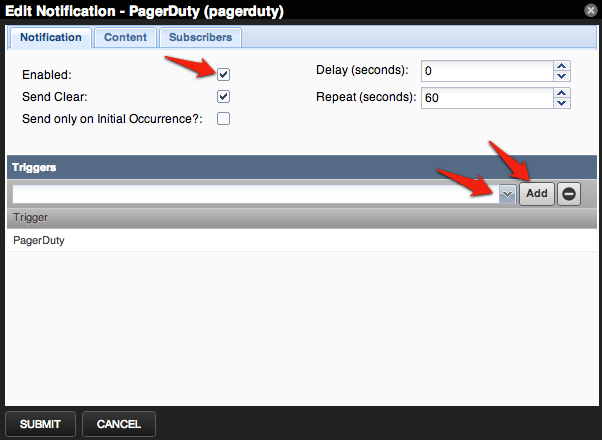
- Vérifiez le Activé Dans la case, sélectionnez le déclencheur que vous avez créé précédemment, puis cliquez sur le Ajouter bouton. Le déclencheur devrait apparaître dans la case inférieure sous Déclencheurs .
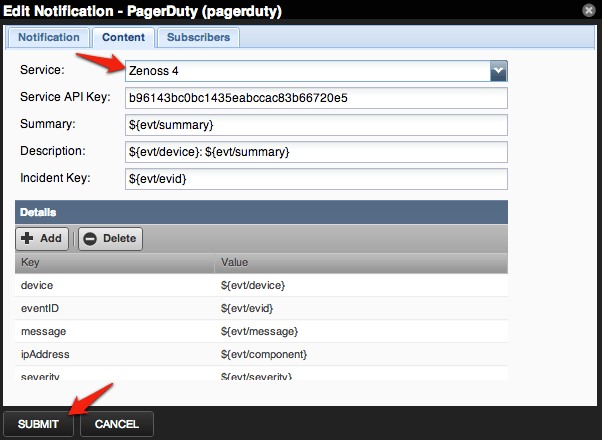
- Cliquez sur le Contenu Onglet. Sélectionnez maintenant le service PagerDuty dans le menu déroulant. Remarque : vous pouvez également saisir le nom du service. C’est ce service qui sera notifié lorsqu’une alerte est déclenchée dans Zenoss. Si vous vous connectez à plusieurs services PagerDuty depuis Zenoss, c’est ici que vous sélectionnerez les différents services. Le ZenPack PagerDuty remplira automatiquement les champs restants. La plupart de ces champs sont personnalisables. Pour obtenir la liste complète des variables disponibles, consultez la FAQ. Cliquez sur SOUMETTRE Appuyez sur le bouton une fois que vous avez terminé.
Post-installation
Pour vérifier que tout fonctionne correctement, vous devrez déclencher une nouvelle alerte dans Zenoss, ce qui créera un incident dans PagerDuty. Pour consulter les détails d'un incident, vous pouvez utiliser… Voir dans Zenoss Lien vous permettant d'accéder à l'événement depuis votre interface web Zenoss.
FAQ
Pourquoi ai-je reçu cette erreur ? Échec de l'installation de PagerDuty-1.0.0-py2.71.egg. Consultez le fichier event.log pour plus de détails. lors de l'installation de ZenPack ?
Il s'agit d'un problème lié à la version de Python que vous avez installée. Vous pouvez soit installer ZenPack à partir des sources, soit renommer le fichier en remplaçant « » par « » ZenPacks. PagerDuty.APINotification-1.0.0-py2.71.egg' à 'PagerDuty-1.0.0.egg' puis réinstallez ZenPack.
Comment configurer Zenoss pour qu'il fonctionne avec plusieurs services PagerDuty ?
C'est très simple avec l'intégration actuelle, car chaque notification Zenoss peut être associée à un service PagerDuty . Il vous suffit d'ajouter plusieurs notifications dans Zenoss pour les lier à chacun de vos services PagerDuty .
Que se passe-t-il si une notification Zenoss arrive alors que mon réseau est hors service ?
Si un serveur PagerDuty est injoignable, Zenoss renverra la notification à PagerDuty toutes les 60 secondes. Ce paramètre est configurable dans les paramètres de notification.
Étant donné que Zenoss a besoin de ma connexion Internet externe pour envoyer des rapports de panne à PagerDuty, comment serai-je notifié si notre site perd sa connectivité externe ?
Il est recommandé de configurer un service de test de ping externe pour surveiller la connectivité externe de votre site. Vous pouvez ensuite utiliser PagerDuty pour recevoir les alertes de ces services.
J'ai annulé la réception d'une alerte dans Zenoss, mais PagerDuty l'affiche toujours comme reçue, que s'est-il passé ?
PagerDuty ne prend pas en charge les incidents non acquittés. L'événement restera marqué comme acquitté dans PagerDuty jusqu'à sa résolution.
Comment puis-je personnaliser les détails de mes alertes ?
D'autres propriétés de l'événement sont décrites dans la section 7.1.2 (page 89) du document. Guide d'administration de ZenOSS Core . Remarque : La clé d'incident doit être unique pour chaque incident.
Comment puis-je utiliser un proxy pour envoyer des notifications à PagerDuty?
Vous pouvez le faire en modifiant le ~zenoss/.bashrc Le fichier doit inclure les variables d'environnement http_proxy et https_proxy. Les lignes ajoutées ressembleraient à ceci :
export http_proxy=https://my.proxyserver.com:3128/ export https_proxy=https://my.proxyserver.com:3128/ Pour que les modifications soient prises en compte, vous devez soit arrêter et redémarrer complètement le service Zenoss, soit redémarrer le serveur.
Vous avez encore besoin d'aide ?
S'il te plaît Contactez-nous si vous n'arrivez pas à résoudre le problème.
Prêt à commencer ?
Essayez gratuitement n'importe quel produit sur Operations Cloud .
Aucune carte de crédit requise.