- PagerDuty /
- Intégrations /
- Guide d'intégration SolarWinds Orion
Guide d'intégration SolarWinds Orion
Les produits de la plateforme SolarWinds Orion, tels que Network Performance Monitor (NPM) et Server & Application Monitor (SAM), assurent la surveillance du réseau, des performances, de la disponibilité et des serveurs pour les réseaux multi-fournisseurs, les systèmes serveurs Linux et Windows, ainsi que des indicateurs de performance détaillés pour plus de 200 applications, comme Apache HTTP Server, Microsoft Exchange et Oracle Database. NPM et SAM permettent de déclencher et de réinitialiser des alertes en fonction de seuils personnalisés, ce qui peut déclencher et résoudre des incidents dans PagerDuty.
Lorsque SolarWinds Orion crée une notification d'alerte pour un nœud, un composant ou une application, il envoie un événement à un mécanisme correspondant. service dans PagerDuty. Cet événement déclenchera un nouvel incident sur le service PagerDuty associé, ou groupe comme alertes dans un incident existant. Cette intégration fonctionne en envoyant des alertes SolarWinds Orion au format JSON, via notre API Événements .
Lorsque le nœud, le composant ou l'application atteint un état rétabli dans SolarWinds, un événement de résolution est envoyé au service PagerDuty pour résoudre l'alerte et l'incident associé sur ce service.
Compatibilité
Les intégrations PagerDuty nécessitent un rôle de base du gestionnaire ou un rôle supérieur est requis pour l'autorisation du compte. Si vous ne disposez pas de ce rôle, veuillez contacter un administrateur ou un responsable du compte au sein de votre organisation pour configurer l'intégration.
Ce guide et le corps de la requête HTTP ont été rédigés et testés sur Windows Server 2012 R2 avec la plateforme SolarWinds Orion 2015.1, 2016.1, 2018.4 et 2019.2. Veuillez consulter notre documentation. Guide d'intégration NPM SolarWinds hérité Si vous utilisez une version antérieure de NPM, les versions précédentes de SAM/APM et des produits SolarWinds n'utilisant pas la plateforme Orion peuvent être configurées pour envoyer des alertes à PagerDuty. intégration du courrier électronique plutôt.
Dans PagerDuty
Il existe deux manières d'intégrer SolarWinds Orion à PagerDuty: via le routage global des événements ou directement via une intégration sur un service PagerDuty .
Si vous intégrez SolarWinds Orion à un service PagerDuty existant, veuillez passer directement à la section « Intégration avec un service PagerDuty » de ce guide.
Intégration avec l'orchestration d'événements
L'intégration avec Event Orchestration vous permet d'acheminer les événements vers des services PagerDuty spécifiques en fonction de leur contenu provenant de l'outil intégré. Pour en savoir plus, veuillez consulter notre article sur Orchestration d'événements .
- Naviguer vers AIOps → Orchestration d'événements et sélectionnez l'orchestration que vous préférez.
- Sélectionnez Intégrations Sélectionnez l'onglet, puis copiez votre texte préféré. Clé d'intégration Conservez cette clé en lieu sûr pour les étapes suivantes. Une fois l'intégration configurée, vous reviendrez sur cette interface pour indiquer comment acheminer les événements vers les services de PagerDuty.
Intégration avec un service PagerDuty
L'intégration directe avec un service PagerDuty peut s'avérer avantageuse si vous n'avez pas besoin d'acheminer les alertes de SolarWinds Orion vers différents destinataires en fonction de la charge utile de l'événement. Vous pouvez toujours utiliser règles d'événements au niveau du service pour effectuer des actions telles que la suppression des alertes non exploitables et l'ajustement du niveau de gravité.
- De la part de Services menu, sélectionnez Annuaire des services .
- Si vous ajoutez votre intégration à un service existant Cliquez sur le nom du service auquel vous souhaitez ajouter l'intégration. Sélectionnez ensuite le Onglet Intégrations et cliquez sur Ajouter une nouvelle intégration Si vous créez un nouveau service pour votre intégration, veuillez consulter notre documentation dans la section correspondante. Configuration des services et des intégrations et suivez les étapes décrites dans le Créer un nouveau service section.
- Sélectionnez SolarWinds Orion dans la liste Type d'intégration menu.
- Cliquez Ajouter une intégration Cliquez sur le bouton pour enregistrer votre nouvelle intégration. Vous serez redirigé vers l'onglet Intégrations de votre service.
- Trouvez votre intégration dans la liste et cliquez sur ∨ à droite. Clé d'intégration Une clé sera générée sur cet écran. Conservez-la précieusement, car elle vous sera utile lors de la configuration de l'intégration avec SolarWinds Orion dans la section suivante.
Sur votre serveur SolarWinds
- Connectez-vous à SolarWinds en tant qu'administrateur, puis accédez à Paramètres menu et sélectionner Tous les paramètres (ou cliquez Paramètres (dans le coin supérieur droit de la page si vous utilisez une ancienne version de SolarWinds). Cliquez Gérer les propriétés personnalisées sous la section Gestion des nœuds et des groupes.

- Cliquez Ajouter une propriété personnalisée .
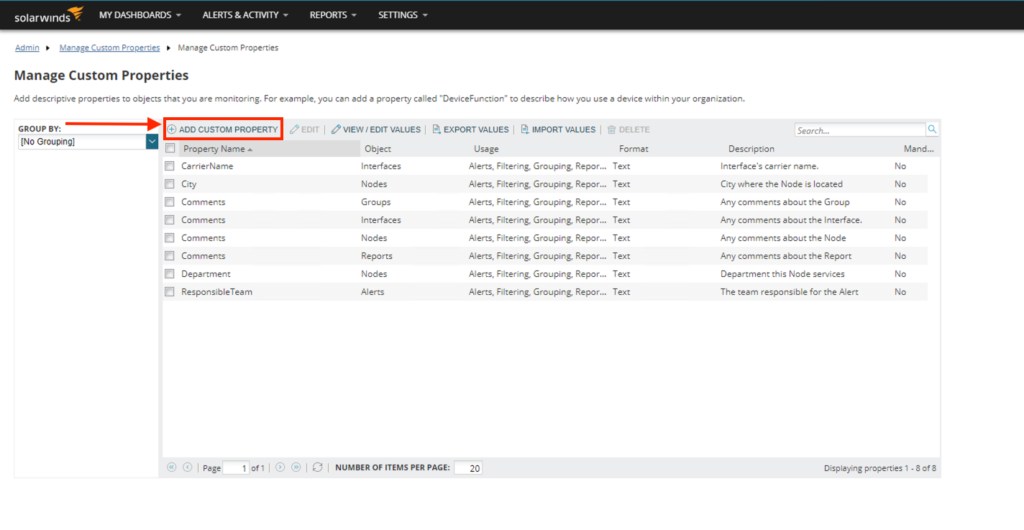
- Sélectionner Nœuds et cliquez Suivant .
- Réglez le Nom de la propriété à « PDIntegrationKey » et, éventuellement, définir un Description , par exemple « Intégration PagerDuty », puis cliquez Suivant .
- Cliquez Sélectionner les nœuds et cochez tous les nœuds de la colonne Nœuds disponibles pour lesquels vous souhaitez recevoir des alertes dans PagerDuty, cliquez Ajouter pour déplacer les nœuds vers la colonne Nœuds sélectionnés, cliquez ensuite Sélectionner les nœuds .
- Collez la clé d'intégration PagerDuty que vous avez copiée précédemment dans le champ sous Attribuer une valeur à « PDIntegrationKey » aux nœuds sélectionnés , puis cliquez Soumettre .
- Téléchargez les exemples d'alertes et enregistrez-les où vous le souhaitez sur votre poste de travail ou votre serveur SolarWinds.
- Extrait Exemple d'alertes.zip sur votre poste de travail ou serveur SolarWinds (c'est-à-dire sur votre bureau, Téléchargements dossier, ou C:\ PagerDuty\Exemples d'alertes ).
- Retournez à la page principale Paramètres et administration de SolarWinds Orion en accédant à Paramètres menu et sélection Tous les paramètres (ou cliquez Paramètres (dans le coin supérieur droit de la page si vous utilisez une ancienne version de SolarWinds). Cliquez Gérer les alertes dans la section Alertes et rapports.

- Ensuite, cliquez Exportation/Importation pour importer certains des modèles d'alertes les plus populaires que nous avons créés. Cliquez Alerte importation Sélectionnez ensuite les définitions d'alertes que vous souhaitez importer dans SolarWinds à partir des données extraites. Exemples d'alertes emplacement.
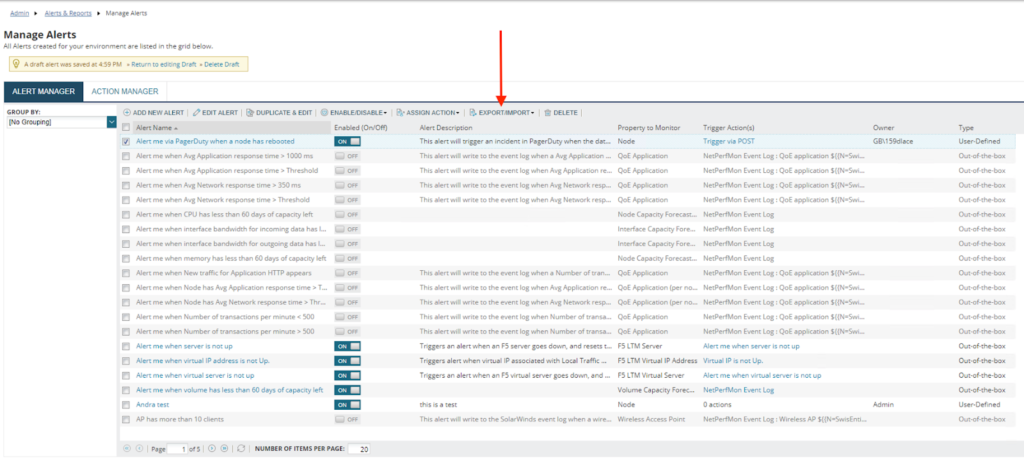 Félicitations ! SolarWinds pourra désormais déclencher et résoudre des incidents dans PagerDuty.
Test d'une alerte
Ouvrez une alerte depuis le panneau SolarWinds et accédez à Action de déclenchement Dans l'onglet correspondant, simulez l'envoi d'une alerte via la méthode POST. En cas de succès, un incident PagerDuty sera déclenché. En cas d'échec, vérifiez le format JSON et les variables SolarWinds utilisées dans le corps de la requête HTTP.
Créer ses propres alertes
Vous pouvez envoyer des alertes supplémentaires à PagerDuty en sélectionnant l'alerte souhaitée et en accédant à Actions de déclenchement , puis ajoutez simplement une action en utilisant Consignez l'alerte dans un fichier option. Le fichier doit être enregistré dans C:\ PagerDuty\Queue avec un .SMS L'extension du fichier doit être correcte, et le contenu doit être au format JSON pour notre application. API Événements Consultez les définitions d'alertes que nous fournissons pour obtenir des exemples de la manière de rédiger vos propres alertes à envoyer à PagerDuty.
Caractères spéciaux : Vous devez éviter d'inclure des guillemets dans le modèle d'alerte. Ceux-ci provoquent une fin de chaîne incorrecte dans la sortie, ce qui génère une syntaxe JSON invalide et empêche l'envoi des événements à l'API Events. Si vous devez absolument inclure des guillemets dans le modèle, il est fortement recommandé d'utiliser des guillemets courbes. « et « , plutôt que des guillemets droits ( ' ).
FAQ
Puis-je déclencher des incidents sur plusieurs services PagerDuty ?
Oui ! Il vous suffit d’accéder à la page de détails du nœud pour lequel vous souhaitez déclencher des incidents sur un autre service PagerDuty , de faire défiler vers le bas jusqu’à la section Propriétés personnalisées, puis de cliquer. Modifier les valeurs des propriétés personnalisées définir une valeur différente pour Clé d'intégration PD sur ce nœud. Inutile de modifier vos alertes (sauf si vous avez codé en dur la clé d'intégration pour vos alertes personnalisées), car les modèles que nous fournissons utilisent une requête SQL pour extraire la clé d'intégration de cette propriété personnalisée sur chaque nœud.
Pourquoi mon alerte ne se déclenche-t-elle pas ?
Commencez par modifier l'alerte. Conditions de déclenchement à quelque chose qui est actuellement vrai afin de s'assurer que le problème ne provient pas du non-respect des conditions de déclenchement. Si, après avoir essayé cela, vous constatez « Cette alerte serait immédiatement déclenchée sur 0 objet(s) dans le périmètre d'alerte. » en finale Résumé un cran au-dessus du Soumettre Si vous cliquez sur le bouton, même si vous savez que les conditions que vous avez saisies dans les paramètres de déclenchement sont actuellement remplies, un bug particulier est probablement en cause. Il arrive que les alertes SolarWinds soient corrompues et doivent être remplacées. Pour résoudre ce problème, créez une nouvelle alerte en reprenant toutes les conditions de déclenchement, actions, etc., de l'alerte d'origine. Résumé Vous devriez alors voir un message indiquant que la nouvelle alerte sera déclenchée pour au moins un objet. Après avoir enregistré la nouvelle alerte, vous pouvez supprimer l'alerte d'origine corrompue.
Pourquoi est-ce que je reçois systématiquement une erreur HTTP lors du test/de la simulation de l'action ?
Si vous obtenez une erreur « Échec de l'exécution de la requête HTTP » lorsque vous essayez de simuler un déclencheur ou de résoudre une action sur une alerte, c'est généralement dû à : parce que le JSON est invalide ou car les variables SolarWinds ne se remplissent pas correctement.
- Essayez de coller l'intégralité du contenu de l'action. Corps de requête HTTP champ dans un outil de validation JSON pour détecter les erreurs de formatage.
- Essayez de tester en remplaçant les variables SolarWinds (par exemple, ${N=SwisEntity;M=FullName}) par des données factices, puis testez à nouveau avec le bouton de simulation. Une fois que vous avez réussi à créer une alerte/un incident de test sur PagerDuty en cliquant sur simuler Dans l'action, vous pouvez rajouter des variables progressivement ; le plus simple est de cliquer sur Insérer des variables bouton lors de la modification de l'action. Les variables sans valeur d'aperçu ne seront pas correctement renseignées pour le type de ressource que l'alerte en question est configurée pour surveiller (par exemple, nœud, interface, etc.).
Prêt à commencer ?
Essayez gratuitement n'importe quel produit sur Operations Cloud .
Aucune carte de crédit requise.