- PagerDuty /
- Intégrations /
- Guide d'intégration d'AlienVault
Guide d'intégration d'AlienVault
Depuis USM Anywhere d'AlienVault, vous pouvez envoyer une alarme ou une notification d'événement à votre console de gestion des incidents PagerDuty afin que les membres de votre équipe reçoivent des alertes. Cela facilite la communication et la collaboration au sein du même outil de messagerie que celui utilisé par votre organisation pour la gestion des incidents. Une fois cette intégration configurée dans USM Anywhere, vous pouvez créer des règles d'orchestration pour envoyer automatiquement ces notifications lorsqu'un événement ou une alarme correspond aux critères définis.
Dans PagerDuty
- Cliquez Services dans la barre de navigation.
- Sur la page Services :
- Si vous créez un nouveau service pour votre intégration, cliquez + Nouveau service Suivez les étapes de configuration, puis recherchez et sélectionnez ceci. intégration à l'étape 4.
- Si vous ajoutez votre intégration à un service existant, recherchez le service auquel vous souhaitez ajouter l'intégration et cliquez dessus. Cliquez ensuite sur Intégrations onglet et cliquez Ajouter une nouvelle intégration .
- Recherchez et sélectionnez ceci intégration .
- Cliquez sur Créer un service ou Ajouter une intégration Cliquez sur le bouton pour enregistrer votre nouvelle intégration. Vous serez redirigé vers la page Intégrations de votre service.
- Copiez le Clé d'intégration pour votre nouvelle intégration.
Dans AlienVault
- Depuis votre compte AlienVault USM Anywhere, accédez à Paramètres → Notifications .
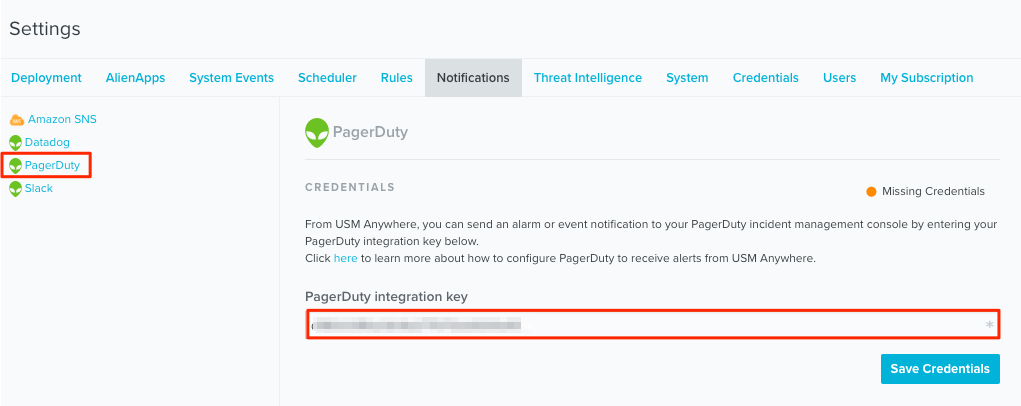
- Sélectionner PagerDuty Dans la barre latérale gauche, saisissez votre clé d'intégration de l'étape 6 ci-dessus, puis cliquez sur Enregistrer les identifiants .
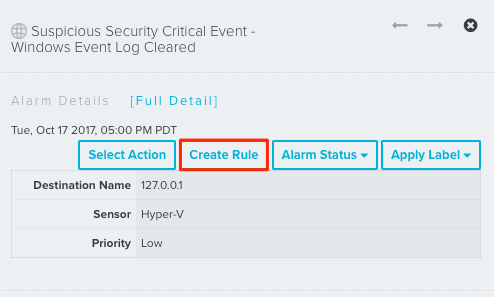
- Dans le menu du haut, allez à l'un ou l'autre des choix suivants : Activité → Alarmes , ou Activité → Événements (Notez que les captures d'écran ci-dessous utilisent la page Alarmes.)
- Cliquez sur le nom d'une alarme ou d'un événement pour ouvrir les détails. Créer une règle .
- Entrez dans Nom de la règle et définissez les conditions de correspondance souhaitées pour la règle, puis cliquez Suivant .
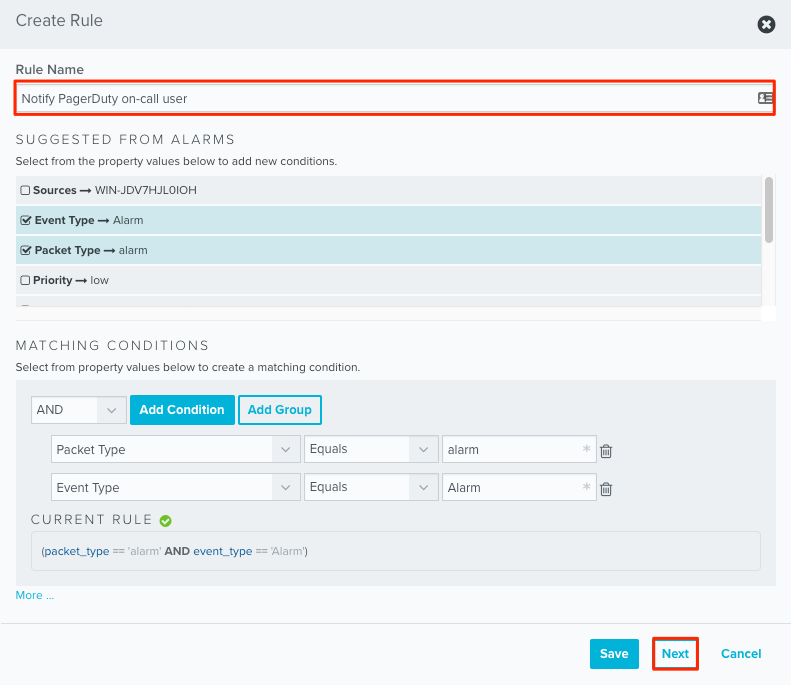 Note: La boîte de dialogue Créer une règle affiche les valeurs des propriétés de l'alarme ou de l'événement sélectionné, que vous pouvez utiliser pour spécifier les conditions de correspondance. Pour plus d'informations, consultez Règles d'orchestration .
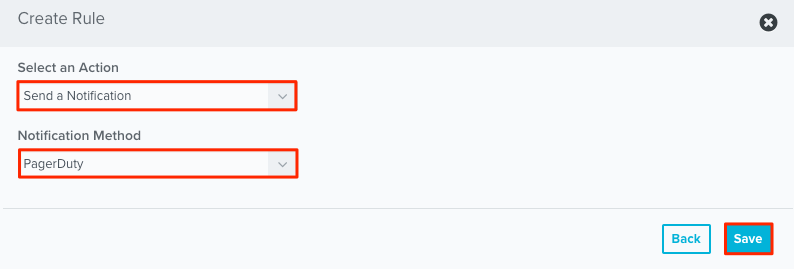
 - Sous Sélectionnez une action , choisissez de Envoyer une notification . Pour Méthode de notification , choisissez le PagerDuty option. Cliquez ensuite sur Sauvegarder .
FAQ
AlienVault résoudra-t-il automatiquement les incidents ?
Non. AlienVault ne fait que déclencher des alertes et des incidents, sans les résoudre. De même, si un incident est résolu dans PagerDuty, vous devrez le résoudre également dans AlienVault.
Comment configurer AlienVault pour déclencher des incidents sur différents services dans PagerDuty?
Actuellement, AlienVault ne peut être intégré qu'à un seul service PagerDuty . Si vous souhaitez l'intégrer à plusieurs services, vous pouvez soumettre une demande de fonctionnalité à l'adresse suivante : leur équipe .
Prêt à commencer ?
Essayez gratuitement n'importe quel produit sur Operations Cloud .
Aucune carte de crédit requise.