- PagerDuty /
- Intégrations /
- Guide d'intégration d'AppDynamics
Guide d'intégration d'AppDynamics
AppDynamics propose des outils de gestion, de surveillance et d'analyse des performances des applications et des bases de données. Ces outils vous aident à identifier et à résoudre les problèmes de performance, à optimiser vos résultats commerciaux, à accroître l'engagement des utilisateurs et à offrir une expérience utilisateur web exceptionnelle. AppDynamics vous permet de créer des notifications basées sur des seuils personnalisés, susceptibles de déclencher des incidents dans PagerDuty.
Dans PagerDuty
- Allez à Services menu et sélectionner Annuaire des services .
- Sur le Annuaire des services page:
- Si vous créez un nouveau service pour votre intégration, cliquez sur + Nouveau service et suivez les étapes décrites, en sélectionnant ceci intégration à l'étape 4.
- Si vous ajoutez votre intégration à un service existant, cliquez sur nom du service auquel vous souhaitez ajouter l'intégration. Cliquez ensuite sur Intégrations onglet et cliquez Ajouter une nouvelle intégration.
- Sous Sélectionnez la ou les intégrations que vous utilisez pour envoyer des alertes à ce service. recherchez et sélectionnez ceci intégration .
- Cliquez sur Ajouter un service ou Ajouter une intégration Cliquez sur le bouton pour enregistrer votre nouvelle intégration. Vous serez redirigé vers la page Intégrations de votre service.
- Trouvez l'intégration dans la liste, copiez-la Clé d'intégration et conservez-le dans un endroit sûr pour une utilisation ultérieure.
Dans AppDynamics
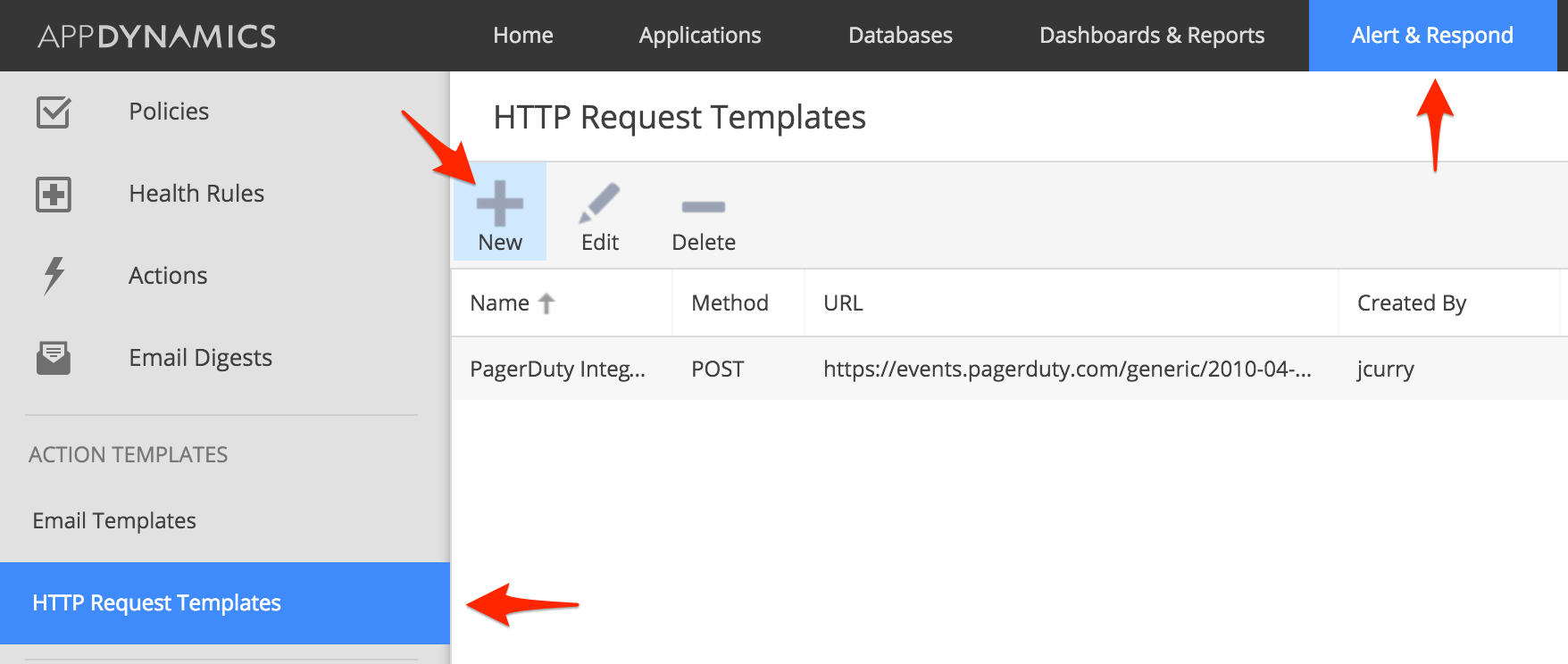
- Allez à Alerte et réponse onglet, puis cliquez Modèles de requêtes HTTP dans le menu de gauche et ajoutez un nouveau modèle en cliquant Nouveau .
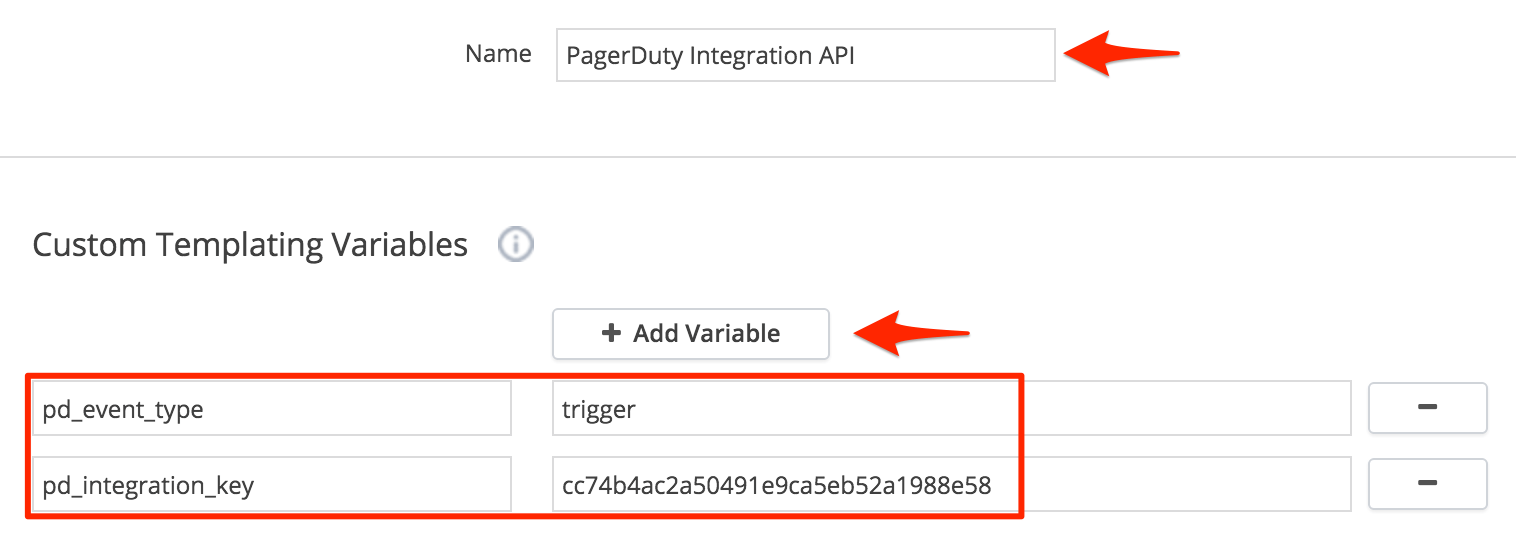
- Donnez au modèle un Nom (comme « API d'intégration PagerDuty ») et ajoutez deux Variables de modèles personnalisés :
type d'événement pdque vous devriez régler surdéclenchement.clé d'intégration pdqui doit être définie sur la clé d'intégration que vous avez copiée précédemment à l'étape 3.
- Dans le URL de la requête section, changer Méthode pour POST et définir URL brute à:
https://events.pagerduty.com/generic/2010-04-15/create_event.json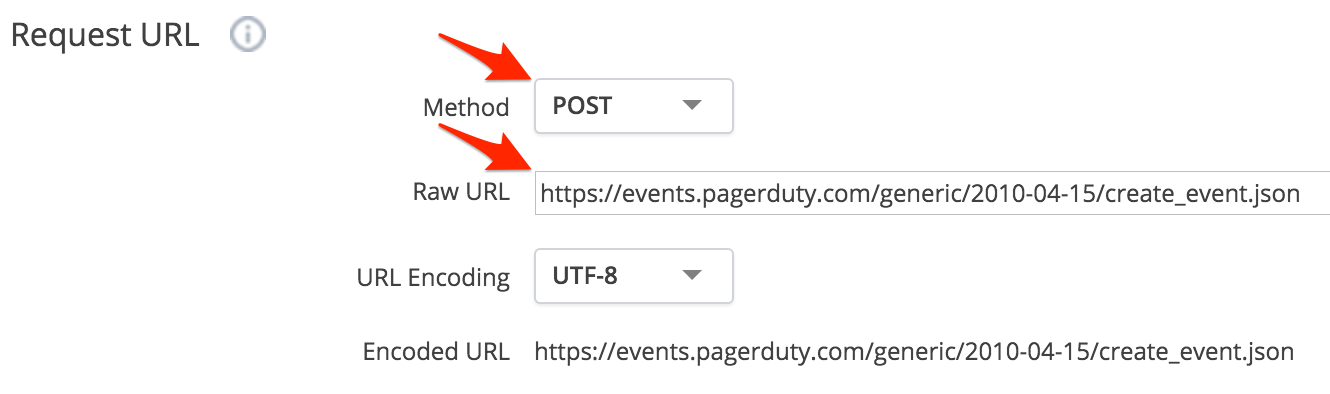
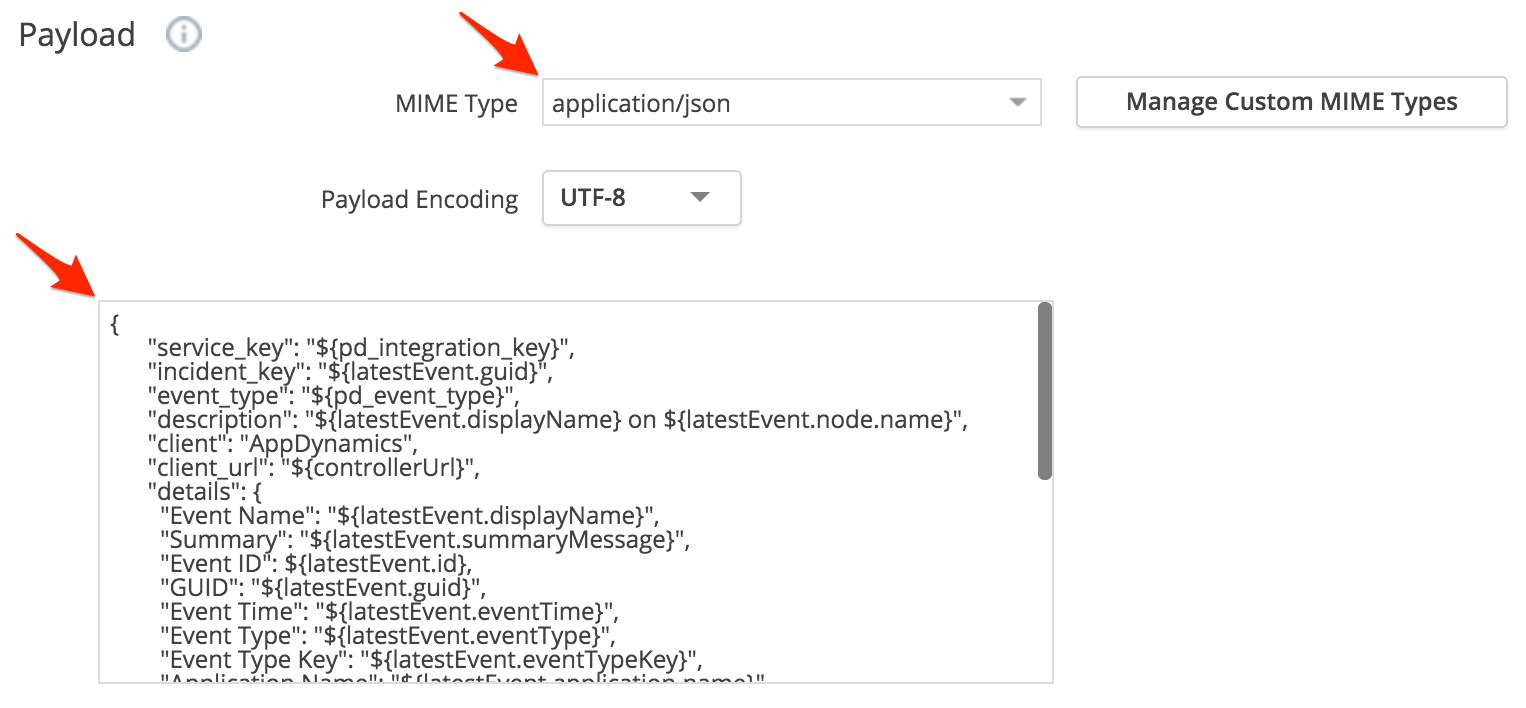
- Dans le Charge utile section, définissez le Type MIME à
application/jsonCopiez et collez ensuite le texte suivant dans la zone de texte :
{ 'service_key': '${pd_integration_key}', 'incident_key': '${latestEvent.node.name} - ${latestEvent.application.name}', 'event_type': '${pd_event_type}', 'description': '${latestEvent.displayName} sur ${latestEvent.node.name}', 'client': 'AppDynamics', 'client_url': '${controllerUrl}', 'details': { 'Event Name': '${latestEvent.displayName}', 'Summary': '${latestEvent.summaryMessage}', 'Event ID': '${latestEvent.id}', 'GUID': '${latestEvent.guid}', 'Event Time': '${latestEvent.eventTime}', 'Event Type': '${latestEvent.eventType}', 'Event Type Key': ' '${latestEvent.eventTypeKey}', 'Nom de l'application : '${latestEvent.application.name}', 'Nom du nœud : '${latestEvent.node.name}', 'Message : '${latestEvent.eventMessage}', 'Gravité : '${latestEvent.severity}' }, 'contexts : [ { 'type : 'image', 'src : '${latestEvent.severityImage.deepLink}', 'alt : '${latestEvent.severity}' }, { 'type : 'link', 'href : '${latestEvent.deepLink}', 'text : 'Afficher cette transaction dans AppDynamics' } ] }Conseil: Voir le FAQ Vous trouverez en bas de la page, une fois l'intégration terminée, des informations détaillées sur la personnalisation des données d'alerte.
- Dans le Critères de traitement des réponses section, sous Critères de réussite , cliquez Ajouter des critères de réussite Sélectionnez 200 parmi les Code d'état liste, vérifier Charge utile attendue , et définir le Type de contenu à
application/json.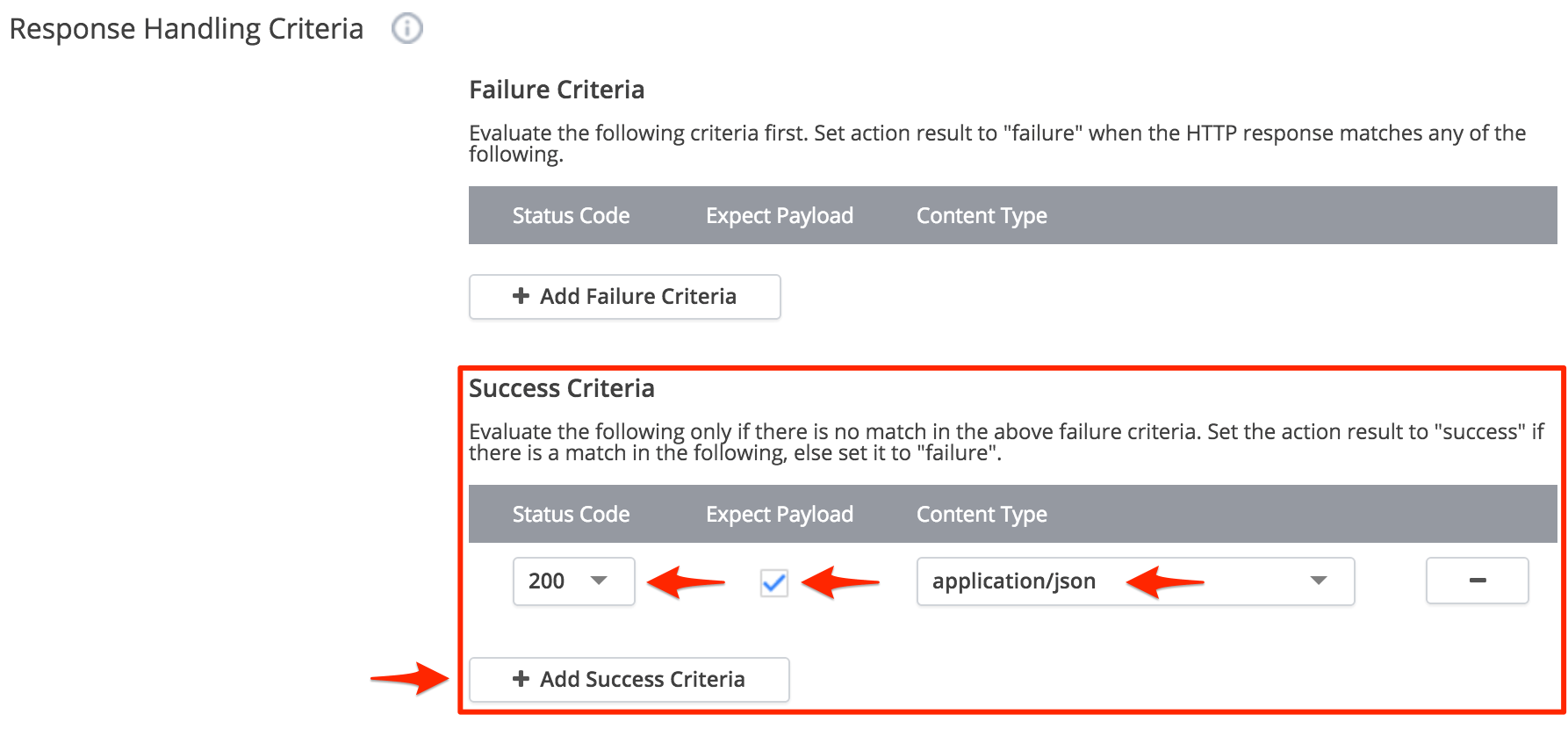
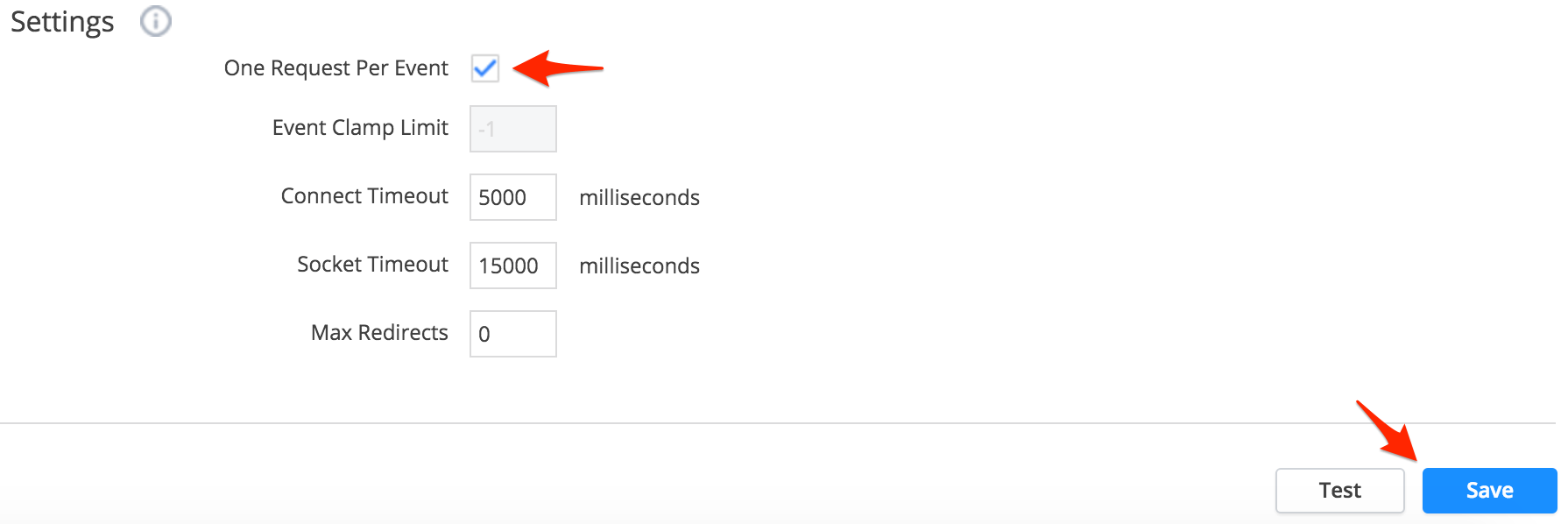
- Vérifier Une seule demande par événement dans le Paramètres section, puis cliquez Sauvegarder .
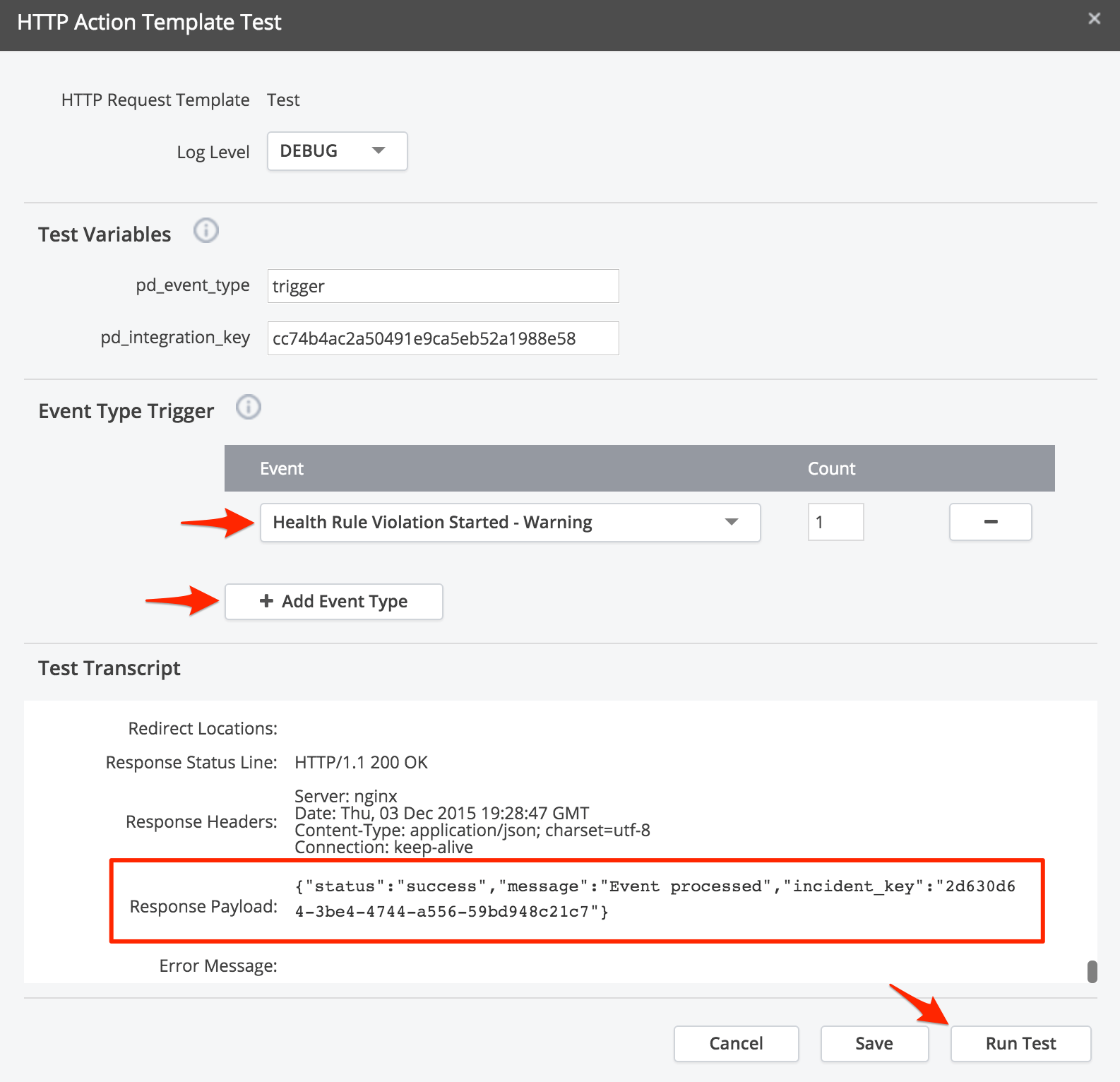
- Une fois votre modèle enregistré, vous pouvez le tester pour vérifier qu'un incident est bien créé dans PagerDuty. Cliquez sur Test bouton, puis cliquez Ajouter un type d'événement et sélectionnez l'événement que vous souhaitez tester (notre exemple utilise « Violation de règle de santé - Avertissement », mais vous pouvez choisir n'importe quel type d'événement), puis cliquez Exécuter le test Vérifiez maintenant votre compte PagerDuty pour vous assurer qu'un incident a été créé. Si vous ne voyez aucun incident déclenché dans PagerDuty, faites défiler jusqu'en bas de la liste. Transcription du test et vérifiez le Charge utile de réponse pour toute erreur.
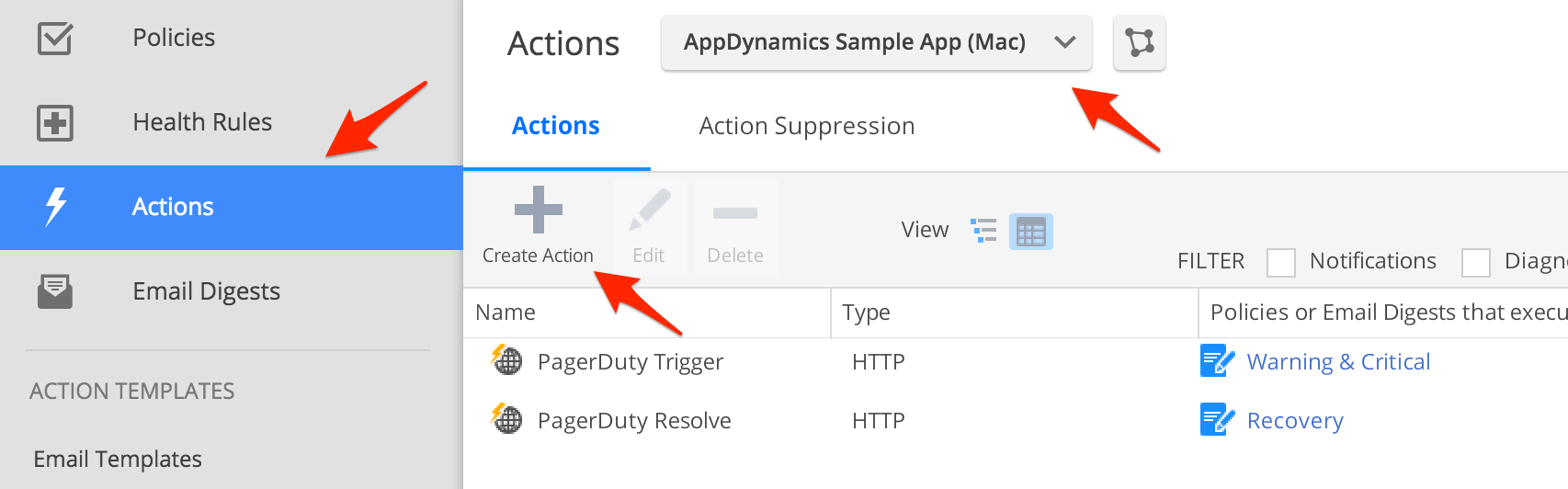
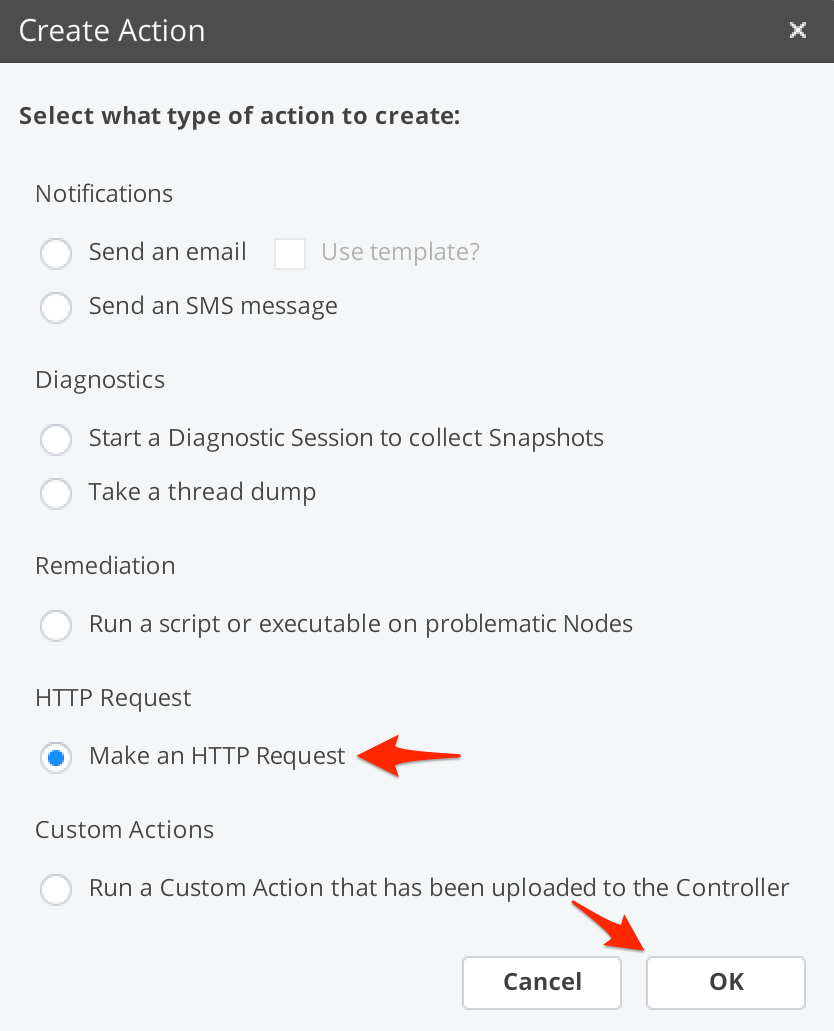
- Cliquez Actes Dans le menu de gauche, sélectionnez une application ou une base de données pour laquelle créer des actions, puis cliquez sur Créer une action .
- Sélectionner Effectuer une requête HTTP dans la liste et cliquez D'ACCORD .
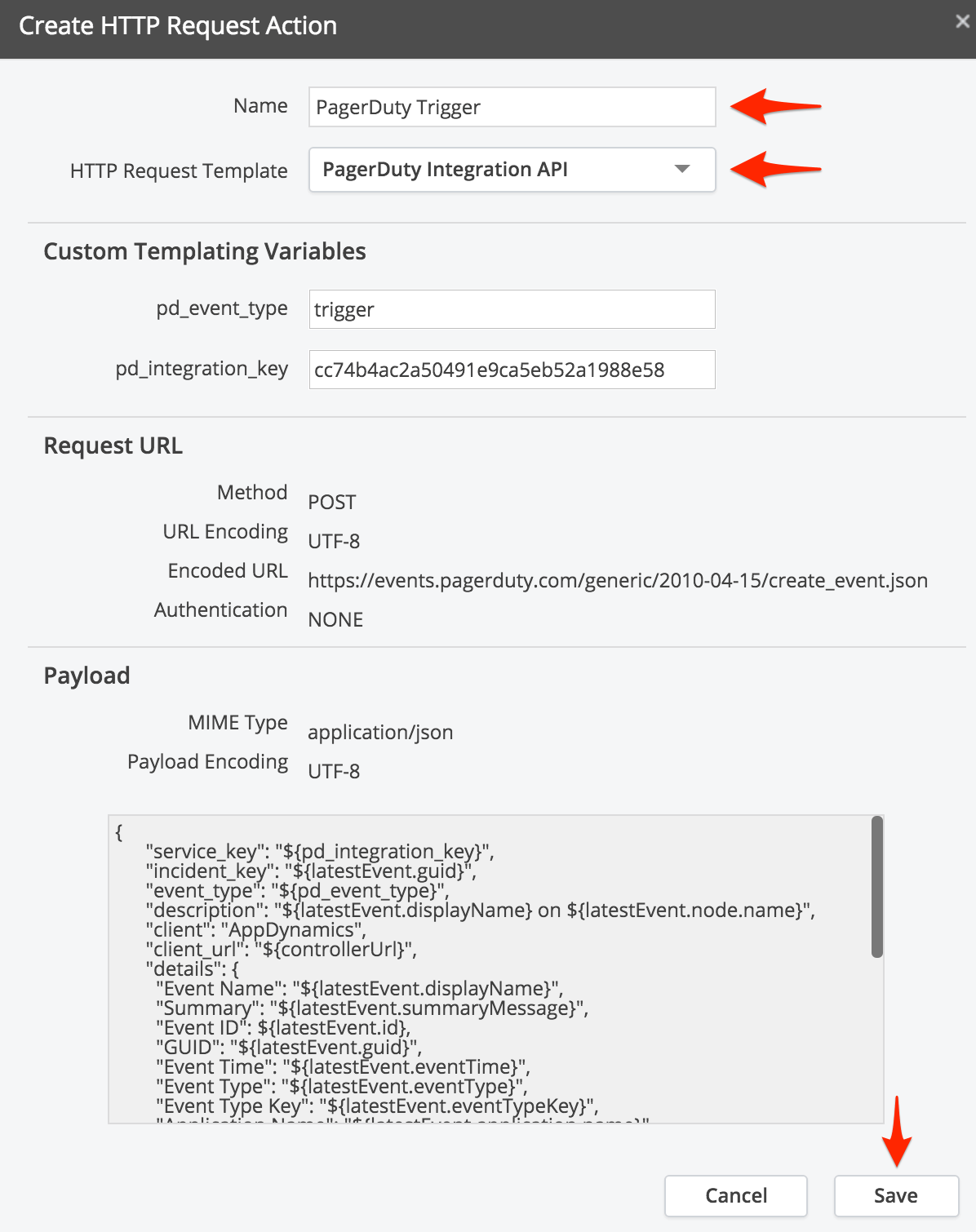
- Donnez un nom à l'action (par exemple « Déclencheur PagerDuty ») et sélectionnez le modèle que vous venez de créer dans la liste, puis cliquez sur Sauvegarder .
- Créez une autre action qui servira à résoudre les incidents. Donnez à cette action un Nom (comme «PagerDuty Resolve ») et sélectionnez à nouveau le modèle que vous venez de créer. Une fois le formulaire rempli, modifiez le
type d'événement pdpour cette nouvelle action dedéclenchementàrésoudre, puis cliquez Sauvegarder .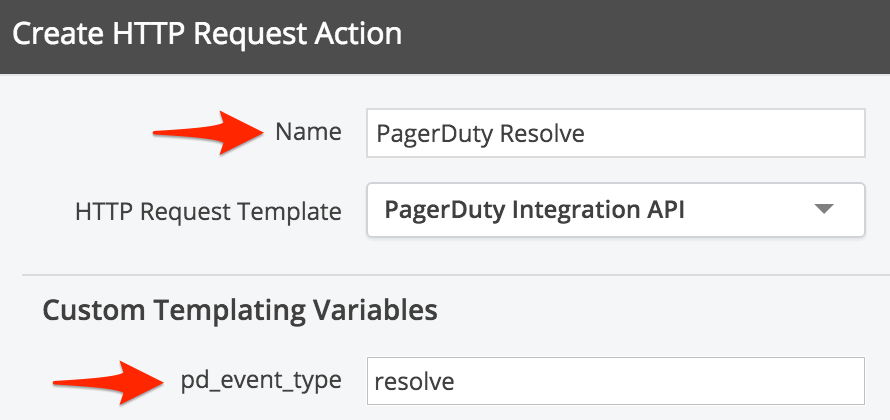
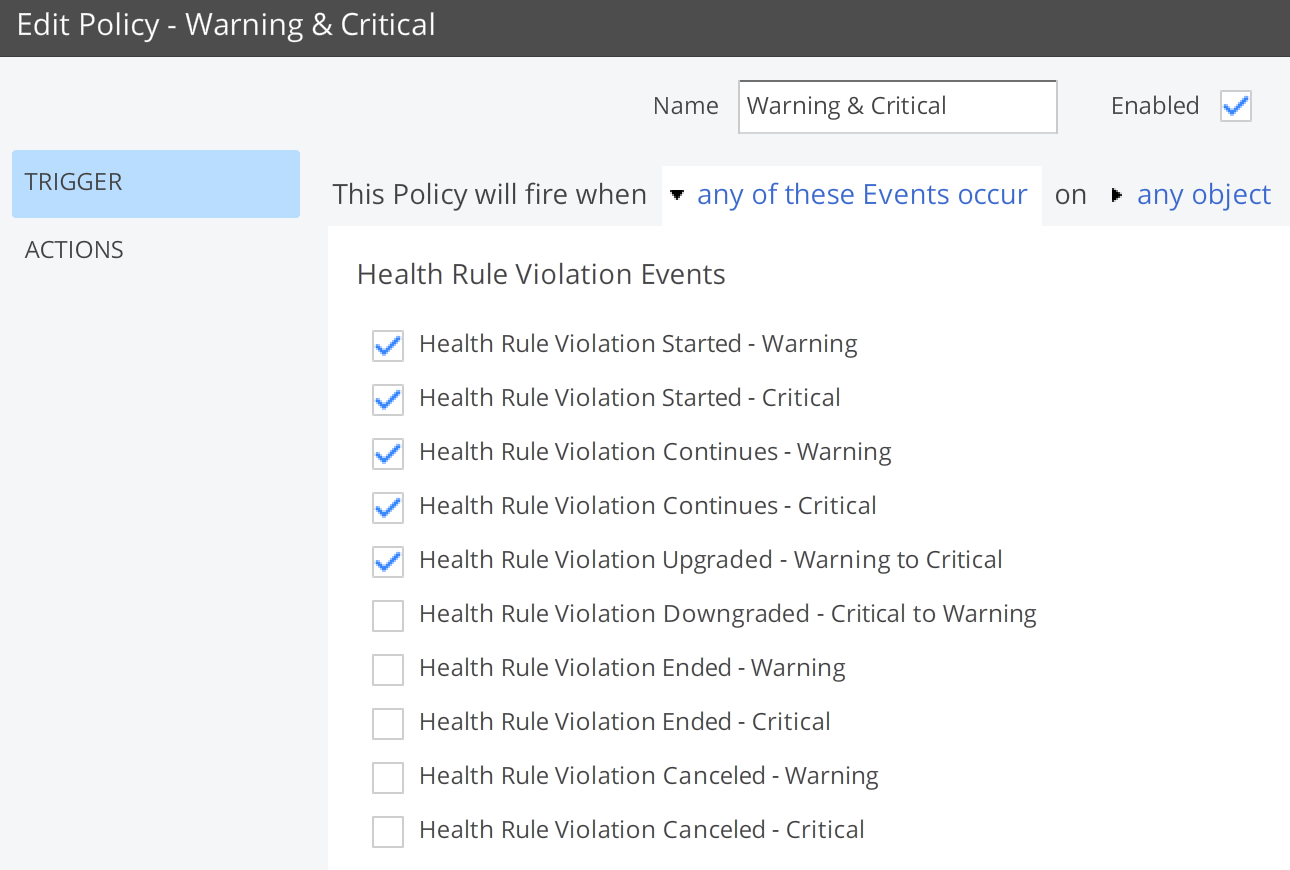
- La dernière étape consiste à ajouter ces nouvelles actions aux politiques souhaitées. Cliquez Politiques Dans le menu de gauche, modifiez ou créez une nouvelle stratégie avec les paramètres qui déclencheront un incident dans PagerDuty. Déclenchement languette.
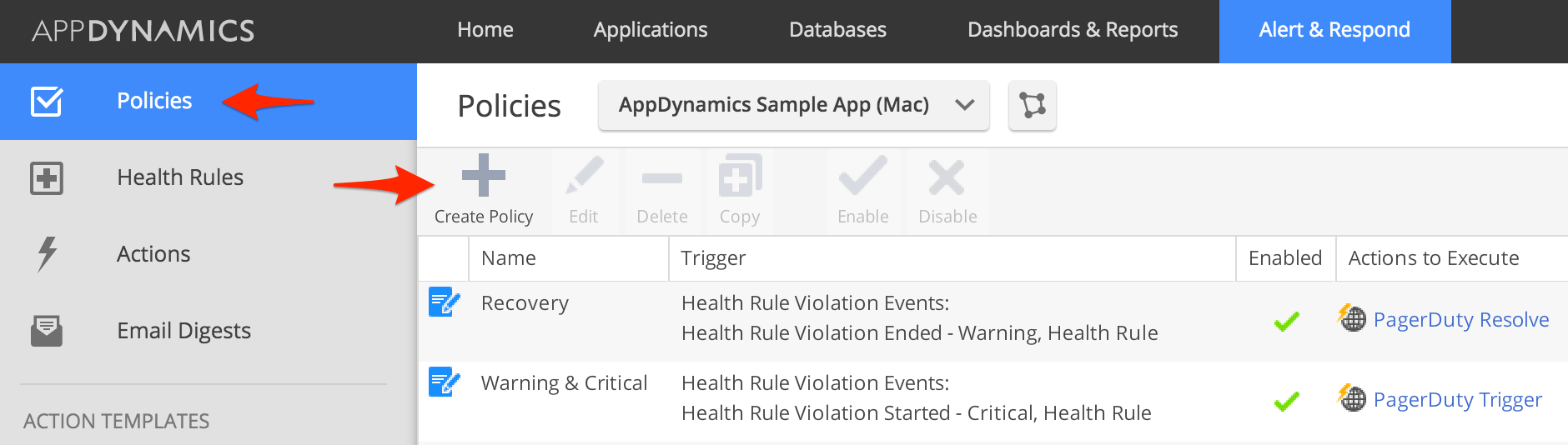
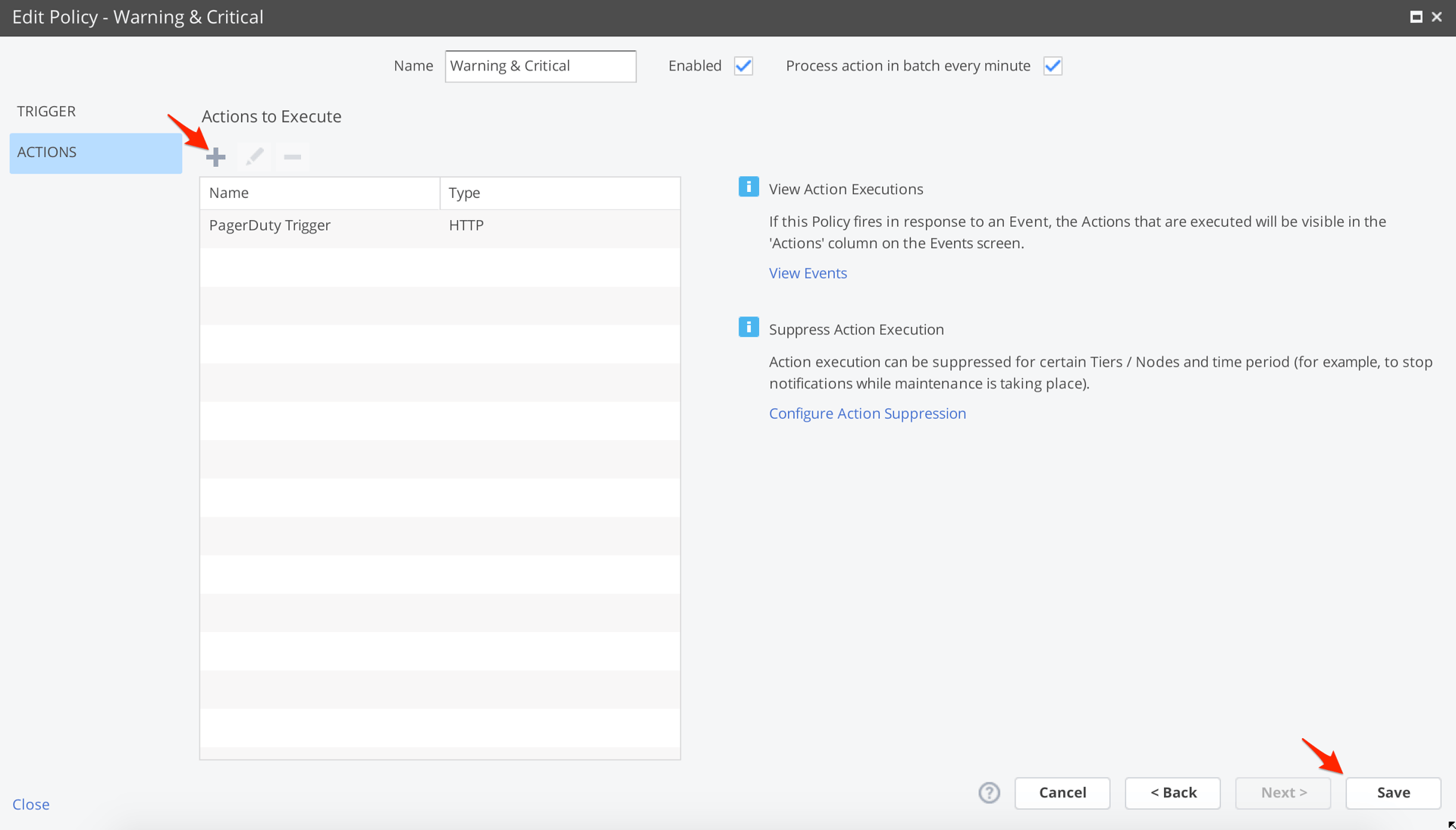
- Cliquez sur Actes Onglet à gauche, puis cliquez sur le plus + bouton sous Actions à exécuter Sélectionnez l'action souhaitée pour vos conditions de déclenchement, puis cliquez. Sélectionner , puis cliquez Sauvegarder .
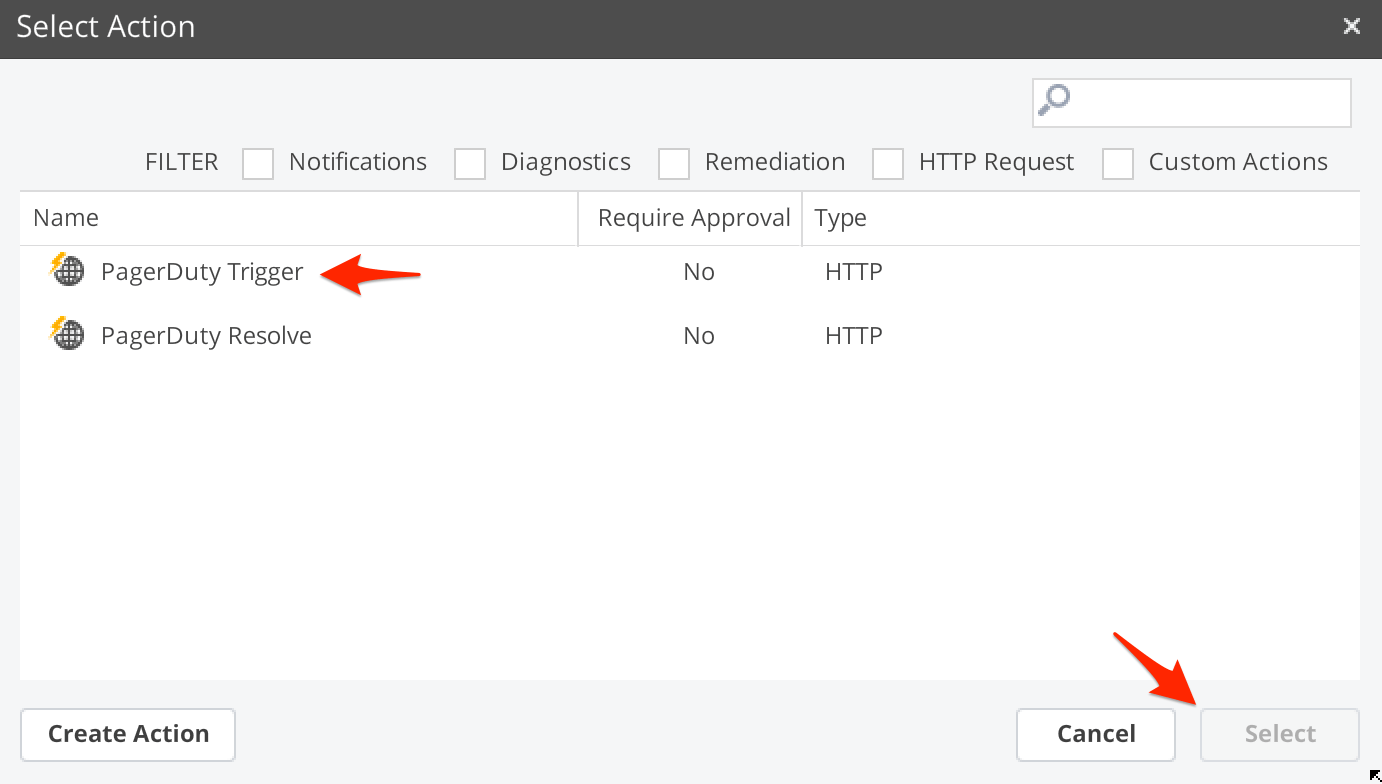
- Félicitations ! Vous devriez maintenant recevoir des notifications d'incidents dans PagerDuty lorsqu'une condition de déclenchement de stratégie est remplie. N'oubliez pas de créer des stratégies avec les conditions de déclenchement de récupération souhaitées qui exécuteront l'action « Résolution PagerDuty » afin de résoudre automatiquement les incidents dans PagerDuty lorsqu'une application ou une base de données surveillée est rétablie.
FAQ
Comment configurer AppDynamics pour déclencher des incidents sur différents services dans PagerDuty?
Si vous créez des actions supplémentaires dans AppDynamics en utilisant le même modèle de requête HTTP, vous pouvez modifier le clé d'intégration pd Associez la variable de l'action à la clé d'intégration d'un autre service, puis ajustez simplement les stratégies des applications ou bases de données pour lesquelles vous souhaitez déclencher des incidents sur un autre service PagerDuty afin d'utiliser l'action avec la clé alternative. clé d'intégration pd .
Les incidents liés à AppDynamics se résolvent-ils automatiquement ?
Oui, à condition de créer une action de récupération supplémentaire et des politiques pour exécuter cette action de récupération (étapes 8 à 14), AppDynamics résoudra automatiquement les incidents dans PagerDuty.
Comment personnaliser les données envoyées d'AppDynamics à PagerDuty?
Vous pouvez personnaliser les données envoyées à PagerDuty en modifiant le JSON spécifié dans le Charge utile section de votre modèle de requête HTTP. S'il y a plus d'AppDynamics Variables de modèle prédéfinies , ou toute autre donnée que vous souhaitez inclure dans le modèle JSON, vous pouvez les ajouter dans le détails ou contextes tableaux. N'oubliez pas de consulter nos Documentation de l'API Events pour plus de détails sur les données que vous pouvez envoyer à PagerDuty.
Prêt à commencer ?
Essayez gratuitement n'importe quel produit sur Operations Cloud .
Aucune carte de crédit requise.