- PagerDuty /
- Intégrations /
- Guide d'intégration AppFirst
Guide d'intégration AppFirst
Cette intégration nécessite l'utilisation de notre API REST v1, actuellement en cours de démantèlement. Veuillez nous en informer. contacter l'assistance pour obtenir une clé d'API REST v1 afin de configurer cette intégration.
Pour plus d'informations sur la dépréciation de l'API REST v1, consultez notre FAQ ici : https://v2.developer.pagerduty.com/v2/docs/v1-rest-api-decommissioning-faq
Nous travaillons avec nos partenaires pour mettre à niveau les intégrations afin d'utiliser notre API REST v2.
AppFirst propose la seule plateforme d'intelligence opérationnelle applicative permettant aux entreprises d'obtenir des informations clés sur l'ensemble de leur écosystème informatique. La collecte et l'agrégation de données d'AppFirst constituent une solution Big Data performante, collectant en temps réel les données de chaque processus, au sein de chaque application et sur tous les serveurs. Les clients utilisent AppFirst pour réduire leurs coûts informatiques, renforcer la sécurité et la conformité, prendre de meilleures décisions grâce à une analyse proactive et atteindre une qualité de service optimale. Ce guide vous montrera comment combiner les puissantes fonctionnalités d'alerte d'AppFirst avec la solution de notification, d'astreinte et d'escalade de PagerDuty afin de créer une solution complète de gestion des alertes.
Dans PagerDuty:
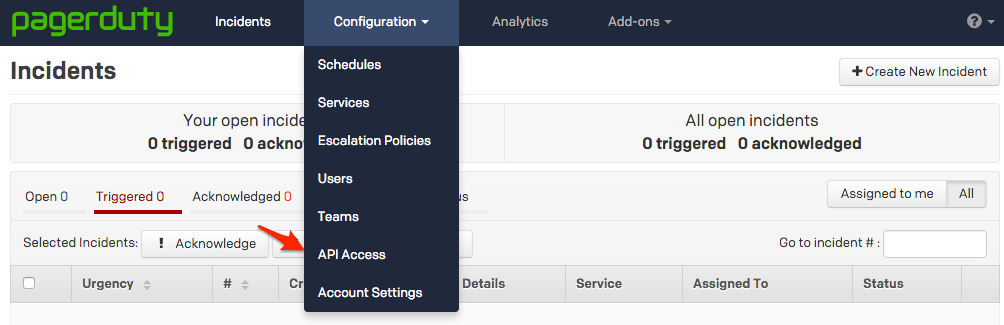
- De la part de Configuration menu, sélectionnez Accès API .
- Sur votre page d'accès à l'API, cliquez sur +Créer une nouvelle clé API bouton.

- Dans la boîte de dialogue qui apparaît, vous serez invité à saisir un Description pour votre clé, et choisissez un Version de l'API Vous aurez également la possibilité de créer la clé comme Lecture seule ; laisser cette case décochée créera une clé d'accès complète.
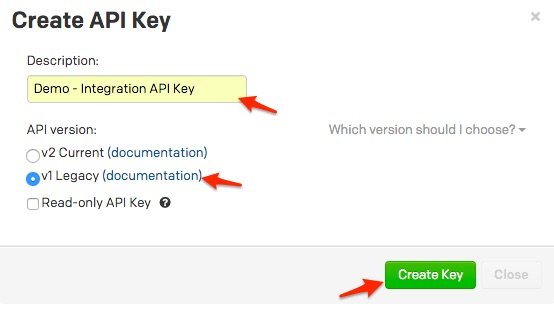 Remarque concernant le versionnage : L'API v2.0 est conçue pour simplifier la communication entre les nouvelles intégrations et PagerDuty. La plupart des intégrations PagerDuty existantes nécessitent une clé API v1.0. Pour toute question concernant la version d'API à utiliser, veuillez nous contacter. support@pagerduty.com
 - Une fois vos options renseignées, cliquez Créer une clé .
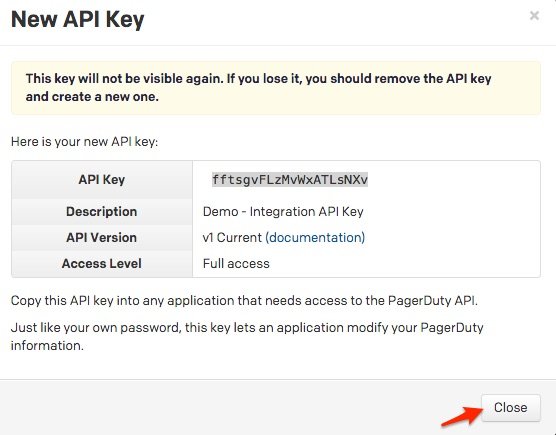
- Une fois que vous aurez cliqué sur « Créer une clé », une boîte de dialogue s'affichera, présentant votre clé et confirmant les options que vous avez renseignées à l'étape précédente. Veillez à copier cette clé dans toutes les applications qui en ont besoin, car vous n'y aurez plus accès après cette étape. Si vous perdez une clé que vous avez créée précédemment et que vous avez besoin d'y accéder à nouveau, vous devez supprimer la clé et en créer une nouvelle. Cliquez Fermer une fois que vous avez copié votre clé avec succès.
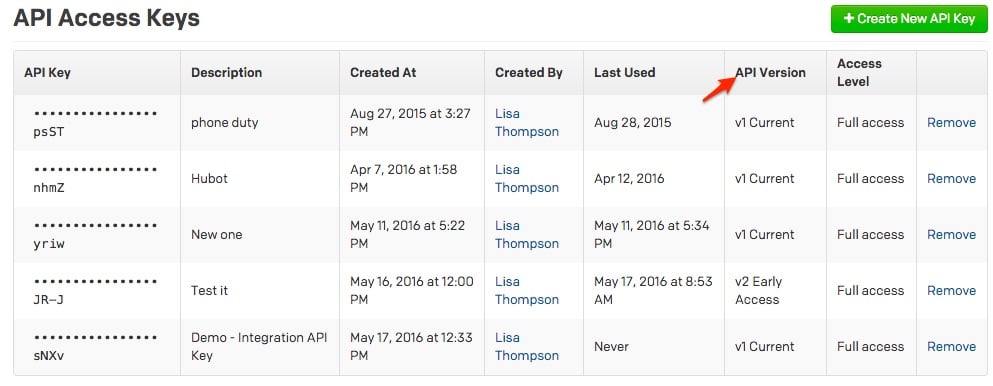
- Une fois créée, votre clé apparaîtra dans la liste des clés sur la page d'accès à l'API, avec la mention de la version.
- De la part de Configuration menu, sélectionnez Services.
- Sur votre page Services : si vous créez un nouveau service pour votre intégration, cliquez sur +Ajouter un nouveau service Si vous ajoutez votre intégration à un service existant, cliquez sur le nom du service auquel vous souhaitez ajouter l'intégration. Cliquez ensuite sur Intégrations onglet et cliquez sur +Nouvelle intégration bouton.


- Sélectionnez votre application parmi les Type d'intégration menu et entrez un Nom de l'intégration Si vous créez un nouveau service pour votre intégration, dans les paramètres généraux, saisissez un Nom pour votre nouveau service. Ensuite, dans les paramètres d'incident, spécifiez le Politique d'escalade , Notification urgente , et Comportement lors de l'incident pour votre nouveau service.
- Cliquez sur Ajouter un service ou Ajouter une intégration Cliquez sur le bouton pour enregistrer votre nouvelle intégration. Vous serez redirigé vers la page Intégrations de votre service.

- Copiez le Clé d'intégration pour votre nouvelle intégration :


Dans AppFirst
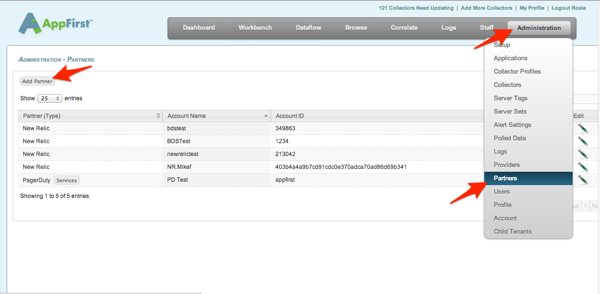
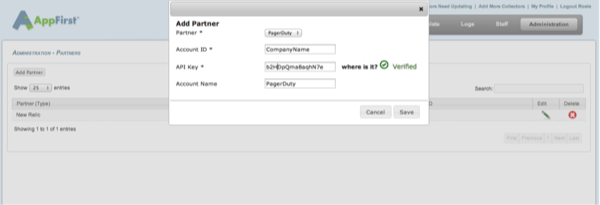
- Depuis votre compte AppFirst, accédez à Administration > Partenaires et sélectionnez Ajouter un partenaire Choisissez PagerDuty dans le menu déroulant et saisissez votre ID du compte , Clé d'accès API (À partir de l'étape 1 ci-dessus), et une optionnelle Nom du compte (Remarque : votre identifiant de compte correspond à la première partie de votre sous-domaine PagerDuty , par exemple CompanyName dans PagerDuty).
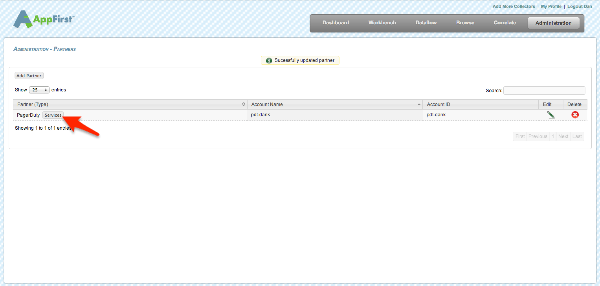
- «PagerDuty» devrait maintenant apparaître dans la liste des partenaires. Pour consulter les services disponibles dans votre compte PagerDuty , cliquez sur le bouton correspondant. Services bouton à côté de «PagerDuty».
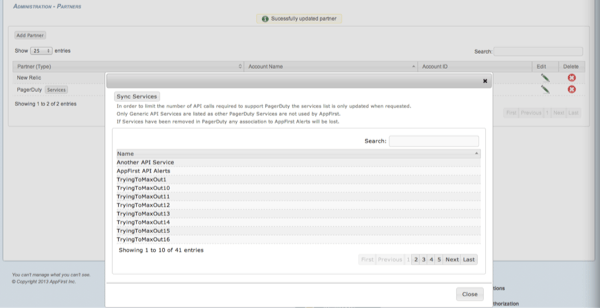
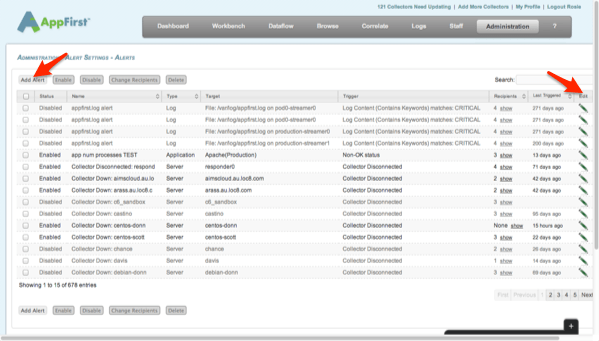
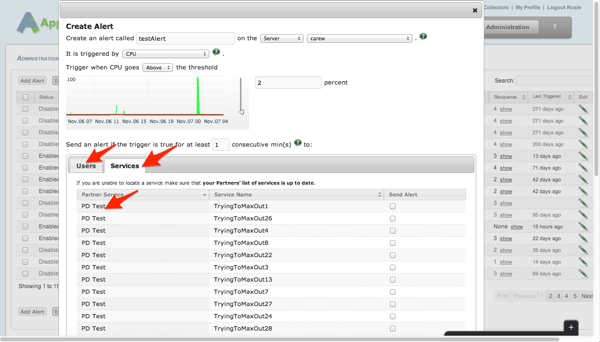
- Ensuite, vous devrez associer vos alertes à un service PagerDuty . Accédez à Administration > Alertes Cliquez sur l'un ou l'autre des boutons. Ajouter une alerte ou le modifier Cliquez sur le bouton situé à côté d'une alerte existante, puis sélectionnez un utilisateur et le service PagerDuty . Le ou les services PagerDuty sélectionnés ici seront ceux qui déclencheront des incidents lors d'une alerte AppFirst.
Afficher les alertes AppFirst dans PagerDuty
Les alertes d'AppFirst s'afficheront désormais dans le tableau de bord PagerDuty . Elles continueront d'être envoyées conformément à vos paramètres PagerDuty .
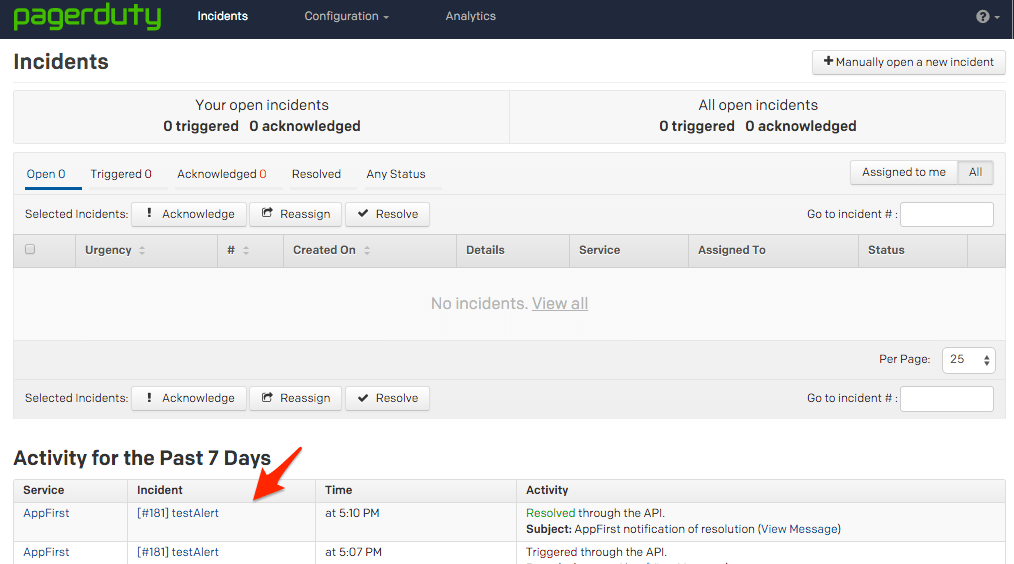
Affichage des alertes résolues
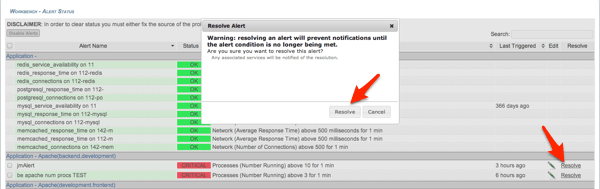
Si la condition d'alerte AppFirst n'est plus remplie ou si l'alerte est résolue manuellement via AppFirst Atelier > État des alertes PagerDuty sera automatiquement informé de la résolution (comme indiqué dans la capture d'écran ci-dessus).
FAQ
Comment connecter plusieurs services PagerDuty à un seul compte AppFirst ?
Comme indiqué à l'étape 3 de la configuration AppFirst ci-dessus, pour lier plusieurs services PagerDuty à votre compte AppFirst, lorsque vous cliquez Ajouter une alerte Dans AppFirst, vous avez la possibilité de sélectionner plusieurs services en cochant la case située à droite du nom du service correspondant.
Prêt à commencer ?
Essayez gratuitement n'importe quel produit sur Operations Cloud .
Aucune carte de crédit requise.