- PagerDuty /
- Intégrations /
- Guide d'intégration d'AppViewX
Guide d'intégration d'AppViewX
La plateforme AppViewX est une application logicielle modulaire à faible code qui permet l'automatisation et l'orchestration de l'infrastructure réseau grâce à un flux de travail visuel intuitif et contextuel. PagerDuty permet aux flux de travail AppViewX d'informer les équipes NetOps et SecOps des incidents sur le réseau.
Avantages
- Réduisez le délai d'intervention (SLA) pour corriger les pannes survenant dans les couches réseau et sécurité d'un réseau d'entreprise.
- Notifiez les équipes NetOps et SecOps via les incidents PagerDuty de toute modification apportée via AppViewX.
- Notifier les équipes d'exploitation (NetOps et SecOps) en fonction des alertes envoyées par AppViewX.
- Informer les équipes concernées de l'état d'avancement et du résultat des différentes étapes du flux de travail.
- Créez des incidents de priorité différente en fonction de la gravité de l'événement à partir de l'outil d'automatisation des flux de travail d'AppViewX.
- Créez des incidents basés sur les alertes et les événements déclenchés dans AppViewX.
- Les incidents seront automatiquement résolus dans PagerDuty lorsque les équipes d'exploitation résoudront les incidents sur ITSM grâce à la synchronisation bidirectionnelle.
Comment ça marche
- Les événements provenant d'AppViewX déclencheront un nouvel incident sur le service PagerDuty connecté.
- La tâche PagerDuty peut être utilisée à n'importe quelle étape de l'automatisation du flux de travail afin de fournir des alertes sur les événements déclenchés par AppViewX.
Exigences
- L'intégration de PagerDuty requiert un rôle d'administrateur pour l'autorisation du compte. Si vous ne possédez pas ce rôle, veuillez contacter un administrateur PagerDuty ou le responsable du compte au sein de votre organisation afin de configurer l'intégration.
Présentation de l'intégration
Dans PagerDuty
- Allez à Services menu et sélectionner Annuaire des services .
- Sur le Annuaire des services page:
- Si vous créez un nouveau service pour votre intégration, cliquez sur + Nouveau service et suivez les étapes décrites, en sélectionnant ceci intégration à l'étape 4.
- Si vous ajoutez votre intégration à un service existant, cliquez sur nom du service auquel vous souhaitez ajouter l'intégration. Cliquez ensuite sur Intégrations onglet et cliquez Ajouter une nouvelle intégration.
- Sous Sélectionnez la ou les intégrations que vous utilisez pour envoyer des alertes à ce service. recherchez et sélectionnez ceci intégration .
- Cliquez sur Ajouter un service ou Ajouter une intégration Cliquez sur le bouton pour enregistrer votre nouvelle intégration. Vous serez redirigé vers la page Intégrations de votre service.
- Trouvez l'intégration dans la liste, copiez-la Clé d'intégration et conservez-le dans un endroit sûr pour une utilisation ultérieure.
Dans AppViewX
- Dans votre compte AppViewX, depuis le menu, accédez à Studio et cliquez Flux de travail .
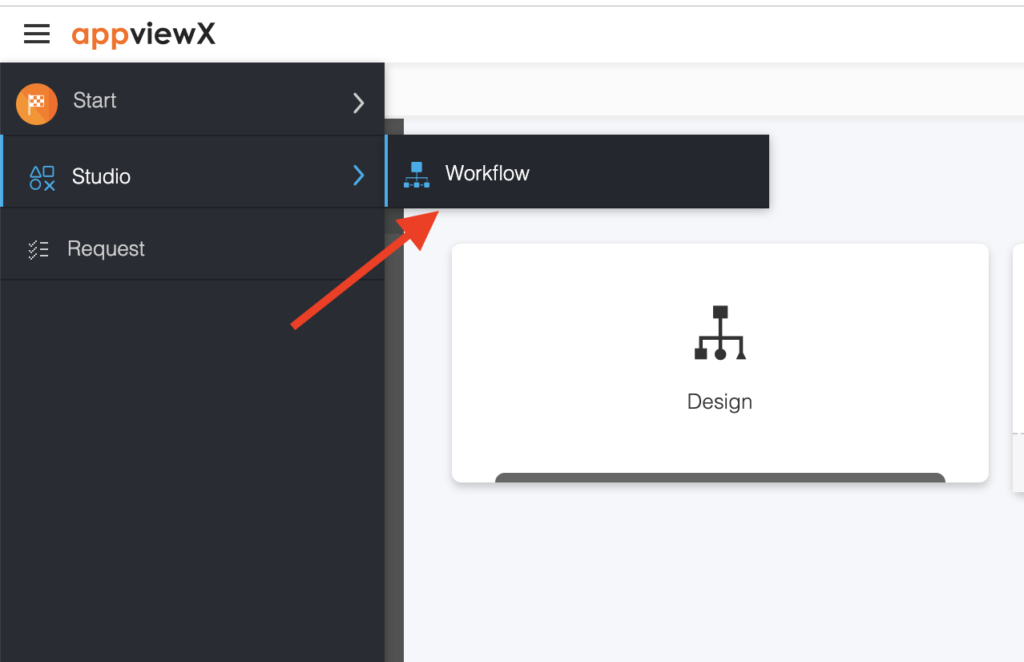
- Le service PagerDuty peut être utilisé de deux manières :
- En utilisant PagerDuty tâche au sein d'une flux de travail existant
- En utilisant PagerDuty tâche dans un nouveau flux de travail
- Dans le flux de travail existant :
- Sous Studio (Conception), cliquez sur un flux de travail existant, par exemple : « Expiration du certificat avec PagerDuty'
- Sur le gauche barre, naviguez jusqu'à la Notifications section
- Faites glisser et déposez le « PagerDuty ' tâche sur le canevas visuel
- Cliquez sur le ' PagerDuty ' tâche; sous la ' propriétés ' Dans l'onglet, effectuez les modifications suivantes :
- Entrez un nom de la tâche . Ex. : Notification via PagerDuty
- Sélectionnez la méthode « POSTE '
- Vérifiez pour le URL valide par exemple : https://events.pagerduty.com/v2/enqueue
- Dans le ' Depuis' Dans cette section, veuillez saisir une adresse e-mail valide de votre compte PagerDuty .
- Veuillez saisir les informations suivantes charge utile dans la tâche PagerDuty en utilisant Clé d'intégration créé ci-dessus comme valeur pour clé de routage :
Note : Se référer à Étape 5 sous Intégration avec le service PagerDuty pour la clé d'intégration (ou la clé de routage).
{ 'routing_key': '<%routingkey%>', 'event_action': 'trigger', 'payload': { 'summary': '<%grid%>', 'source': 'AppviewX', 'severity': 'error' } } - Sauvegarder détails de la tâche PagerDuty
- Connecter Déplacez la tâche PagerDuty dans l'étape de flux de travail appropriée en faisant glisser l'icône de la tâche PagerDuty depuis le haut ou le bas.
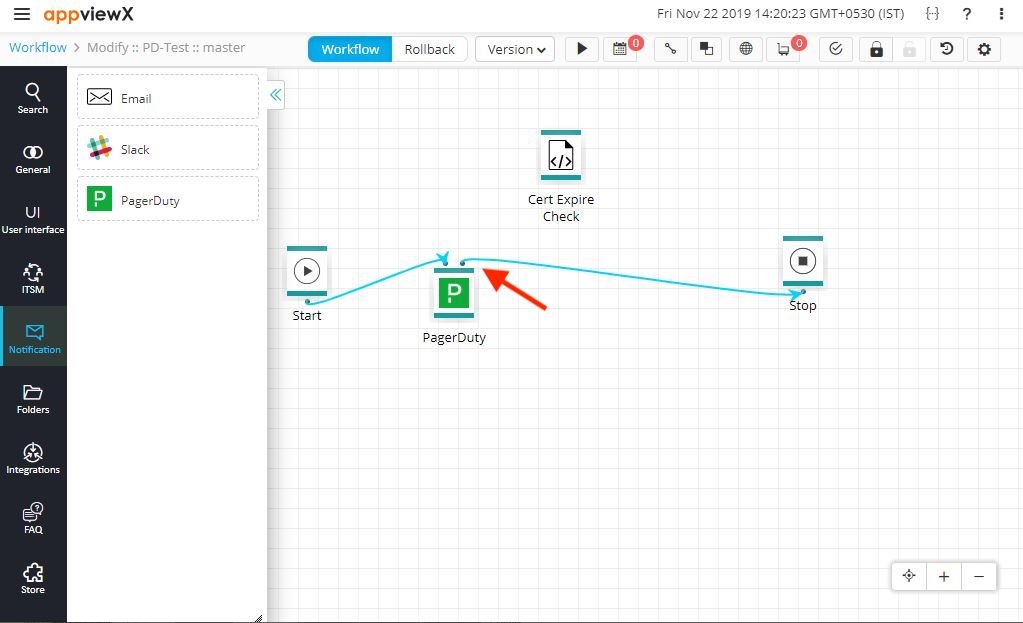
- Cliquez sur « Aperçu ' pour valider le flux de travail avec la notification PagerDuty
Comment désinstaller PagerDuty
- Sous le portail PagerDuty , naviguer à Configuration et cliquez sur Services
- Cliquez sur le nom du service (Exemple : Événements AppViewX) et accédez à Intégrations
- Sous Intégrations , trouvez la section Intégration AppViewX
- Allez à Actes section; et cliquez sur Supprimer pour désinstaller le service
Comment désinstaller sur AppViewX
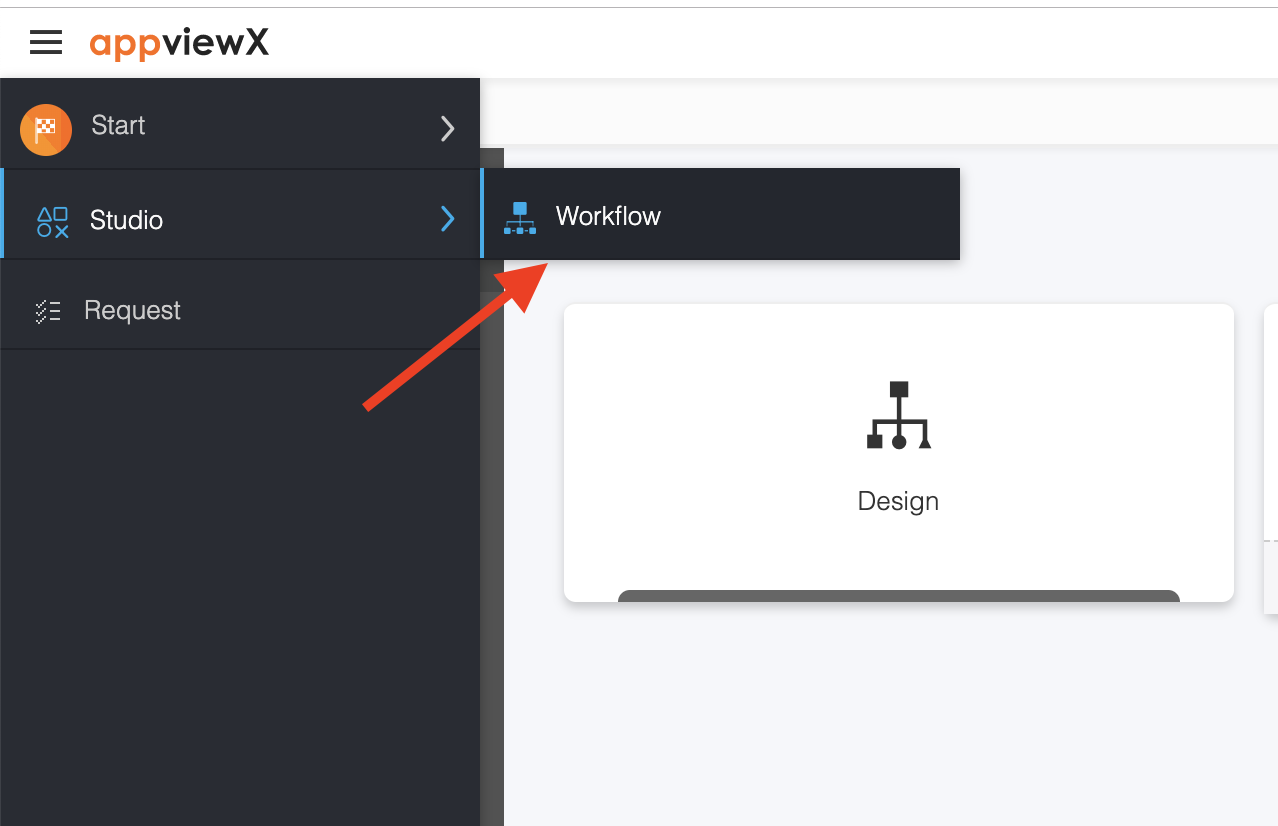
- Dans le portail AppViewX, naviguer à Studio et cliquez sur Flux de travail
- Cliquez sur le nom du flux de travail (Exemple : alerte d'expiration de certificat avec PagerDuty), sélectionnez PagerDuty tâche. Clic droit sur la tâche ; et entrez supprimer
Soutien
Si vous avez besoin d'aide concernant cette intégration, veuillez contacter
Pour Assistance technique
Téléphone - +1 212 390 1644
Adresse électronique : help@appviewx.com
Pour Information
Téléphone : +1 212 400 7541, +1 212 951 1146
Courriel : info@appviewx.com
Prêt à commencer ?
Essayez gratuitement n'importe quel produit sur Operations Cloud .
Aucune carte de crédit requise.