- PagerDuty /
- Intégrations /
- Guide d'intégration d'Aruba ClearPass
Guide d'intégration d'Aruba ClearPass
La plateforme Aruba ClearPass Policy Manager™ offre un contrôle d'accès réseau basé sur les rôles et les appareils pour les employés, les sous-traitants et les invités, quel que soit l'infrastructure (câblée, sans fil ou VPN). Ce guide explique comment ClearPass Policy Manager peut envoyer des alertes proactives à PagerDuty et garantir que le personnel concerné est informé en temps réel de tout événement survenant sur votre réseau. Les utilisateurs peuvent ainsi tenir leur service d'assistance informé en temps réel de tout déclenchement de politique et s'assurer que la réponse appropriée est apportée. Cette intégration a été testée sur ClearPass 6.3.4 .
Dans PagerDuty
- De la part de Configuration menu, sélectionnez Services.
- Sur votre page Services :
Si vous créez un nouveau service pour votre intégration, cliquez +Ajouter un nouveau service .
Si vous ajoutez votre intégration à un service existant, cliquez sur le nom du service auquel vous souhaitez ajouter l'intégration. Cliquez ensuite sur Intégrations onglet et cliquez sur +Nouvelle intégration bouton.


-
Sélectionnez votre application parmi les Type d'intégration menu et entrez un Nom de l'intégration .
-
Cliquez sur Ajouter un service ou Ajouter une intégration Cliquez sur le bouton pour enregistrer votre nouvelle intégration. Vous serez redirigé vers la page Intégrations de votre service.

-
Copiez le Clé d'intégration pour votre nouvelle intégration :


Dans ClearPass
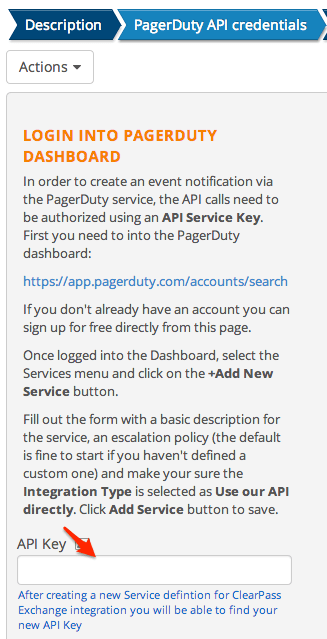
- Allez à Page d'échange ClearPass Solutions PagerDuty et dans le ' Identifiants API PagerDuty ' onglet, entrez votre clé d'intégration :
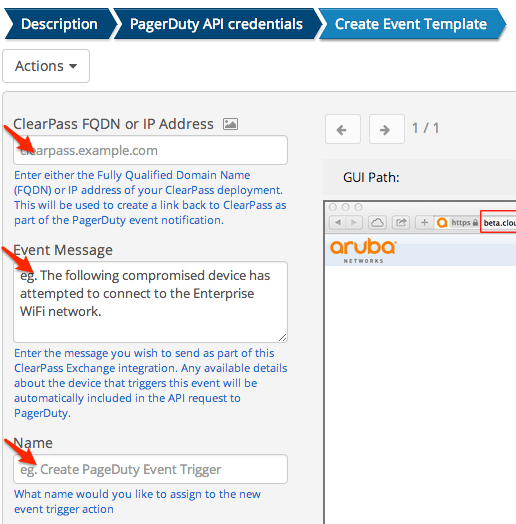
- Dans le Créer un modèle d'événement onglet, entrez votre Nom de domaine pleinement qualifié (FQDN) ou adresse IP ClearPass, ainsi que votre Message d'événement et Nom de l'action de déclenchement .
- De la part de Configuration Téléchargez les fichiers de configuration XML générés, qui contiennent tous les détails spécifiques à votre déploiement. Les fichiers de configuration suivants devraient être disponibles au téléchargement : CPPM 6.3 Endpoint Context Server Import Config.xml et CPPM 6.3 Enforcement Profile Config.xml.
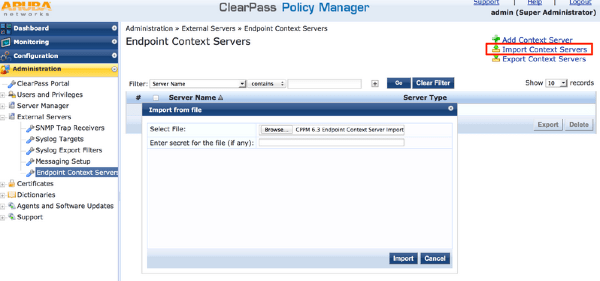
- Dans l'interface utilisateur d'administration de ClearPass Policy Manager, accédez à la page Administration > Serveurs externes > Serveurs de contexte de point de terminaison et cliquez sur le bouton Importer les serveurs de contexte situé dans le coin supérieur droit.
-
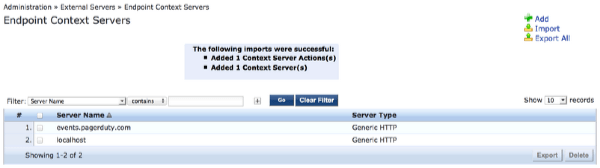
Dans la fenêtre Importer depuis un fichier, sélectionnez le fichier XML de configuration téléchargé à l'étape précédente, puis cliquez sur le bouton Importer. L'importation devrait confirmer la création réussie d'un nouveau serveur de contexte de point de terminaison et d'une nouvelle action de serveur de contexte.
-
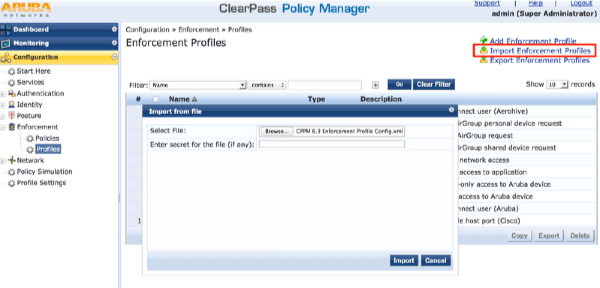
Pour tirer parti de cette nouvelle définition d'API ClearPass Exchange dans le cadre d'une application dynamique des politiques, il est nécessaire de créer un nouveau profil d'application. Dans l'interface d'administration de ClearPass Policy Manager, accédez à la page Configuration > Application > Profils et cliquez sur le bouton Importer les profils d'application situé en haut à droite.
-
Dans la fenêtre Importer depuis un fichier, sélectionnez le fichier XML de configuration téléchargé à l'étape précédente, puis cliquez sur le bouton Importer. Le résultat de l'importation devrait indiquer qu'une nouvelle stratégie d'application générique a été créée avec succès.

-
ClearPass Exchange permet désormais aux clients d'étendre leurs règles métier pour inclure l'application de politiques au-delà du simple réseau et l'intégration avec divers systèmes tiers afin de créer des flux de travail innovants et performants pour les utilisateurs en entreprise. L'exemple ci-dessous illustre une règle de politique d'application existante : le nouveau profil d'application HTTP peut être facilement ajouté à la politique d'application RADIUS existante, centrée sur le réseau.
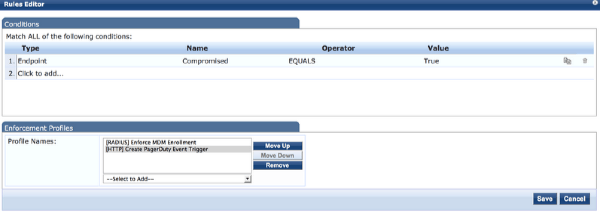
Dans cet exemple, la règle métier appliquée est déclenchée par un appareil connecté qui n'est plus inscrit à la solution MDM d'entreprise. Cet appareil est mis en quarantaine via RADIUS (Application de l'inscription MDM) et redirigé vers le processus d'inscription MDM. ClearPass Exchange renforce cette application réseau en déclenchant également une notification d'événement sortante (Création d'un déclencheur d'événement PagerDuty ) qui sera acheminée vers la ressource d'escalade appropriée au sein du système PagerDuty . Selon les options de configuration de l'utilisateur PagerDuty , l'alerte peut être diffusée par e-mail, SMS, notification push, appel téléphonique ou une combinaison de ces moyens.
Pour plus d'informations sur la mise en œuvre de vos règles métier dans le cadre des politiques d'application de ClearPass, veuillez consulter le Guide de l'utilisateur .
Prêt à commencer ?
Essayez gratuitement n'importe quel produit sur Operations Cloud .
Aucune carte de crédit requise.