- PagerDuty /
- Intégrations /
- Guide d'intégration Blue Matador
Guide d'intégration Blue Matador
Blue Matador est une solution de surveillance proactive pour les environnements AWS. Elle signale automatiquement les problèmes imminents concernant les infrastructures AWS, sans configuration ni maintenance continue, permettant ainsi aux équipes d'exploitation de résoudre les problèmes à leur propre rythme et de réduire la charge de travail liée à la surveillance.
Configuration des notifications PagerDuty dans Blue Matador
- Connectez-vous à votre compte Blue Matador et accédez à Installation et sélectionnez Notifications .

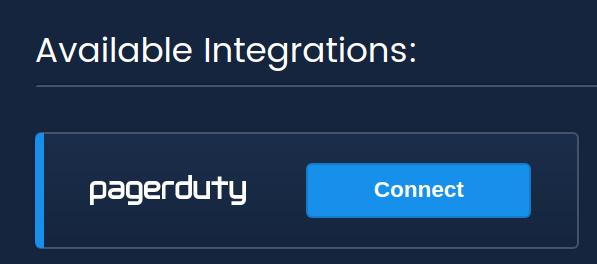
- Sous Intégrations disponibles Dans cette section, trouvez la vignette PagerDuty et cliquez sur « Connecter ».
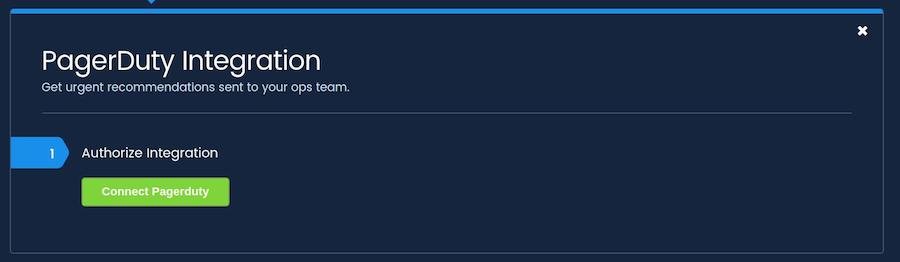
- Cliquez sur Connectez PagerDuty bouton pour ouvrir une fenêtre vers PagerDuty.
- Vous serez redirigé vers une page d'autorisation de compte PagerDuty . Vous pourrez vous authentifier à l'aide de vos identifiants de compte ou, si votre compte utilise un fournisseur d'authentification unique (SSO), à l'aide de votre sous-domaine. Selon votre méthode d'autorisation, cliquez sur Autoriser l'intégration ou Connectez-vous à l'aide de votre fournisseur d'identité
- Sur l'écran suivant, sélectionnez le services) vous souhaitez ajouter l'intégration. Vous pouvez en ajouter plusieurs si vous le souhaitez. Cliquez Connecter lorsque vous aurez terminé de sélectionner vos services.
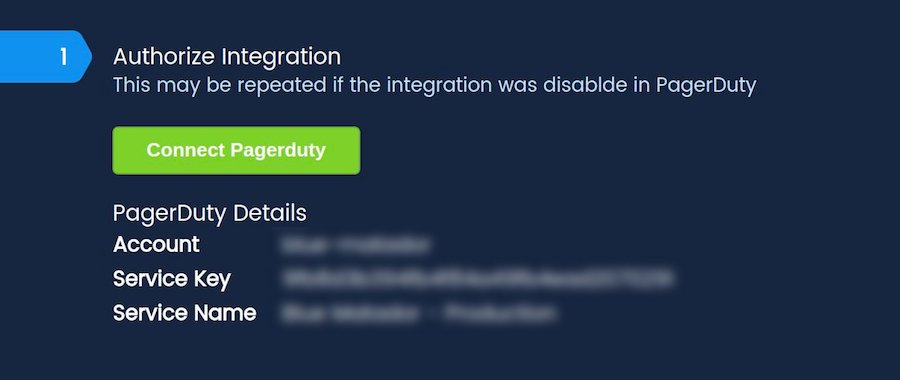
- Vous serez redirigé vers Blue Matador. Si l'autorisation a réussi, vous verrez les détails de votre PagerDuty .
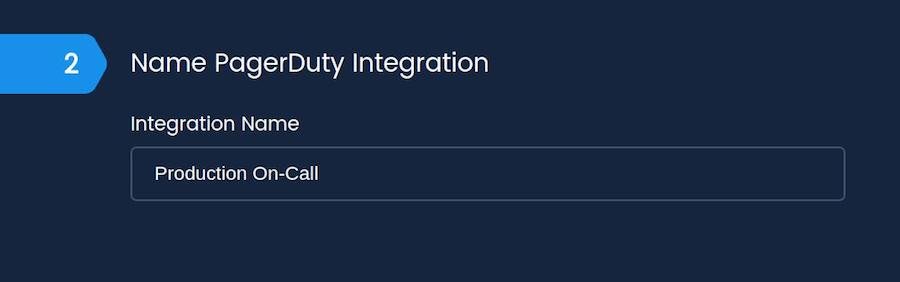
- Saisissez un nom pour votre intégration PagerDuty . Ce nom sert uniquement à différencier les intégrations et peut être modifié ultérieurement.
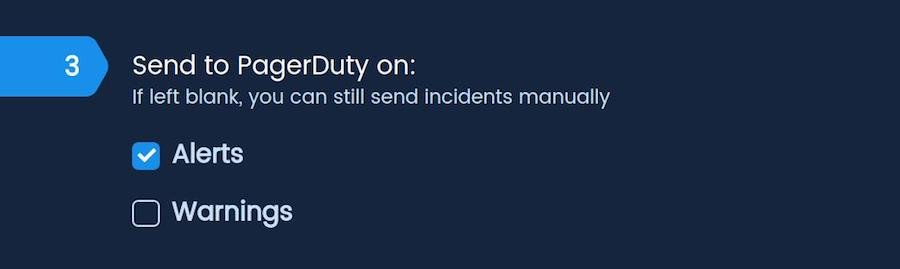
- Sélectionnez les événements Blue Matador à recevoir dans PagerDuty. Nous recommandons de sélectionner uniquement les alertes lors de l'intégration avec PagerDuty pour une équipe d'astreinte.
- Configurez le webhook PagerDuty en copiant l'URL du point de terminaison et ajouter le webhook comme un Webhook générique V2 afin que vos événements Blue Matador puissent être liés aux incidents PagerDuty qu'ils créent.

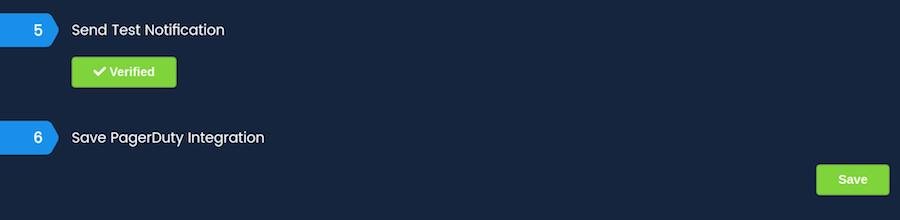
- Sélectionner Vérifier les clés bouton permettant de créer un incident PagerDuty de test et de vérifier que l'intégration est correctement configurée. NOTE: L'utilisateur de garde pour la procédure d'escalade recevra une notification concernant cette alerte de test. Veuillez résoudre l'incident dans votre compte PagerDuty .

- Une fois vérifié, sélectionnez Sauvegarder Pour finaliser votre intégration, les événements sélectionnés créeront automatiquement des incidents PagerDuty lorsqu'ils seront déclenchés et résoudront l'incident PagerDuty associé une fois celui-ci résolu.
FAQ
Puis-je configurer plusieurs notifications PagerDuty ?
Oui, il vous suffit de suivre à nouveau le guide d'installation en utilisant un autre compte PagerDuty , ou le même compte et un service ou une politique d'escalade différente.
Comment créer manuellement un incident PagerDuty pour un événement Blue Matador ?
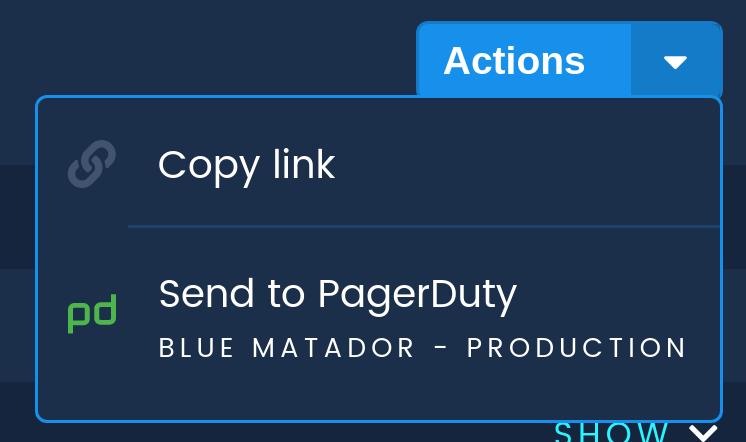
Sur toute alerte, tout avertissement ou toute anomalie affichée dans les pages Alertes, Avertissements ou Chronologie, utilisez Actes Déroulez le menu pour créer un incident PagerDuty .
Comment résoudre les incidents PagerDuty dans Blue Matador ?
Les événements Blue Matador sont automatiquement résolus lorsque le problème sous-jacent est résolu. La résolution d'un événement Blue Matador entraîne également la résolution de l'incident correspondant dans PagerDuty . Vous pouvez aussi utiliser le site web ou l'application PagerDuty pour résoudre les incidents PagerDuty , mais cela ne résoudra pas l'événement dans Blue Matador.
Prêt à commencer ?
Essayez gratuitement n'importe quel produit sur Operations Cloud .
Aucune carte de crédit requise.