- PagerDuty /
- Intégrations /
- Guide d'intégration de CA UIM (Unified Infrastructure Management) – Courriel
Guide d'intégration de CA UIM (Unified Infrastructure Management) – Courriel
CA UIM (Unified Infrastructure Management, anciennement Nimsoft Monitor) est une solution de supervision informatique évolutive offrant une visibilité complète sur les performances des systèmes et de l'infrastructure. Elle propose une architecture unique et unifiée pour les environnements traditionnels et cloud, vous permettant de surveiller proactivement les performances et la disponibilité afin de garantir la continuité de service pour vos clients.
Remarque : Ce guide a été remplacé par un nouveau Guide d'intégration CA UIM , qui utilise une sonde PagerDuty qui envoie des événements via notre API. Veuillez d'abord suivre les étapes du nouveau guide d'intégration et n'utilisez celui-ci que si vous disposez d'un système sur lequel la sonde PagerDuty ne peut pas être installée.
Ce guide explique comment envoyer les notifications d'alerte souhaitées d'UIM à PagerDuty via la sonde emailgtw d'UIM et les profils d'opérateur automatique NAS. Veuillez noter que cette intégration permet également de résoudre automatiquement les alarmes déclenchées dans PagerDuty dès qu'UIM détecte une erreur ou que le seuil est revenu à la normale (par le biais d'alertes de « disparition » par e-mail).
Pour déployer cette intégration, veuillez suivre les étapes suivantes.
Dans PagerDuty
- De la part de Services menu, sélectionnez le Répertoire des services.
- Sur votre page Répertoire de services : si vous créez un nouveau service pour votre intégration, cliquez sur +Nouveau service .
Si vous ajoutez votre intégration à un service existant, cliquez sur le nom du service auquel vous souhaitez ajouter l'intégration. Cliquez ensuite sur Intégrations onglet et cliquez sur Ajouter un nouvelle intégration lien hypertexte.
- Sélectionnez votre application parmi les Type d'intégration menu et entrez un Nom de l'intégration .
Si vous créez un nouveau service pour votre intégration, dans les paramètres généraux, saisissez un Nom pour votre nouveau service. Ensuite, dans les paramètres d'incident, spécifiez le Politique d'escalade , Notification urgente , et Comportement lors de l'incident pour votre nouveau service.
- Cliquez sur Ajouter un service ou Ajouter une intégration Cliquez sur le bouton pour enregistrer votre nouvelle intégration. Vous serez redirigé vers la page Intégrations de votre service.

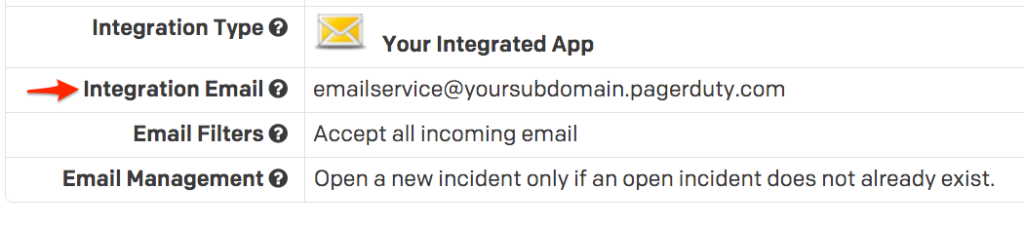
- Copiez le Courriel d'intégration pour votre nouvelle intégration :
- Maintenant que vous avez créé l'intégration pour UIM, modifiez ses paramètres depuis l'onglet Intégrations de votre service en cliquant sur le nom de l'intégration et en sélectionnant Modifier .
- Sélectionnez l'option pour « Créer et résoudre les incidents en fonction de règles personnalisées » .
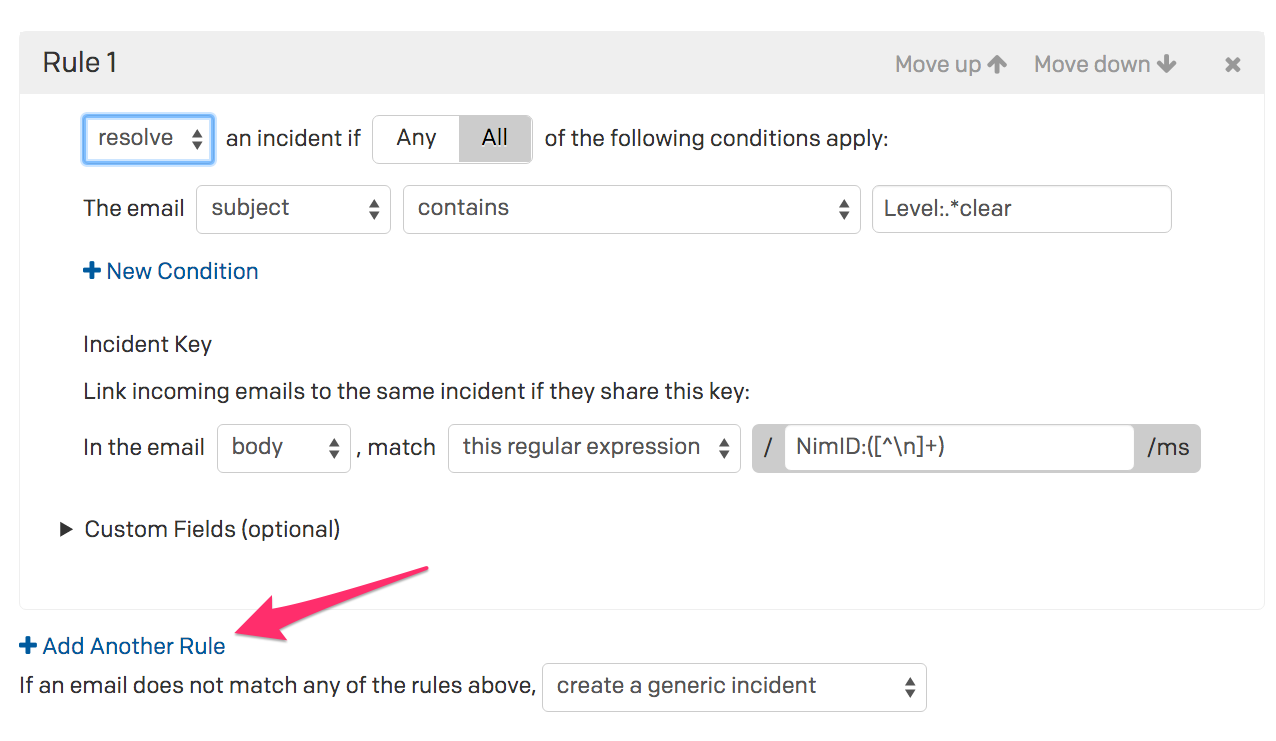
- Vous devriez maintenant avoir la possibilité de modifier Règle 1 Configurez cette règle comme suit :
- Résoudre un incident si Tous les conditions suivantes s'appliquent :
L'email corps correspond à l'expression régulière :Niveau :.*clair - Au sein du 'Clé de l'incident' section de Règle 1 , configurez votre entrée comme suit :
Dans l'e-mail corps , correspond à cette expression régulière :NimID:([^n]+)
- Résoudre un incident si Tous les conditions suivantes s'appliquent :
- Vous devrez maintenant créer une deuxième règle. Règle 2 Pour ce faire, sélectionnez le Ajouter une autre règle bouton.
- Vous devriez maintenant avoir la possibilité de modifier Règle 2 Configurez cette règle comme suit :
- Déclenchement un incident si Tous les conditions suivantes s'appliquent :
L'email Sujet Contient :
Alarme UIM - Au sein du 'Clé de l'incident' section de Règle 2 , configurez votre entrée comme suit :
Dans l'e-mail corps , correspond à cette expression régulière :NimID:([^n]+)
- Déclenchement un incident si Tous les conditions suivantes s'appliquent :
- Pour finir, assurez-vous de régler les paramètres de Si un courriel ne correspond à aucune des règles ci-dessus à
jetez-le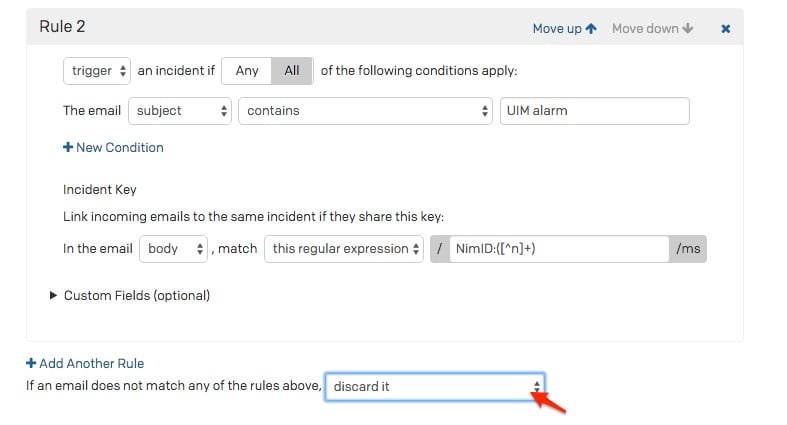
- Cliquez Enregistrer les modifications .
Dans le cadre de l'UIM en Californie :
- Configurez votre sonde emailgtw Pour pouvoir envoyer des notifications par e-mail, vous devrez configurer les paramètres de votre serveur de messagerie en fonction de votre environnement.
Pour plus d'informations sur la configuration de votre sonde CA UIM emailgtw, consultez la documentation CA. ici. - Au sein du emailgtw sonde, clic droit pour créer un nouveau profil appelé « PagerDuty ».
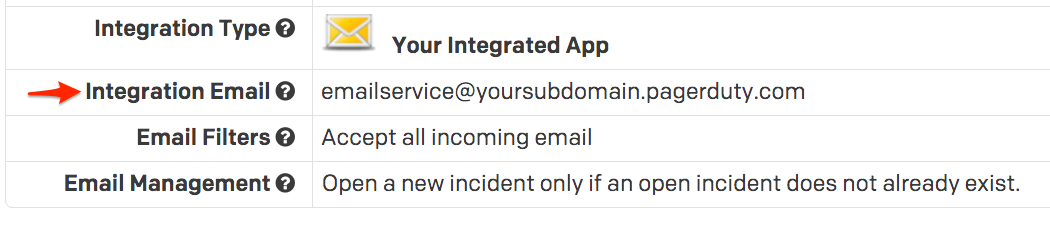
- Lors de la configuration de votre service UIM dans PagerDuty, veuillez indiquer l'adresse e-mail que vous avez créée à l'étape 2. Saisissez cette adresse e-mail dans le champ prévu à cet effet. 'E-mail' Ce champ est obligatoire car c'est ainsi que UIM communiquera avec PagerDuty.
- Modifier le Sujet champ à la valeur de
'Alarme UIM provenant de $hostname'.
Notez que si vous ne souhaitez pas utiliser ceci Sujet , vous devrez modifier la valeur dans Étape 10 (Règle 2) mentionnée précédemment dans ces instructions. En effet, de nouveaux incidents PagerDuty seront déclenchés lors de la détection de cette valeur.
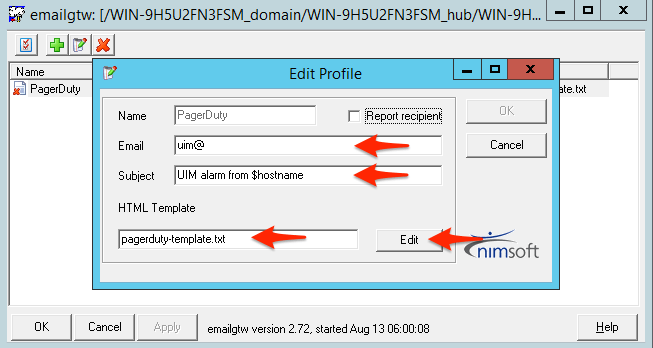
- Modifiez le champ Modèle HTML en «
modèle.txt”, ou, si vous utilisez ce modèle pour d'autres notifications par e-mail avec UIM, vous pouvez également en faire une copie.modèle.txtCréer un nouveau fichier qui ne pourra être utilisé que pour les notifications PagerDuty .
Pour ce faire, copiez le fichier$NIMROOTprobesgatewayemailgtwtemplate.txtdans un nouveau fichier du même répertoire (par exemple, pagerduty-template.txt). Lorsque vous cliquez sur le bouton « Modifier », vous devez ensuite ajouter la ligne suivante au modèle :
NimID : $nimid - Le fichier template.txt final devrait ressembler à ceci (la nouvelle ligne peut apparaître n'importe où dans le modèle).
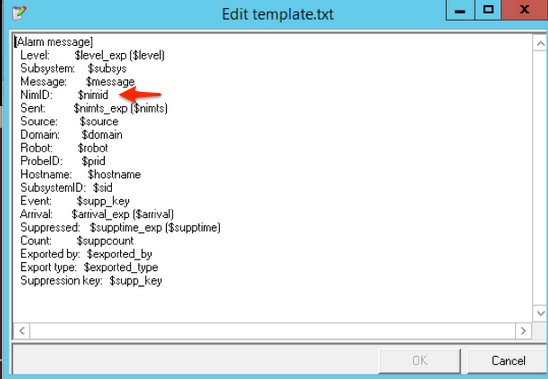
Veuillez noter que vous pouvez supprimer et/ou réorganiser les attributs qui ne vous intéressent pas afin de rendre l'incident PagerDuty plus concis. Vous devez cependant conserver les attributs suivants :
NimID, niveau, message et clé de suppressionau minimum.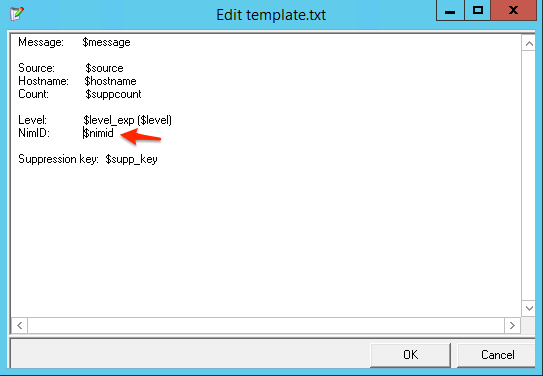
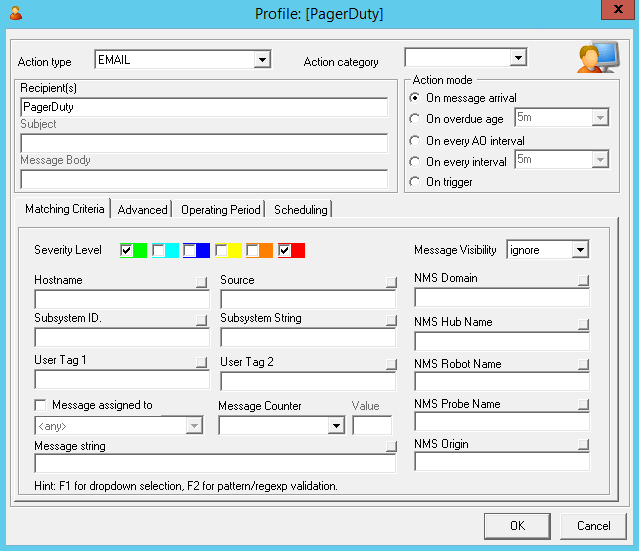
- Au sein du nas sonde, créer une nouvelle Profil de l'opérateur automatique appelé «PagerDuty».
- Dans le profil de l'opérateur automatique, sélectionnez 'E-MAIL' comme le Type d'action .
- Dans le profil de l'opérateur automatique, dans le Destinataire(s) champ, entrez « PagerDuty « » (qui correspond au nom de profil que nous avons créé dans le emailgtw sonde à l'étape 6.
- Dans le profil de l'opérateur automatique, sélectionnez « À la réception du message ' sous ' Mode d'action Notez que cette option enverra la notification par e-mail immédiatement. Si vous préférez, vous pouvez également utiliser l'option « ». En retard d'âge Cette option donne à UIM le temps de traiter plus en détail l'alarme au cas où elle se dissiperait dans l'intervalle de temps configuré.
- Saisissez les critères de filtrage à appliquer avant l'envoi d'un e-mail à PagerDuty. Par exemple, si vous souhaitez que seules les alarmes critiques soient déclenchées dans PagerDuty, sélectionnez uniquement l'option de filtre d'alarme rouge. Veillez également à sélectionner « … » Vert ' (clair) gravité pour informer PagerDuty des événements « clairs » provenant de l'UIM.
- Veuillez noter que vous pouvez créer autant de profils d'opérateur automatique PagerDuty que nécessaire, en fonction de vos préférences opérationnelles ou commerciales.
- Vous devriez maintenant être prêt à tester l'intégration entre UIM et PagerDuty. Pour ce faire, suivez les étapes suivantes :
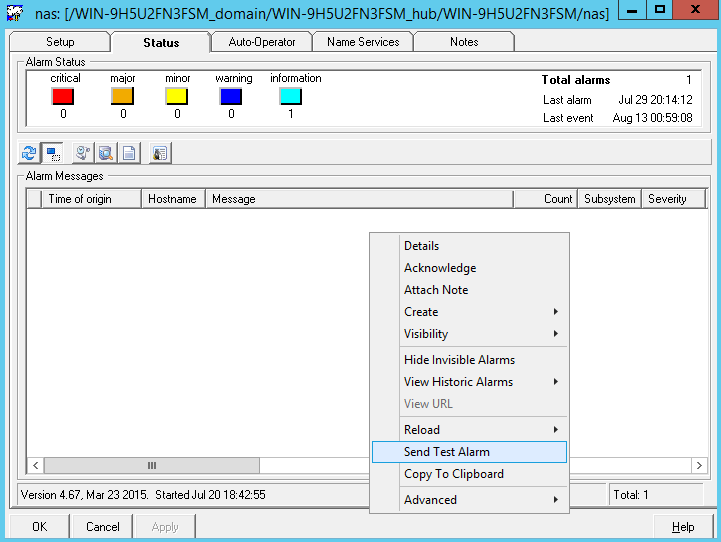
- Au sein du « nas « sonde, sélectionnez le « Statut onglet.
- Cliquez avec le bouton droit de la souris dans la moitié inférieure de l'onglet. Sélectionnez « Envoyer une alarme de test » .
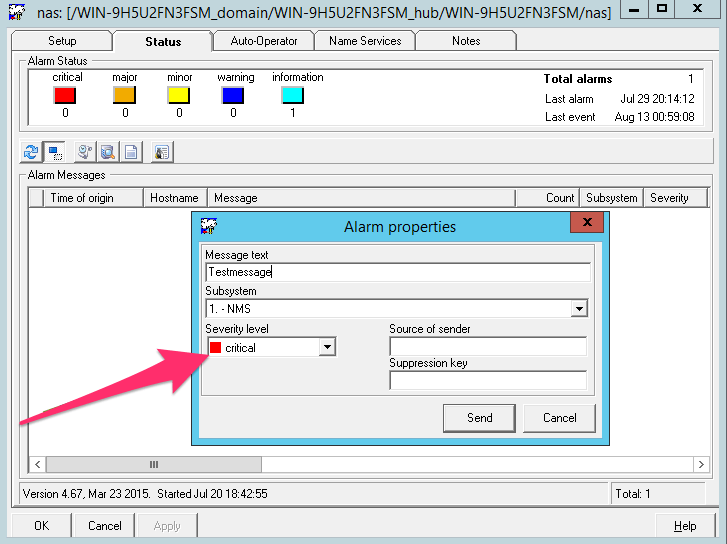
- Veillez à sélectionner le niveau de gravité d'alarme approprié dans votre alarme de test si vous avez défini des filtres à l'étape 10. Dans notre exemple ci-dessus, nous devons envoyer une alarme critique (rouge) .
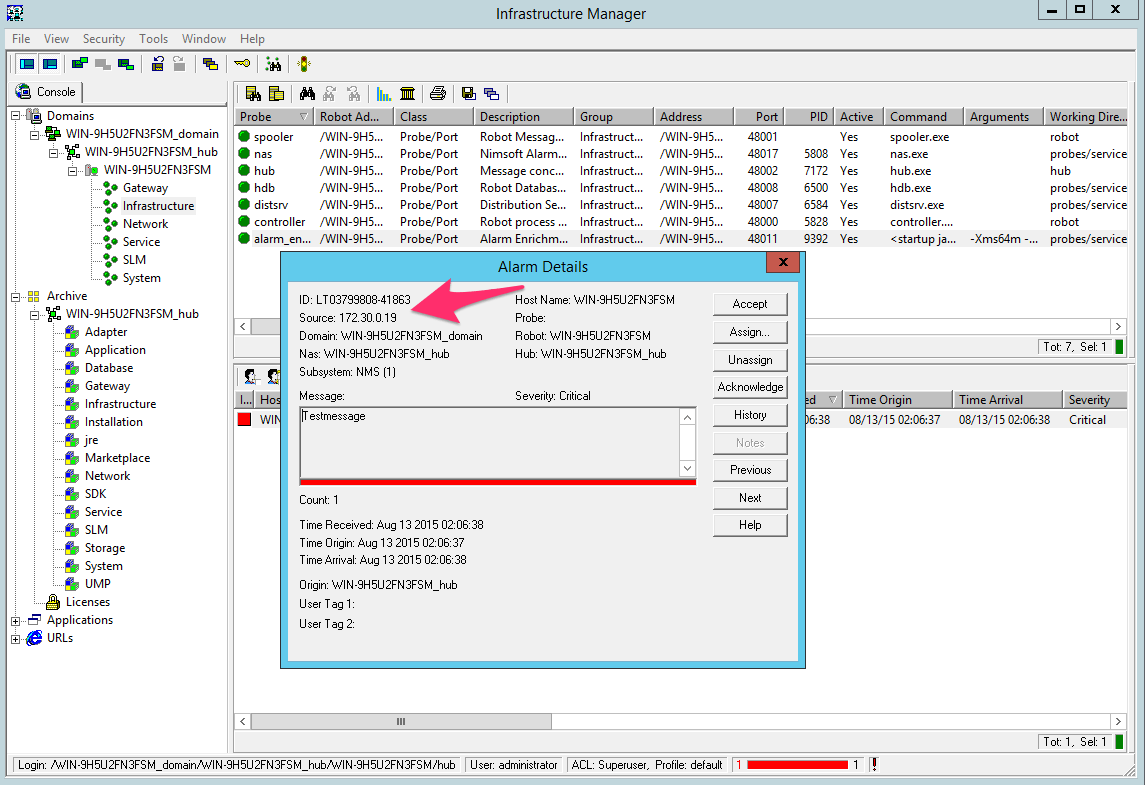
- Attendez que l'alarme apparaisse dans UIM. Notez le ID d'alarme votre alarme de test.
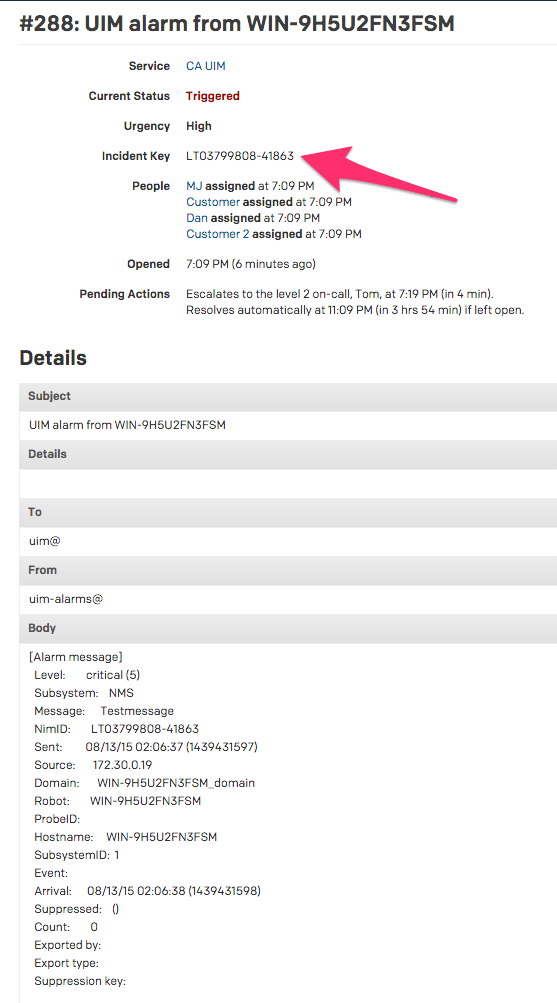
- L'incident devrait alors apparaître dans PagerDuty. Remarquez le Clé de l'incident correspond ID d'alarme de l'UIM à l'étape précédente.
- Accusez réception de l'alarme dans UIM.
- Vous devriez alors voir l'incident PagerDuty se résoudre automatiquement. Cette résolution automatique est due aux règles d'analyse que nous avons configurées à l'étape 7 pour l'identifiant Nim.
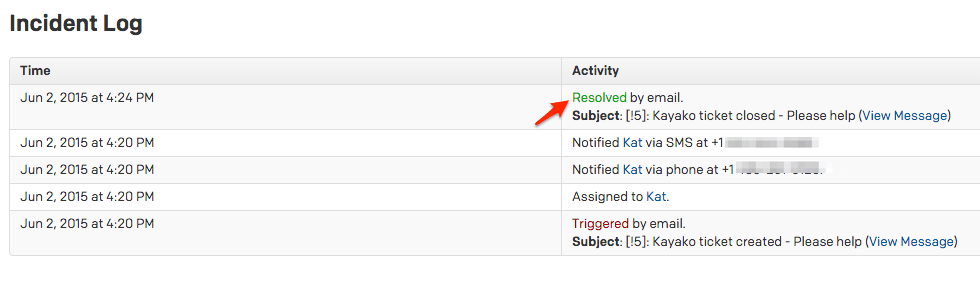
Si cela fonctionne, l'intégration est terminée !
Prêt à commencer ?
Essayez gratuitement n'importe quel produit sur Operations Cloud .
Aucune carte de crédit requise.