- PagerDuty /
- Intégrations /
- Guide d'intégration Centrify
Guide d'intégration de Centrify
Centrify améliore la productivité des utilisateurs finaux et sécurise l'accès aux applications cloud, mobiles et sur site grâce à l'authentification unique, au provisionnement des utilisateurs et à l'authentification multifacteurs.
Note
Vous devez être le Propriétaire du compte de votre compte PagerDuty pour effectuer ces modifications. De plus, les fonctionnalités SSO de PagerDuty ne sont disponibles que sur notre Plans d'opérations professionnelles, commerciales et numériques . S'il te plaît Contactez notre équipe commerciale si vous souhaitez passer à un forfait supérieur.
Dans Centrify
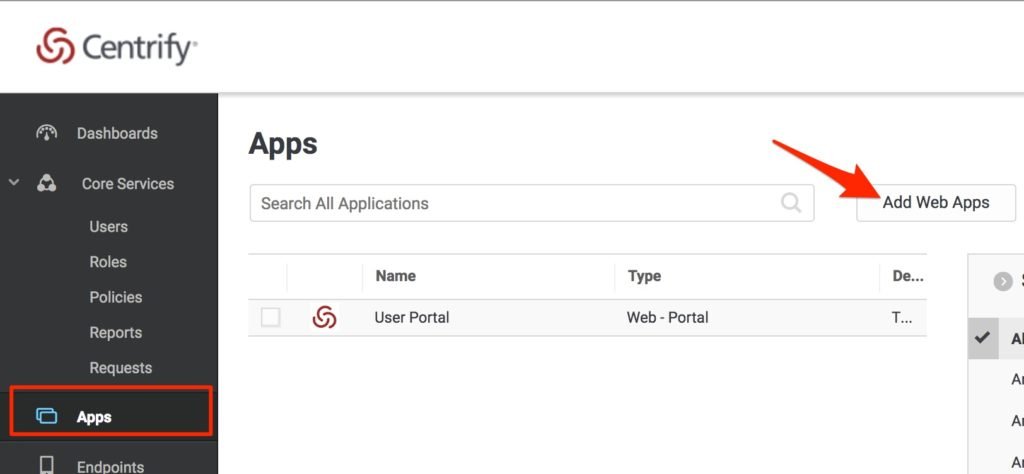
- Sélectionner Applications et cliquez Ajouter des applications Web .
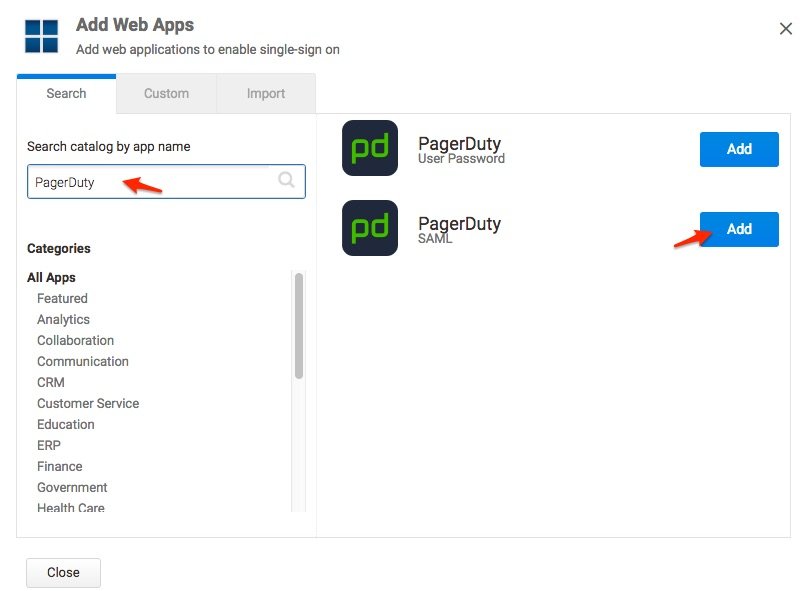
- Une boîte de dialogue s'affichera. Recherchez PagerDuty et cliquez sur le bouton. Ajouter bouton pour le PagerDuty SAML application.
- Cliquez Oui pour confirmer que vous souhaitez ajouter l'application.
- Cliquez Fermer pour quitter le catalogue d'applications.
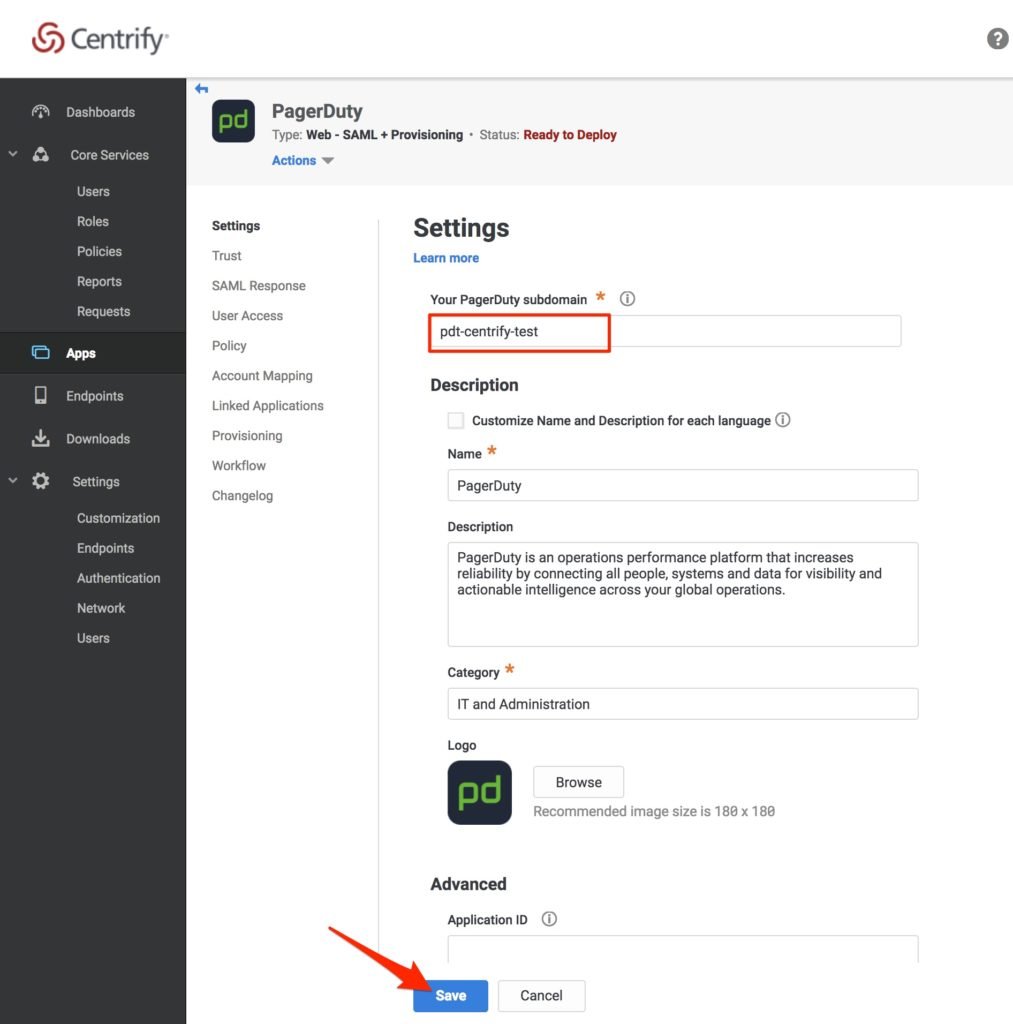
- Vous serez conduit au Paramètres page de votre application. Entrez vos Sous-domaine PagerDuty et cliquez Sauvegarder .
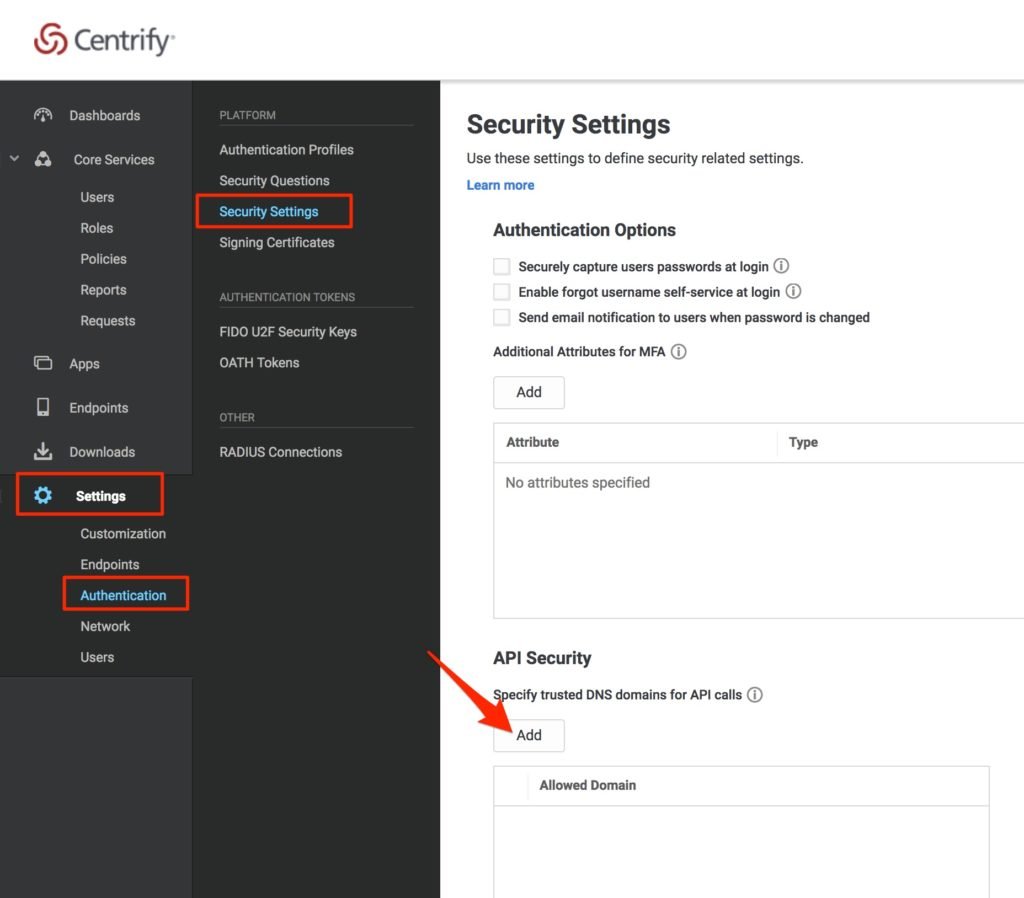
- Sélectionner Paramètres > Authentification dans le menu de gauche. Dans le sous-menu, cliquez sur Paramètres de sécurité. Sous Sécurité des API, cliquez Ajouter.
- Saisissez votre sous-domaine PagerDuty suivi de .pagerduty.com (par exemple test-subdomain.pagerduty.com) et cliquez Sauvegarder.
- Cliquez Applications dans le menu de gauche, puis Confiance dans le sous-menu. Choisissez le Option de configuration manuelle. Cliquez ensuite Certificat de signature pour développer cette section, cliquez Télécharger Enregistrez ce fichier sur votre ordinateur. Vous aurez besoin de ce certificat dans PagerDuty ; assurez-vous donc de l’enregistrer dans un emplacement facile à retrouver.
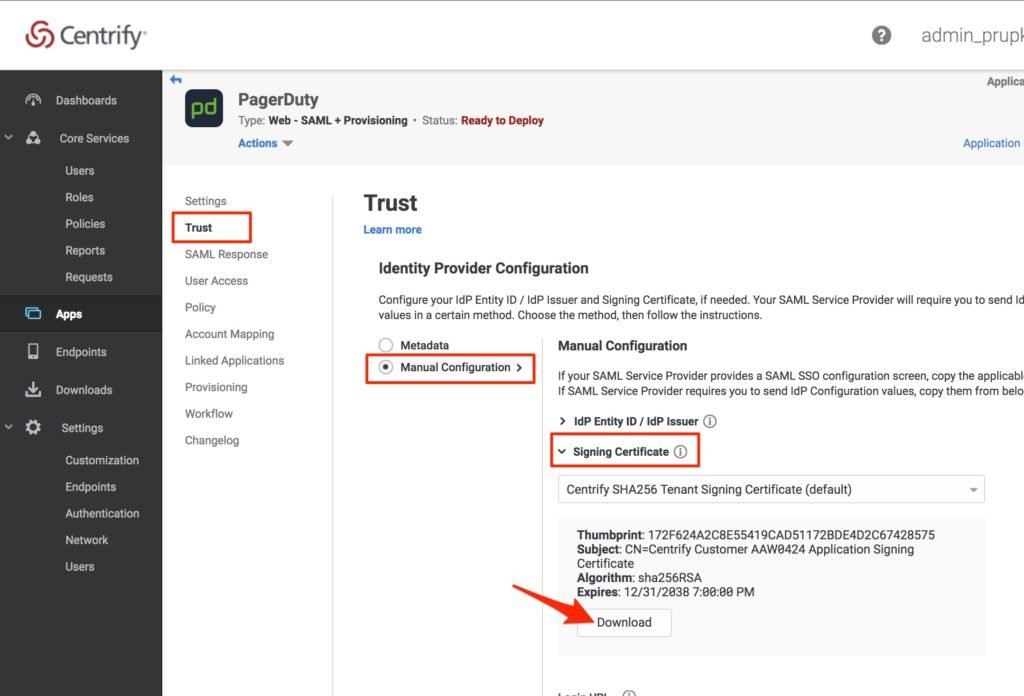
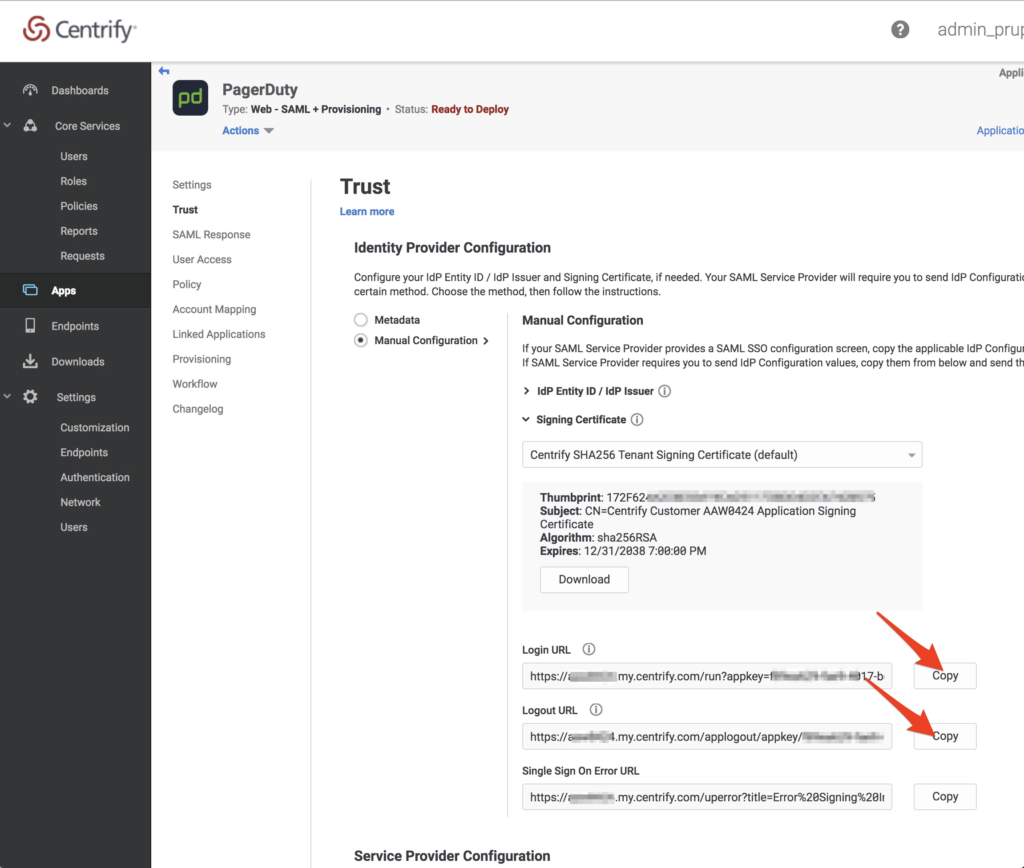
- Notez que le URL de connexion et URL de déconnexion Les informations suivantes sont listées sous ce certificat ; vous devrez également les copier dans PagerDuty à l’étape suivante. Ouvrez un nouvel onglet dans votre navigateur pour accéder à votre compte PagerDuty .
Dans PagerDuty
- Connectez-vous en tant que propriétaire du compte.
- Cliquez sur votre Icône utilisateur et sélectionnez Paramètres du compte .
- Sélectionnez Authentification unique onglet et sélectionner SAML pour activer l'authentification unique SAML.
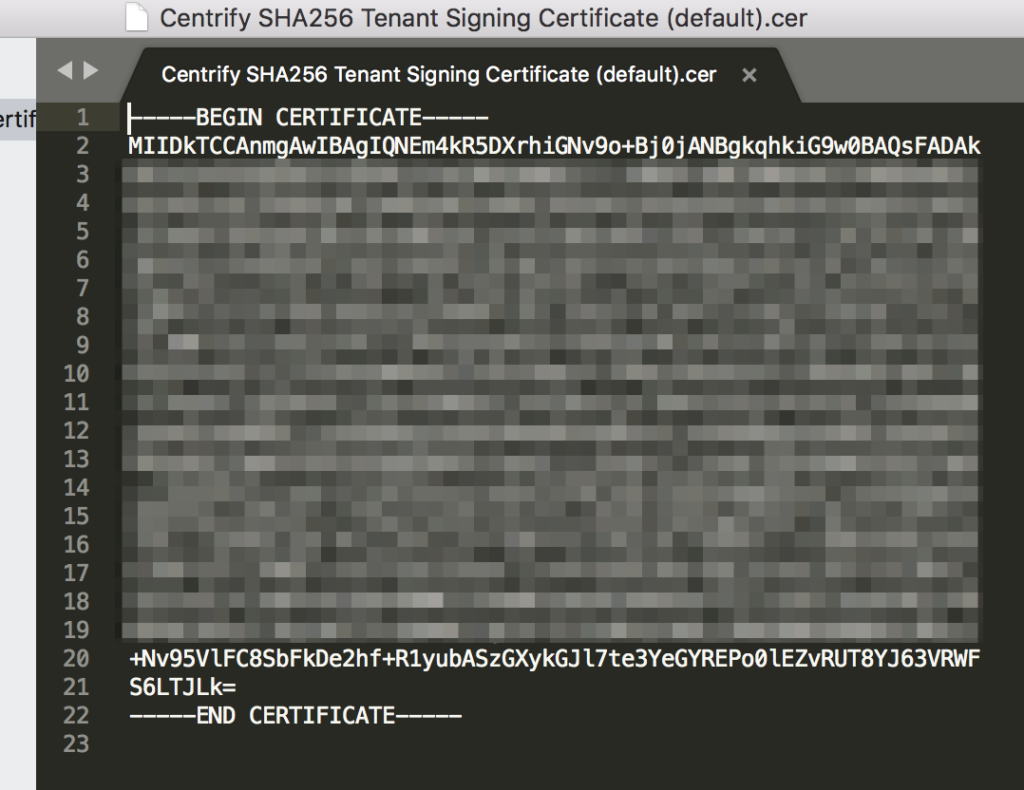
- Ouvrez le certificat que vous avez téléchargé précédemment dans un éditeur de texte ; il devrait ressembler à la capture d’écran ci-dessous. Copiez le contenu intégral de ce certificat et collez-le dans le Certificat X.509 champ dans PagerDuty.
- Copiez le URL de connexion (à partir de l'étape 10 de la configuration Centrify ci-dessus) et collez-la dans le champ URL de connexion sur la page de configuration SSO de PagerDuty .
- Copiez le URL de déconnexion (à partir de l'étape 10 de la configuration Centrify ci-dessus) et collez-la dans le champ URL de déconnexion (facultatif) sur la page de configuration SSO de PagerDuty .
- Vous pouvez cocher la case pour option à Autoriser la connexion par nom d'utilisateur/mot de passe Il est recommandé de laisser cette option activée jusqu'à ce que vous ayez confirmé que vos utilisateurs peuvent se connecter avec succès via votre configuration SSO.
- Vous pouvez également cocher la case pour option à
- Cliquez Enregistrer les modifications pour achever l'intégration.
FAQ
Pourquoi l'option d'authentification unique n'apparaît-elle pas dans les paramètres du compte ?
Vous devez être le Propriétaire du compte de votre compte PagerDuty pour effectuer ces modifications. De plus, les fonctionnalités SSO de PagerDuty ne sont disponibles que sur notre Plans d'opérations professionnelles, commerciales et numériques . S'il te plaît Contactez notre équipe commerciale si vous souhaitez passer à un forfait supérieur.
Prêt à commencer ?
Essayez gratuitement n'importe quel produit sur Operations Cloud .
Aucune carte de crédit requise.