- PagerDuty /
- Intégrations /
- Guide d'intégration CFEngine
Guide d'intégration CFEngine
CFEngine est un framework d'automatisation de l'infrastructure informatique et d'opérations continues qui aide les ingénieurs, les administrateurs système et les autres parties prenantes d'une organisation informatique à gérer l'infrastructure informatique tout en garantissant les niveaux de service et la conformité.
Vous pouvez utiliser une intégration par e-mail pour recevoir des alertes de CFEngine dans PagerDuty.
Dans PagerDuty
- De la part de Services menu, sélectionnez Répertoire des services.
- Sur votre page Services :
- Si vous créez un nouveau service pour votre intégration, cliquez +Nouveau service .
- Si vous ajoutez votre intégration à un service existant, cliquez sur Nom du service auquel vous souhaitez ajouter l'intégration. Cliquez ensuite sur Intégrations onglet et cliquez Ajouter une nouvelle intégration .
- Sélectionnez l'intégration dans la liste Type d'intégration menu et entrez un Nom de l'intégration Si vous créez un nouveau service pour votre intégration, dans les paramètres généraux, saisissez un Nom pour votre nouveau service. Ensuite, dans les paramètres d'incident, spécifiez le Politique d'escalade , Notification urgente , et Comportement lors de l'incident pour votre nouveau service.
- Cliquez sur Ajouter un service ou Ajouter une intégration Cliquez sur le bouton pour enregistrer votre nouvelle intégration. Vous serez redirigé vers la page Intégrations de votre service. Trouvez l'intégration que vous avez créée et cliquez dessus. Nom .
- Copiez le Courriel d'intégration pour votre nouvelle intégration et conservez-la en lieu sûr pour une utilisation ultérieure.
Dans CFEngine :
- Vous devrez créer une politique pour détecter toute modification apportée à un fichier spécifique. Copiez votre agent de regroupement Pour une utilisation ultérieure. La première section de votre stratégie doit être configurée pour gérer le type de promesse « files », et la section « any » indique que cette stratégie s'appliquera à tous les nœuds gérés par CFEngine. Modifiez les paramètres pour définir le fichier concerné, son emplacement et la manière dont CFEngine doit gérer les modifications détectées. Dans cet exemple, notre stratégie sera mise à jour à chaque modification détectée, y compris les différences entre les versions du fichier.
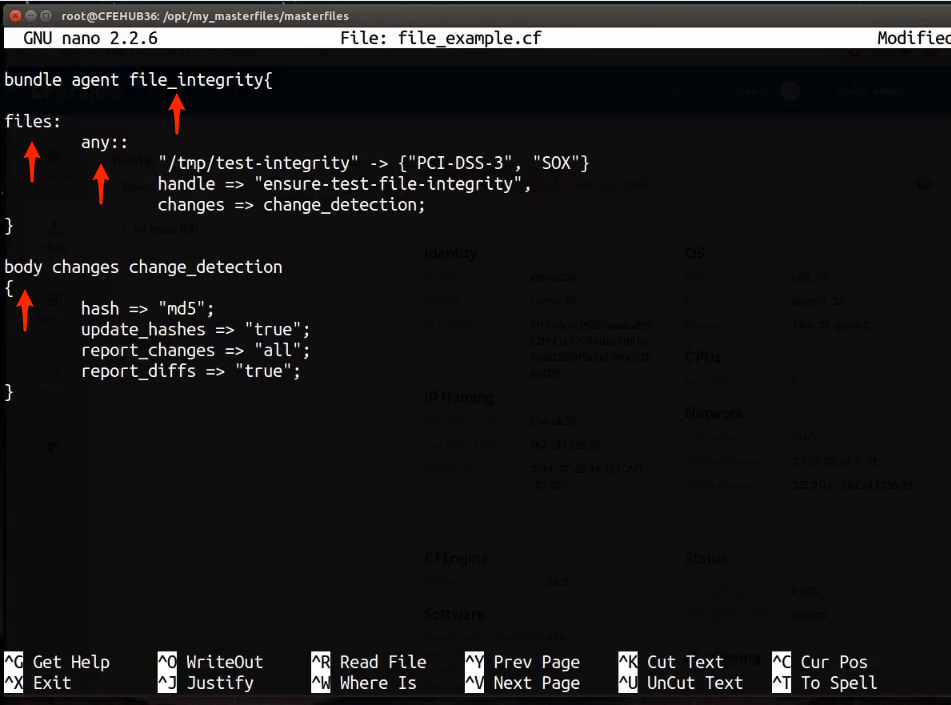
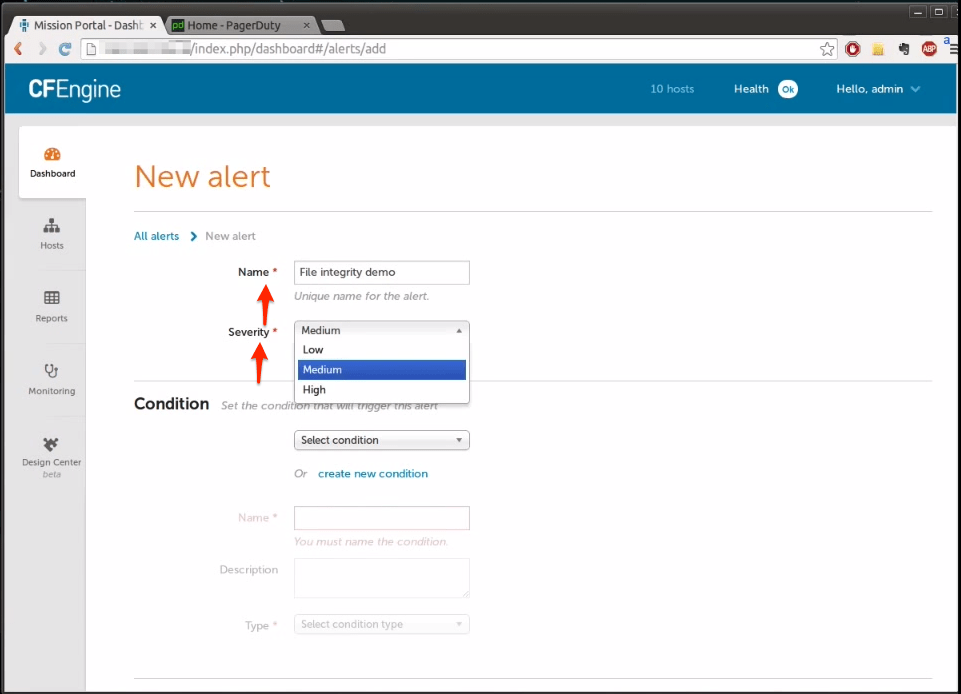
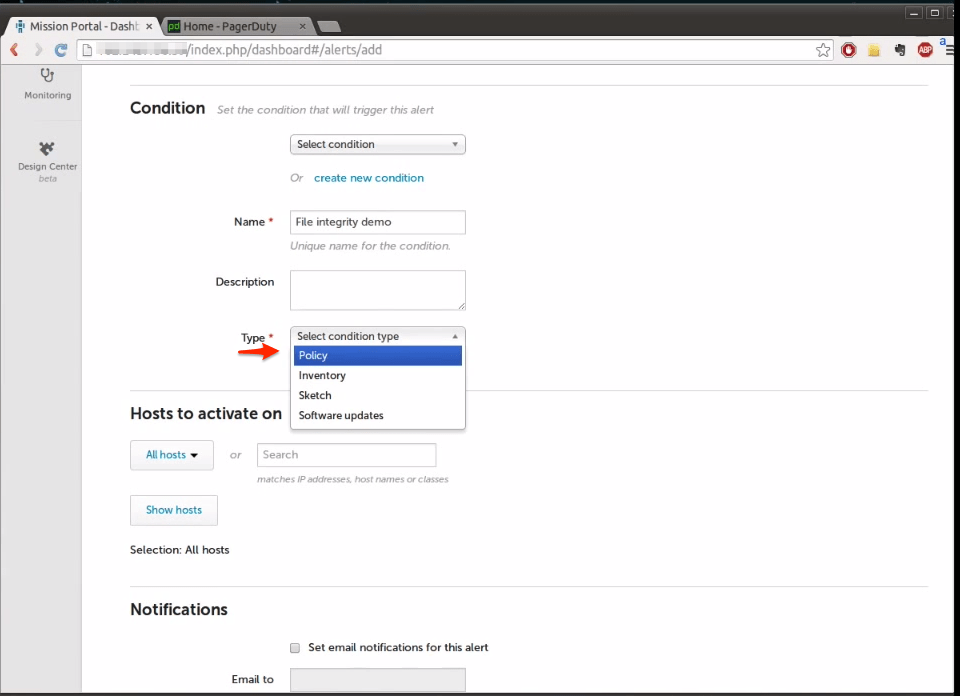
- Ensuite, vous devrez créer une alerte dans CFEngine. Rendez-vous sur votre Tableau de bord et cliquez Ajouter , puis définissez le nom et gravité , et définir le type de condition à politique.
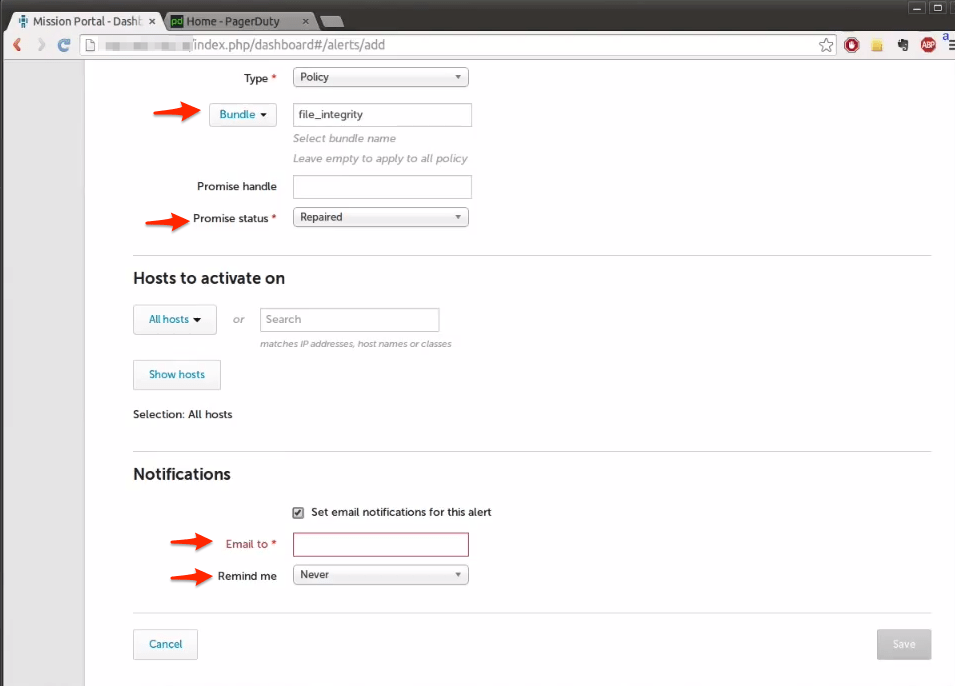
- Copiez le agent de regroupement nom de votre politique à utiliser comme identifiant, puis définissez le statut de promesse à réparé , afin qu'une alerte soit déclenchée en cas de modification du fichier. Cochez la case en regard de Configurer les notifications par e-mail pour cette alerte , et collez le service PagerDuty adresse e-mail d'intégration dans le Courriel à Enfin, sélectionnez la fréquence à laquelle vous souhaitez recevoir des rappels.
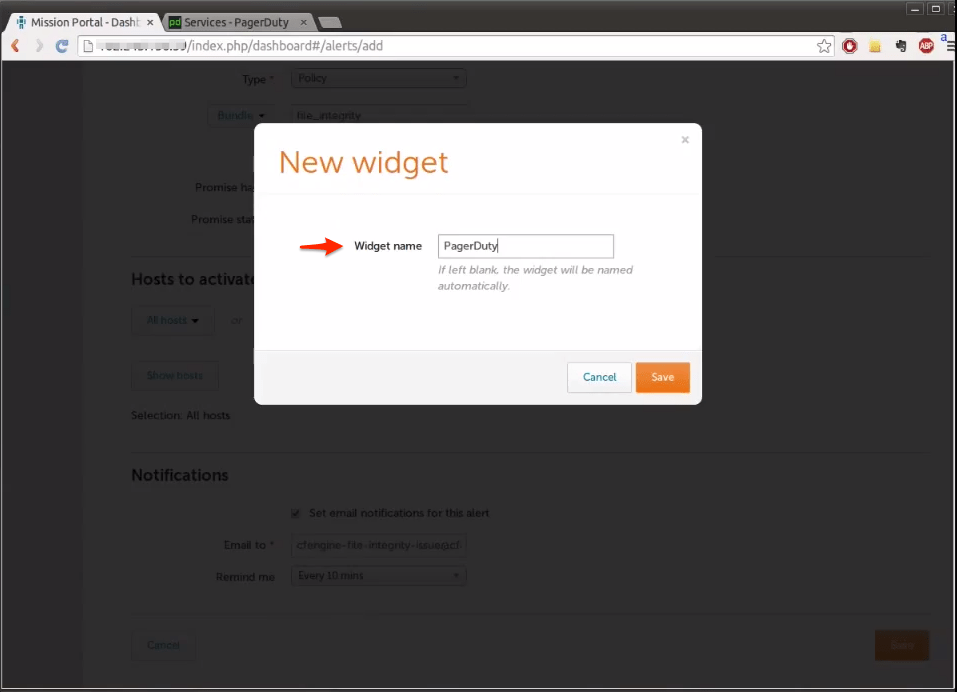
- Enregistrez et nommez votre widget (nommé «PagerDuty» dans cet exemple).
Pour tester
Pour vérifier que votre intégration est correctement configurée, vous devrez apporter une modification aléatoire au fichier surveillé afin de déclencher une alerte.
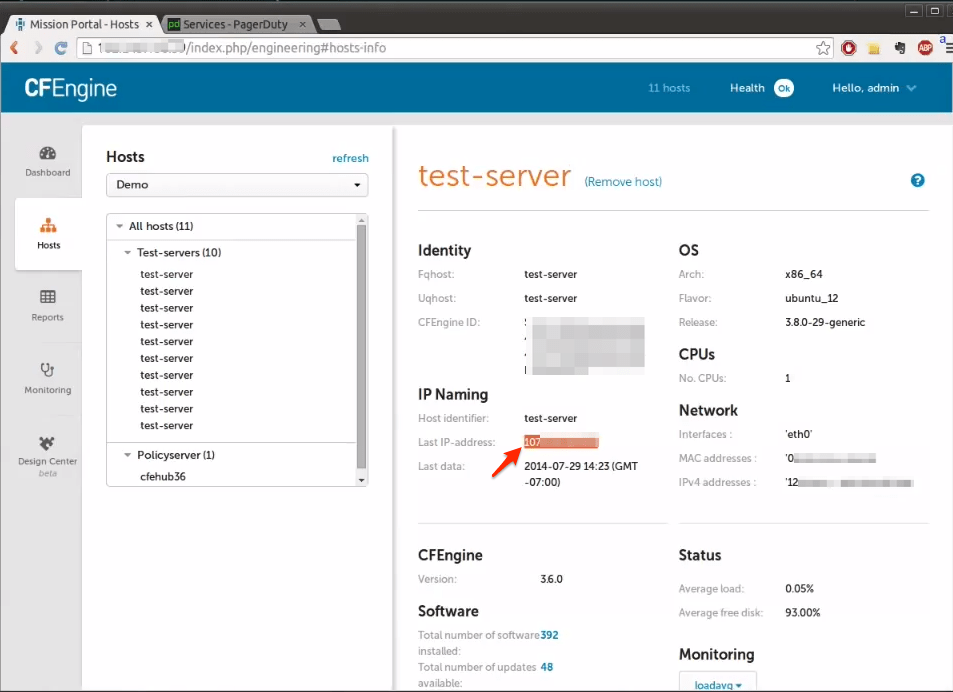
- Dans CFEngine, sélectionnez un serveur et copiez son adresse IP.
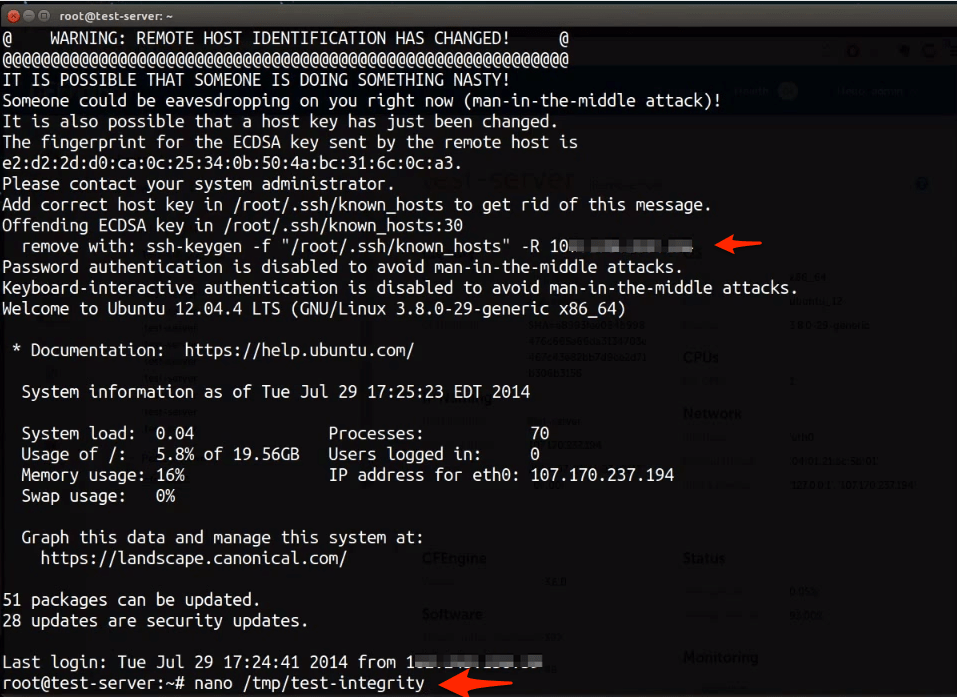
- Connectez-vous au nœud, ouvrez le fichier de test et effectuez une modification.
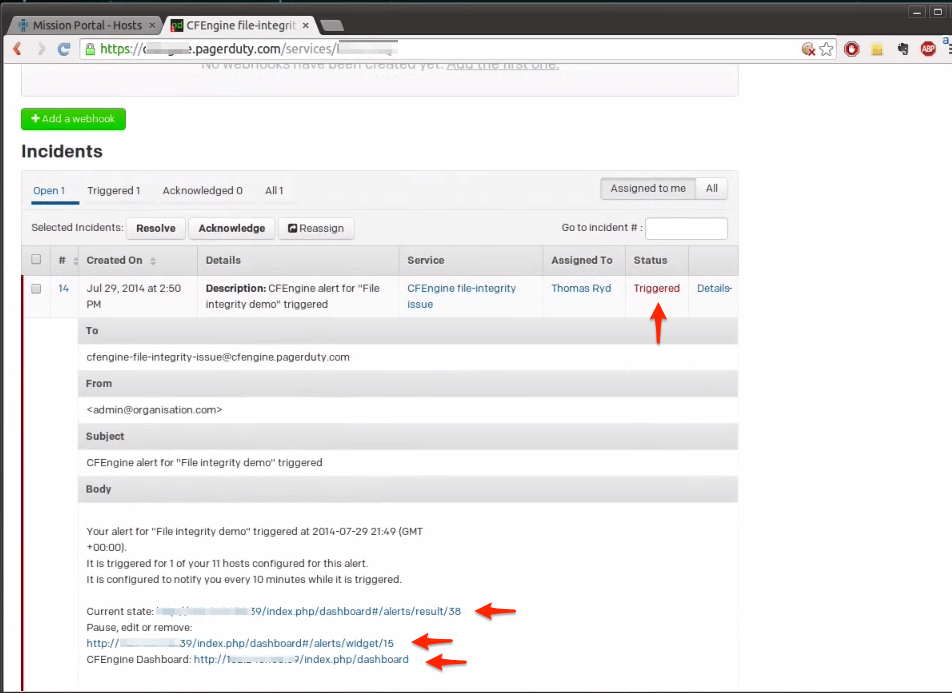
- La modification sera bientôt prise en compte par CFEngine, puis transmise à votre adresse e-mail d'intégration PagerDuty . Lorsque vous vous connecterez à votre service PagerDuty , recherchez la nouvelle alerte et cliquez sur « Détails » pour consulter l'ensemble des informations, ainsi que les liens vous permettant de retourner dans CFEngine pour approfondir le sujet ou apporter des modifications.
Si vous rencontrez des difficultés pour terminer l'installation, veuillez contacter notre service client. Équipe de soutien .
Prêt à commencer ?
Essayez gratuitement n'importe quel produit sur Operations Cloud .
Aucune carte de crédit requise.