- PagerDuty /
- Intégrations /
- Guide d'intégration des alertes Cisco Meraki
Guide d'intégration des alertes Cisco Meraki
Avantages de l'intégration de PagerDuty et Cisco Meraki
- Gérez vos appareils mobiles, vos ordinateurs et l'ensemble de votre réseau de manière centralisée depuis un tableau de bord unique.
- PagerDuty s'intègre au tableau de bord pour vous alerter en cas de problème sur votre réseau.
Comment ça marche
- Lorsqu'un événement est généré dans Meraki, celui-ci est envoyé via webhook à PagerDuty, qui crée ensuite un incident.
Exigences
- Les intégrations PagerDuty nécessitent un Rôle de base d'administrateur Pour l'autorisation du compte. Si vous ne disposez pas de ce rôle, veuillez contacter un administrateur ou un responsable du compte au sein de votre organisation pour configurer l'intégration.
Présentation de l'intégration
Dans PagerDuty
- De la part de Services menu, sélectionnez Annuaire des services .
- Si vous ajoutez votre intégration à un service existant , cliquez sur nom du service auquel vous souhaitez ajouter l'intégration. Sélectionnez ensuite le Onglet Intégrations et cliquez Ajouter une autre intégration Recherchez et sélectionnez Transformateur d'événements personnalisé sélectionnez votre type d'intégration et cliquez Ajouter Passez à l'étape 3 ci-dessous. Si vous créez un nouveau service Pour votre intégration, veuillez suivre les étapes décrites dans le Créer un nouveau service section, sélection Transformateur d'événements personnalisé comme le Type d'intégration à l'étape 4. Passez à l'étape 3 ci-dessous une fois que vous avez terminé ces étapes.
- Trouvez l'intégration Custom Event Transformer dans votre liste d'intégrations sur la page suivante. Cliquez sur l'intégration. Nom pour consulter ses détails. Copiez le URL d'intégration et conservez-le dans un endroit sûr pour une utilisation ultérieure.
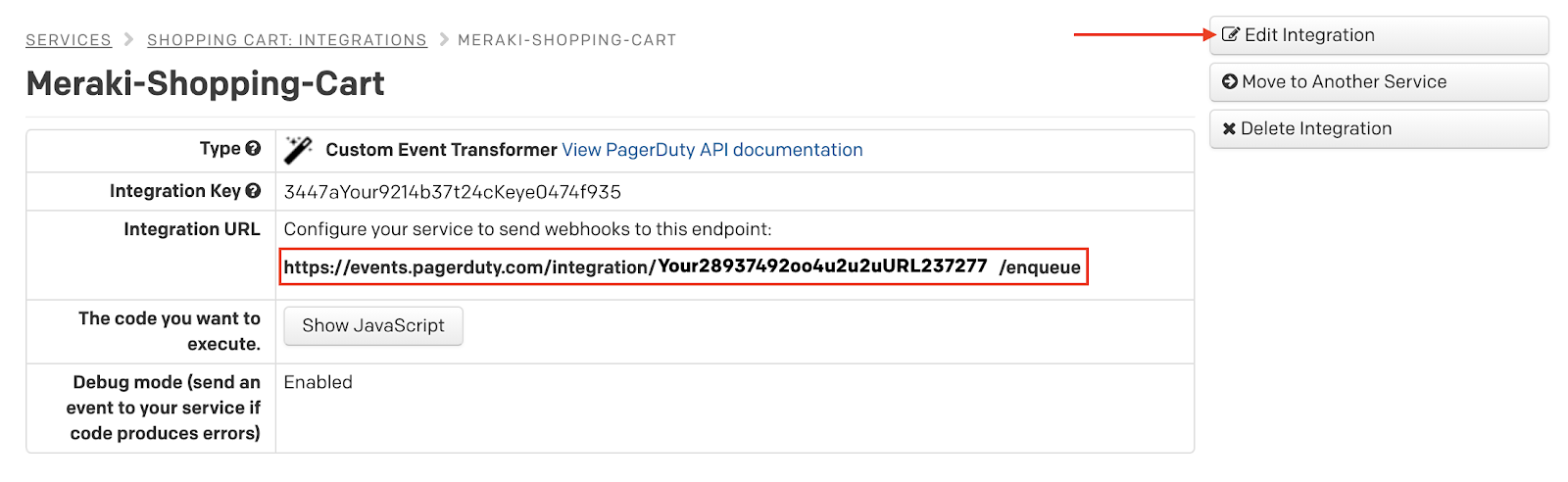
- Ensuite, cliquez Intégration de la modification et remplacez le code JavaScript dans l'éditeur par le code suivant et cliquez Enregistrer les modifications :
// Consommer l'alerte Meraki via Webhook var body = PD.inputRequest.body; // Définir la gravité de l'alerte var severity = 'warning'; // critique // erreur // avertissement // info // inconnu si (body.alertType == 'Paramètres modifiés') {severity = 'info';} si (body.alertType == 'Mouvement détecté') {severity = 'info';} si (body.alertType == 'Alerte d'utilisation du réseau') {severity = 'avertissement';} si (body.alertType == 'Points d'accès hors service') {severity = 'critical';} si (body.alertType == 'État de la liaison montante modifié' && !body.alertData.uplink) {severity = 'critical';} // Format de la charge utile var cef_event = { event_type: PD.Trigger, description: body.alertType, severity: severity, source_origin: body.networkId, dedup_key: body.alertId, service_group: body.organizationId, event_action: PD.Trigger, details: body } PD.emitCEFEvents([cef_event]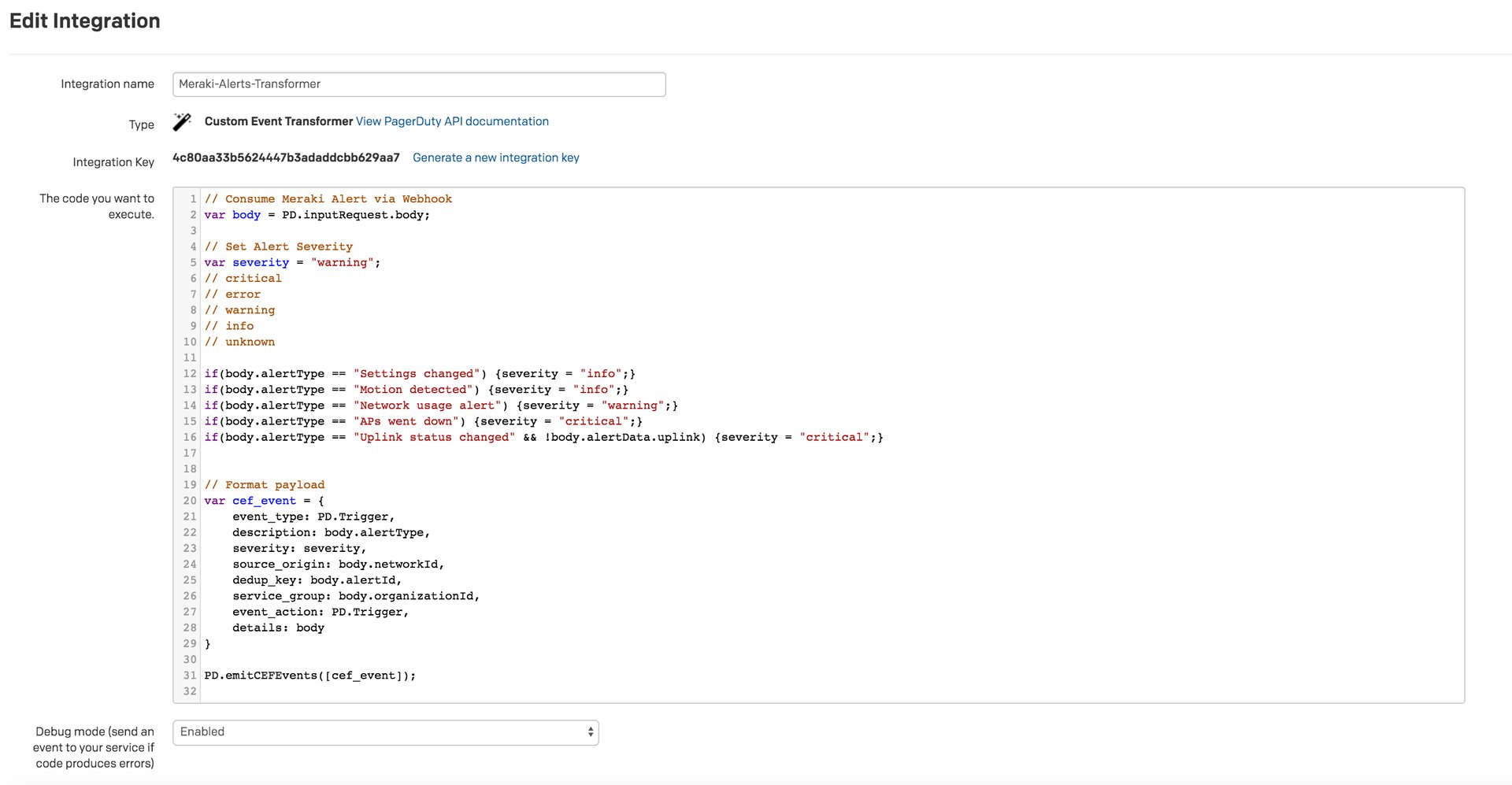
Le code ci-dessus capture les données d'alerte via une requête JSON. Ces données sont ensuite analysées et un niveau de gravité est attribué à chaque alerte. type d'alerte Ces éléments peuvent être ajustés ou supprimés entièrement si nécessaire.
Une autre option consiste à intégrer ici une logique permettant de filtrer les messages en fonction de la propriété `body.sharedSecret` afin de correspondre à un mot de passe défini par l'utilisateur. Il suffit de remplacer la dernière ligne de code par celle-ci :
 // Vérifier le secret et stocker l'événement const SECRET = 'asdf1234';  si  (  corps  .  secret partagé  ==  SECRÈTE  ){
 PD  .  émettre des événements CEFE  ([  événement cef  ]);
 }
Dans les alertes Meraki
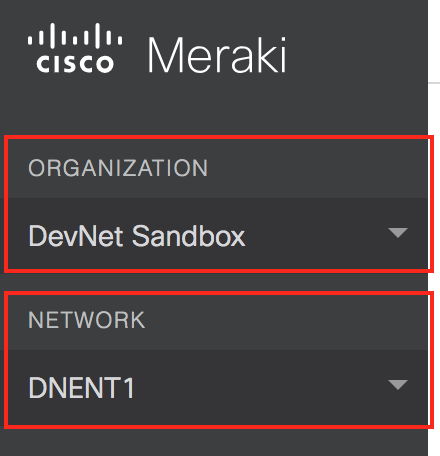
- Sélectionnez le Organisation et Réseau avec qui vous aimeriez travailler.
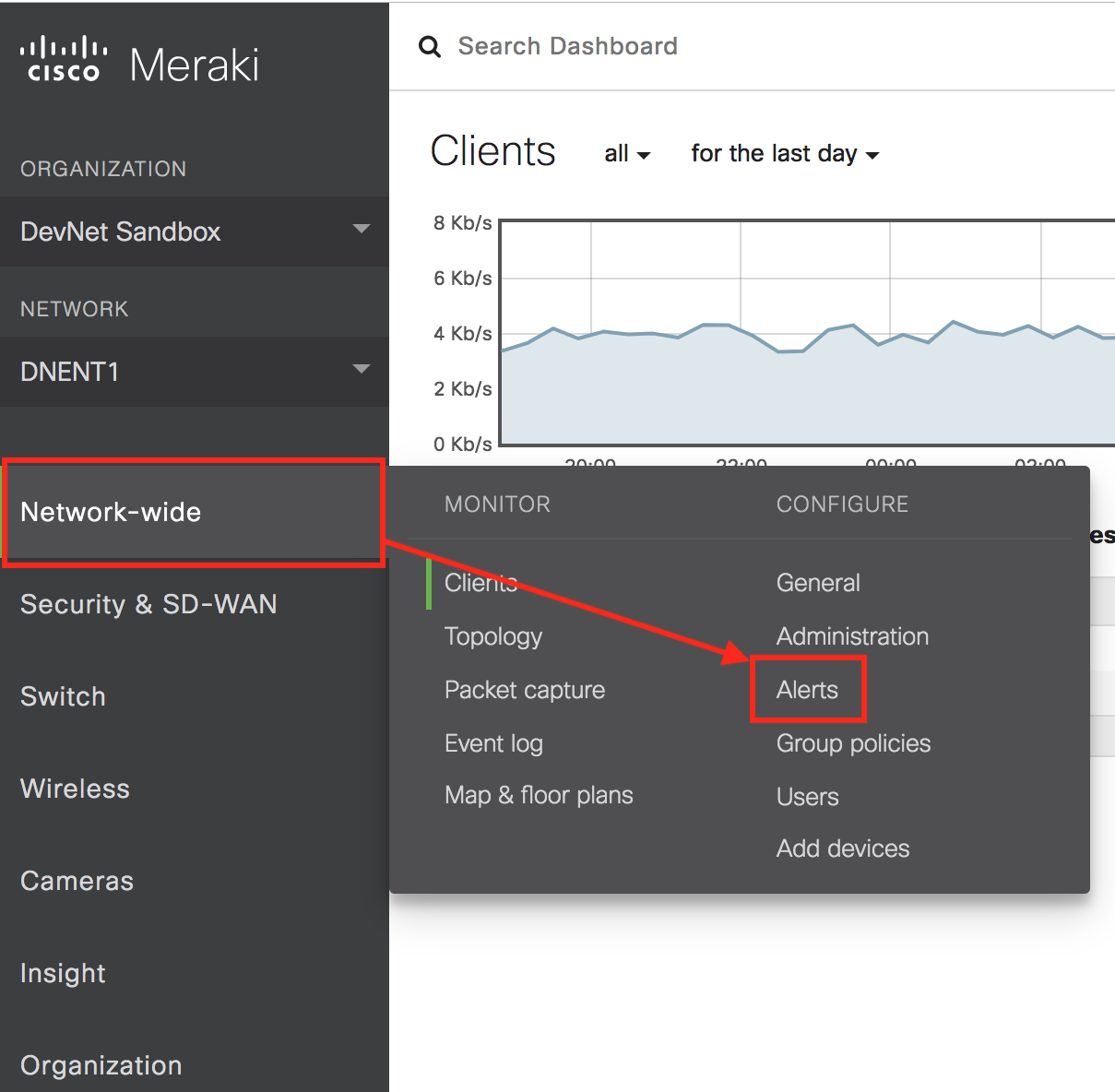
- Dans le À l'échelle du réseau menu et sous Configure , cliquez Alertes Choisissez ici vos paramètres d'alerte. Vous pouvez utiliser Cisco Meraki pour être alerté d'événements tels que l'établissement ou la coupure d'une connexion VPN, le téléchargement d'un logiciel malveillant, une coupure de courant, etc.
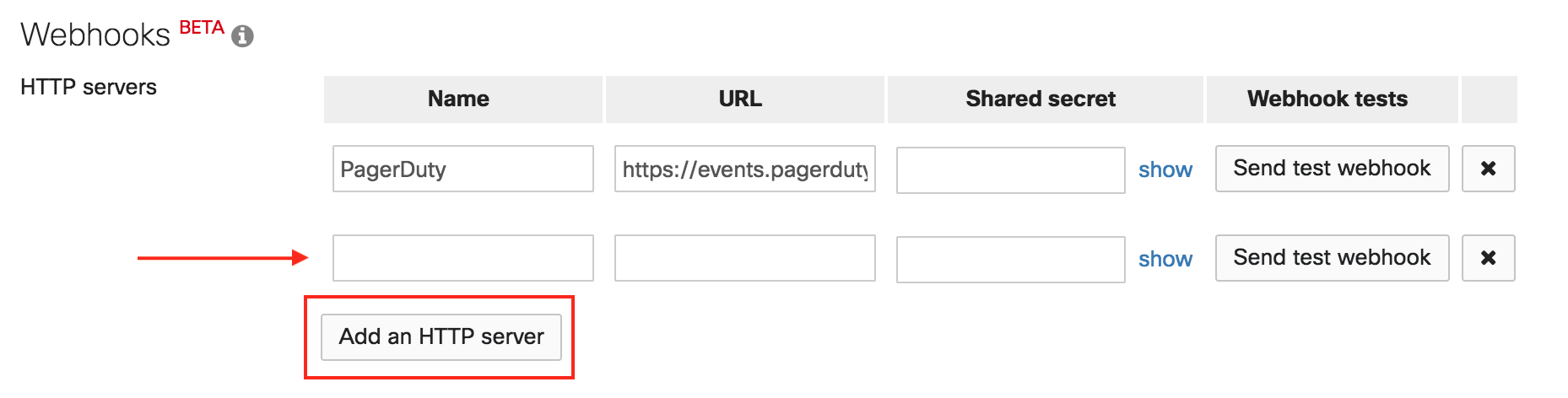
- Sous le À l'échelle du réseau menu, faites défiler jusqu'au Webhooks section et cliquez Ajouter un serveur HTTP .

- Sur l'écran Webhooks, utilisez l'API événements URL d'intégration (généré à l'étape 5 de la Dans PagerDuty (section ci-dessus) et collez-le dans le URL champ. Nom le webhook «PagerDuty». Vous n'avez rien à saisir dans le Secret partagé section.
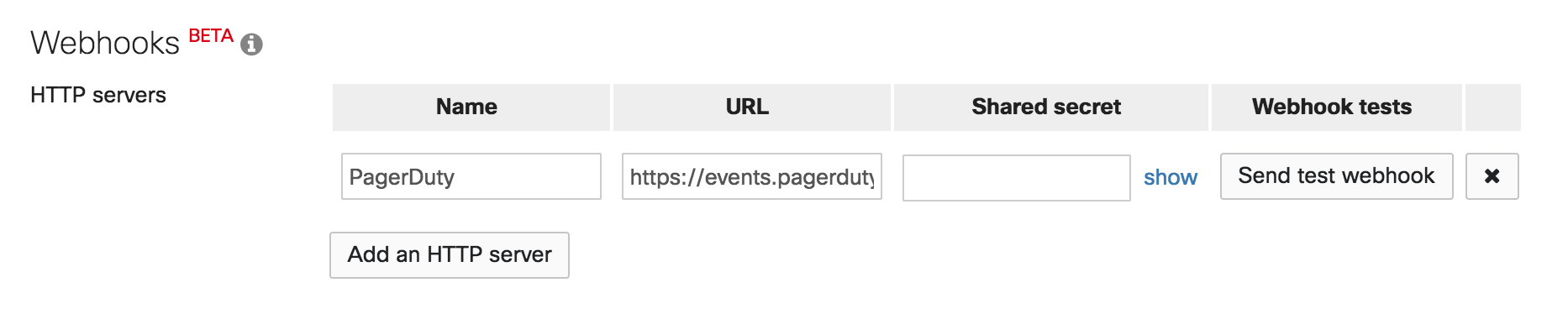
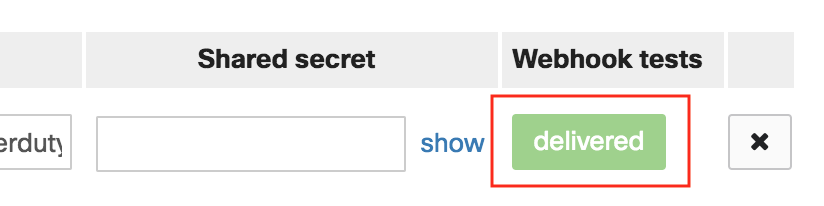
- Vous devriez maintenant pouvoir tester en appuyant sur Envoyer un webhook de test bouton. S'il est correctement connecté, le bouton deviendra vert et affichera livré Si cela dit échoué , vérifiez votre URL et réessayez.
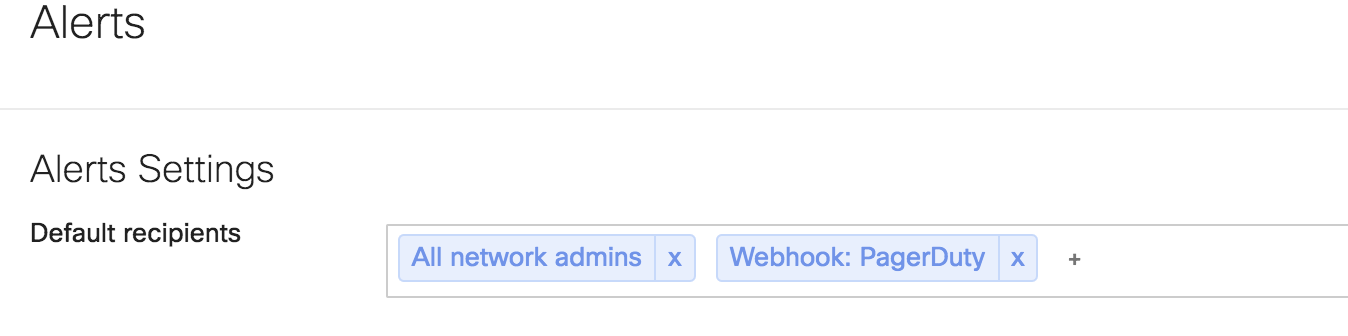
- Remontez en haut de la page Alertes page et définissez le nouveau webhook PagerDuty comme destinataire par défaut.
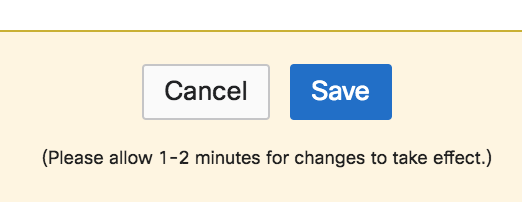
- Enfin, en bas de l'écran, cliquez Sauvegarder .
Dans PagerDuty (suite)
- Sous Incidents → Alertes Vous devriez maintenant voir une alerte générée lorsque vous avez cliqué sur le bouton de test dans Meraki Alerts.
FAQ
Est-il possible d'intégrer les alertes Cisco Meraki à plusieurs services PagerDuty ?
Oui, il suffit de cliquer Ajouter un serveur HTTP dans le Webhooks section dans les alertes Meraki et suivez les instructions à partir de l'étape 4 de la À Meraki section ci-dessus
L'intégration est-elle une intégration bidirectionnelle avec accusé de réception et résolution ?
Non, vous devrez toujours résoudre les incidents dans PagerDuty.
Prêt à commencer ?
Essayez gratuitement n'importe quel produit sur Operations Cloud .
Aucune carte de crédit requise.