- PagerDuty /
- Intégrations /
- Guide d'intégration de la cloudability
Guide d'intégration de la cloudability
Avantages de l'intégration de PagerDuty et Cloudability
- Avertir les intervenants d'astreinte en fonction des anomalies de dépenses détectées dans Cloudability.
- Envoyez des données d'événements enrichies depuis Cloudability.
Comment ça marche
- Les anomalies détectées dans Cloudability envoient un événement à un service de PagerDuty. Ces événements Cloudability déclenchent un nouvel incident sur le service PagerDuty correspondant ou sont regroupés sous forme d'alertes dans un incident existant.
Exigences
- PagerDuty exige que vous disposiez d'un accès de niveau Gestionnaire à un service pour pouvoir créer une clé d'intégration sur ce service. Si vous n'occupez pas ce rôle, veuillez contacter un responsable, un administrateur ou un propriétaire de compte au sein de votre organisation pour configurer l'intégration.
Présentation de l'intégration
Dans PagerDuty
Il existe deux manières d'intégrer Cloudability à PagerDuty: via le routage global des événements ou via une intégration sur un service PagerDuty .
Si vous ajoutez Cloudability à un service PagerDuty existant, veuillez passer à la section suivante. Intégration avec un service PagerDuty section de ce guide.
Intégration avec le routage d'événements global
L'intégration avec le routage d'événements global vous permet d'acheminer les événements vers des services spécifiques en fonction de leur contenu provenant de Cloudability. Pour en savoir plus, veuillez consulter notre article sur Routage d'événements global .
- De la part de Automation menu, sélectionnez Règles de l'événement .
- Sur l'écran Règles de l'événement, cliquez sur la flèche à côté de Source de l'événement entrant pour afficher les informations de la clé d'intégration. Copiez votre Clé d'intégration Il s'agit de la même clé d'intégration que vous utiliserez pour tout autre outil que vous souhaitez intégrer via des règles d'événements. Une fois l'intégration configurée dans Cloudability, vous reviendrez sur cette interface pour spécifier comment acheminer les événements de Cloudability vers les services de PagerDuty.
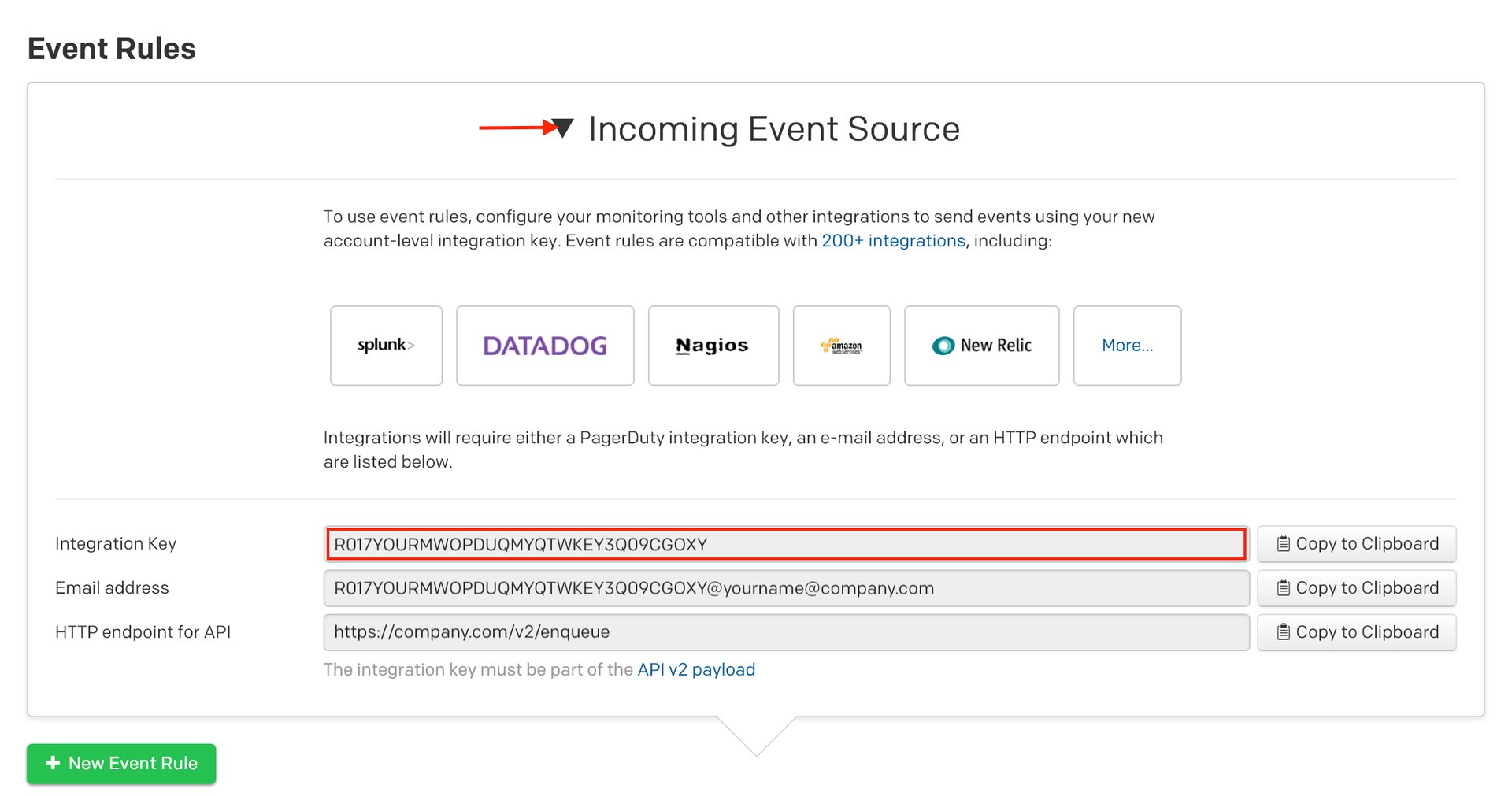 Conservez cette clé en lieu sûr pour une utilisation ultérieure. Vous pouvez maintenant passer à la suite. Dans le cloudability section ci-dessous.
Intégration avec un service PagerDuty
L'intégration directe avec un service PagerDuty peut s'avérer avantageuse si vous n'avez pas besoin d'acheminer les alertes de Cloudability vers différents destinataires en fonction de la charge utile de l'événement. Vous pouvez toujours utiliser règles d'événements au niveau du service pour effectuer des actions telles que la suppression des alertes non exploitables et l'ajustement du niveau de gravité.
- De la part de Services menu, sélectionnez Annuaire des services .
- Si vous ajoutez votre intégration à un service existant Cliquez sur le nom du service auquel vous souhaitez ajouter l'intégration. Sélectionnez ensuite le Onglet Intégrations et cliquez Ajouter une nouvelle intégration . Si vous créez un nouveau service pour votre intégration, veuillez consulter notre documentation dans la section Configuration des services et des intégrations et suivez les étapes décrites dans le Créer un nouveau service section, en sélectionnant Cloudability comme Type d'intégration à l'étape 4. Passez à la section Cloudability (ci-dessous) une fois que vous avez terminé ces étapes.
- Entrez un Nom de l'intégration au format
nom du service d'outil de surveillance(par exemple, Cloudability-Shopping-Cart) et sélectionnez Cloudability dans la liste. Type d'intégration menu. - Cliquez Ajouter une intégration Cliquez sur le bouton pour enregistrer votre nouvelle intégration. Vous serez redirigé vers l'onglet Intégrations de votre service.
- Un Clé d'intégration Une clé sera générée sur cet écran. Conservez-la précieusement, car elle vous sera utile lors de la configuration de l'intégration avec Cloudability dans la section suivante.
Dans le cloudability
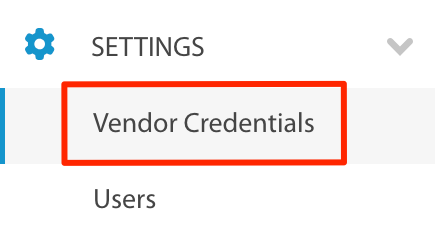
- Dans le menu latéral, développez Paramètres et cliquez Identifiants du fournisseur.
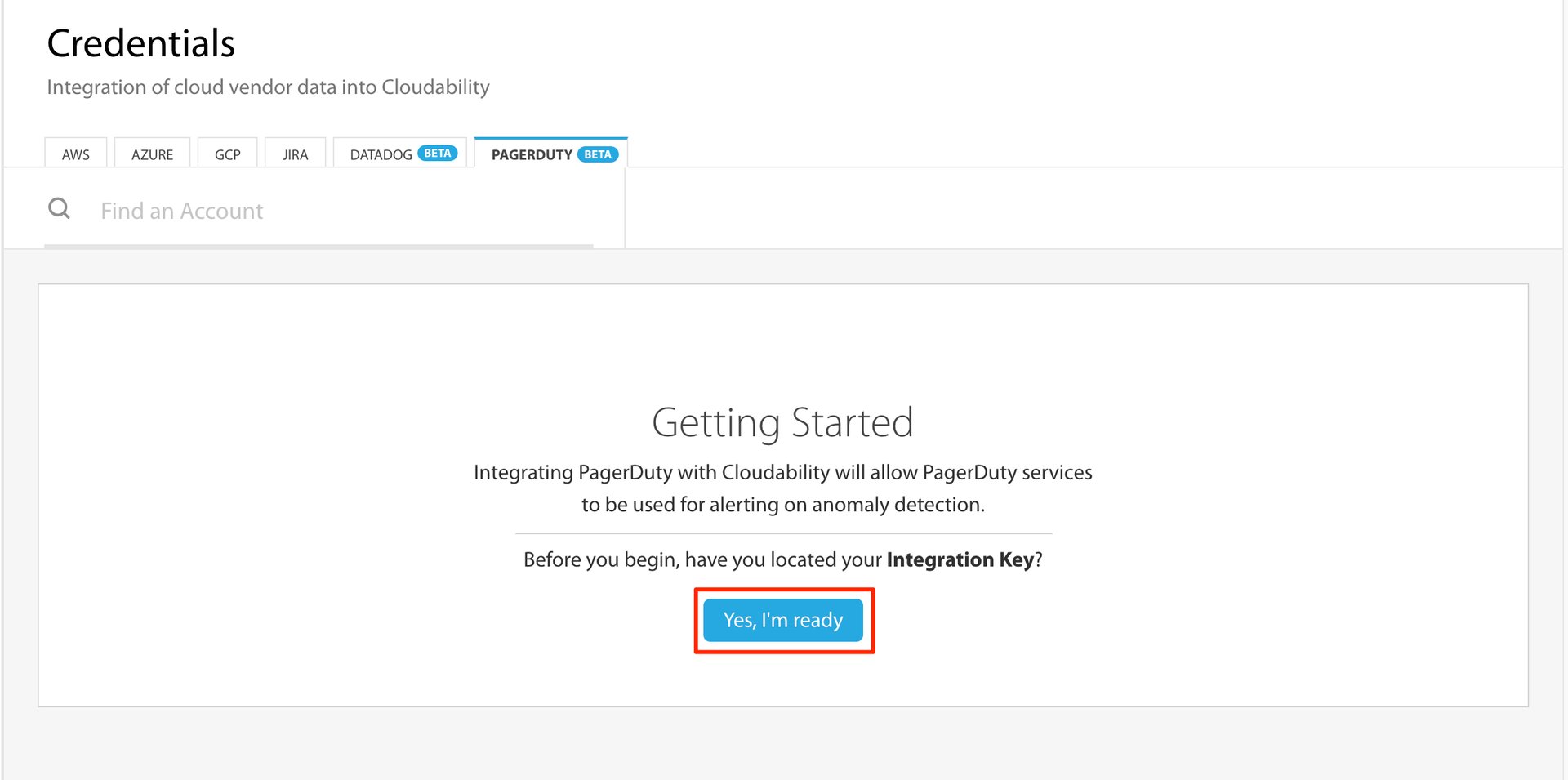
- Sur le Informations d'identification écran, cliquez sur le PagerDuty onglet et cliquez sur Oui, je suis prêt bouton.
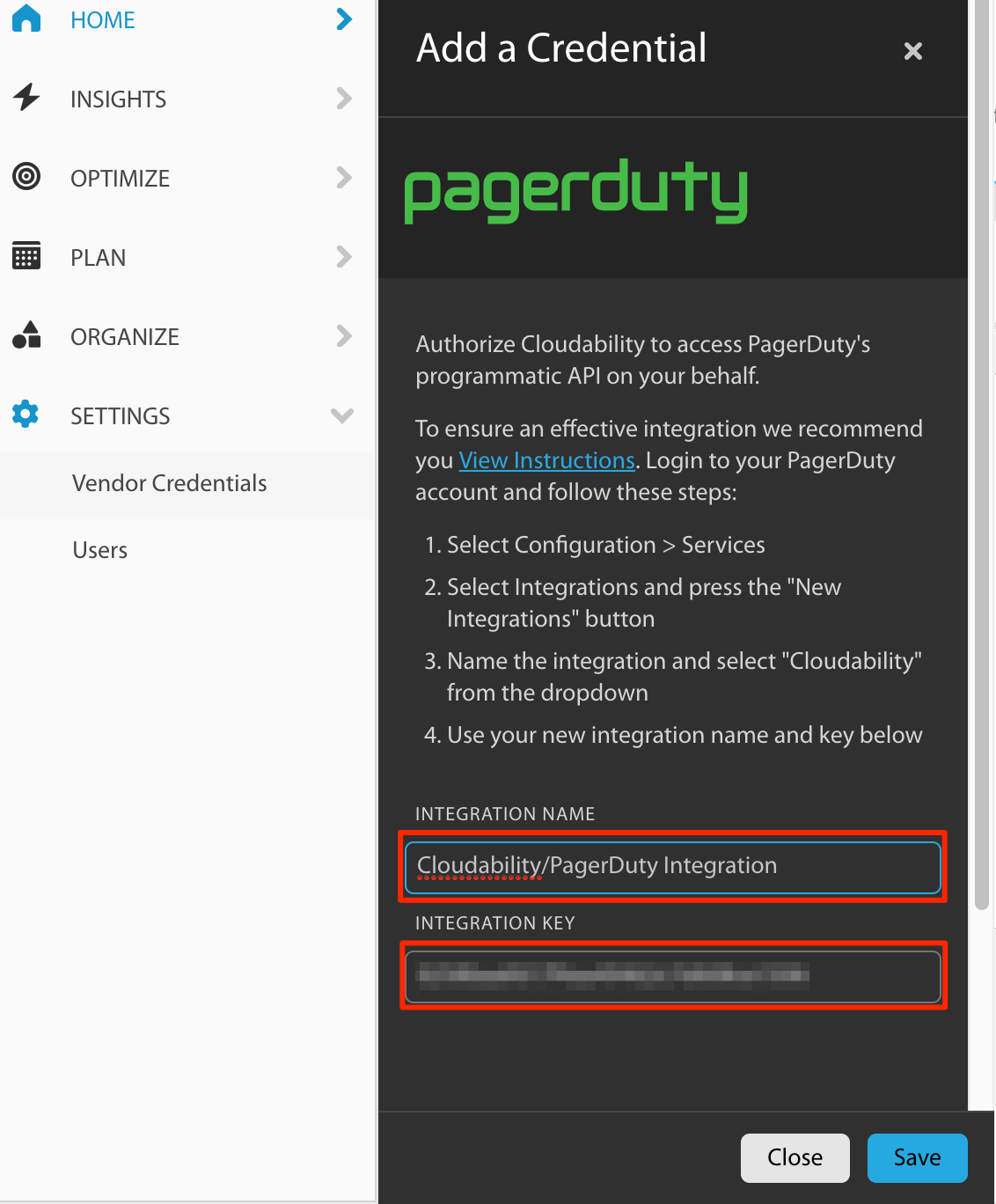
- Entrez un Nom de l'intégration et le Clé d'intégration (généré dans la section PagerDuty ci-dessus) et cliquez Sauvegarder.
Une fois l'intégration terminée, vous pouvez contacter support@cloudability.com pour déclencher un test d'anomalie sur votre compte. Cela enverra un incident de test à votre service PagerDuty .
FAQ
Est-il possible d'intégrer Cloudability à plusieurs services PagerDuty ?
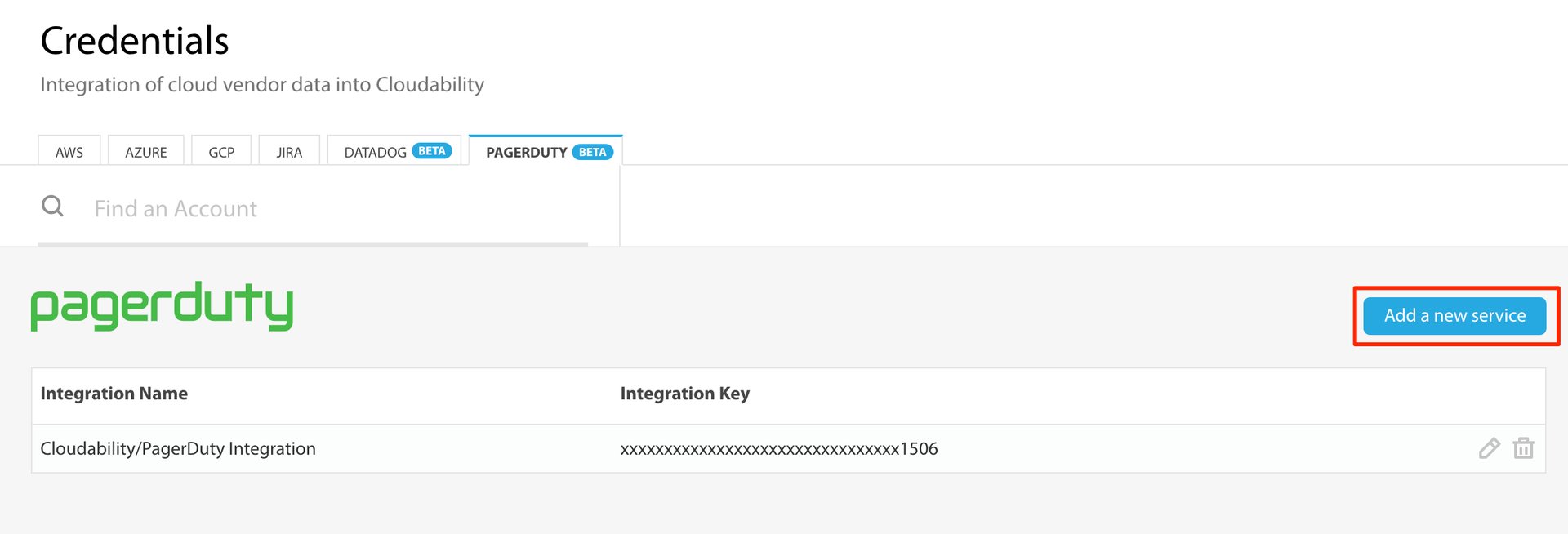
Oui, pour intégrer plusieurs services, accédez à Paramètres , sélectionner Identifiants du fournisseur puis cliquez sur PagerDuty onglet. Cliquez sur le Ajouter un nouveau service Cliquez sur le bouton et ajoutez la clé d'intégration de votre service. Répétez ces étapes pour chaque service.
Prêt à commencer ?
Essayez gratuitement n'importe quel produit sur Operations Cloud .
Aucune carte de crédit requise.