- PagerDuty /
- Intégrations /
- Guide d'intégration de CloudWisdom
Guide d'intégration de CloudWisdom
CloudWisdom CloudWisdom (anciennement Netuitive) est une plateforme de surveillance et d'analyse adaptative pour les infrastructures cloud et les applications web. En ingérant des métriques provenant de multiples sources de données, CloudWisdom apprend les comportements et utilise des politiques dynamiques prédéfinies qui réduisent les interventions manuelles et les conjectures généralement nécessaires à la surveillance des systèmes et des applications.
Dans PagerDuty
1. À partir de Configuration menu, sélectionnez Services.
2. Sur votre page Services :
- Si vous créez un nouveau service pour votre intégration : Cliquez +Ajouter un nouveau service .
- Si vous ajoutez votre intégration à un service existant : Cliquez sur nom du service auquel vous souhaitez ajouter l'intégration. Cliquez ensuite sur Intégrations onglet et cliquez sur +Nouvelle intégration bouton.
3. Sélectionnez CloudWisdom de la Type d'intégration menu et entrez un Nom de l'intégration .
4. Si vous créez un nouveau service pour votre intégration, dans les paramètres généraux, saisissez un Nom pour votre nouveau service. Ensuite, dans les paramètres d'incident, spécifiez le Politique d'escalade , Notification urgente , et Comportement lors de l'incident pour votre nouveau service.
5. Cliquez sur Ajouter un service ou Ajouter une intégration Cliquez sur le bouton pour enregistrer votre nouvelle intégration. Vous serez redirigé vers la page Intégrations de votre service.
6. Copiez le Clé d'intégration pour votre nouvelle intégration et conservez-la en lieu sûr pour une utilisation ultérieure.
Dans CloudWisdom
7. Pour créer une notification, accédez à Paramètres utilisateur , cliquez Notifications, sélectionnez le PagerDuty onglet et cliquez +Ajouter PagerDuty .
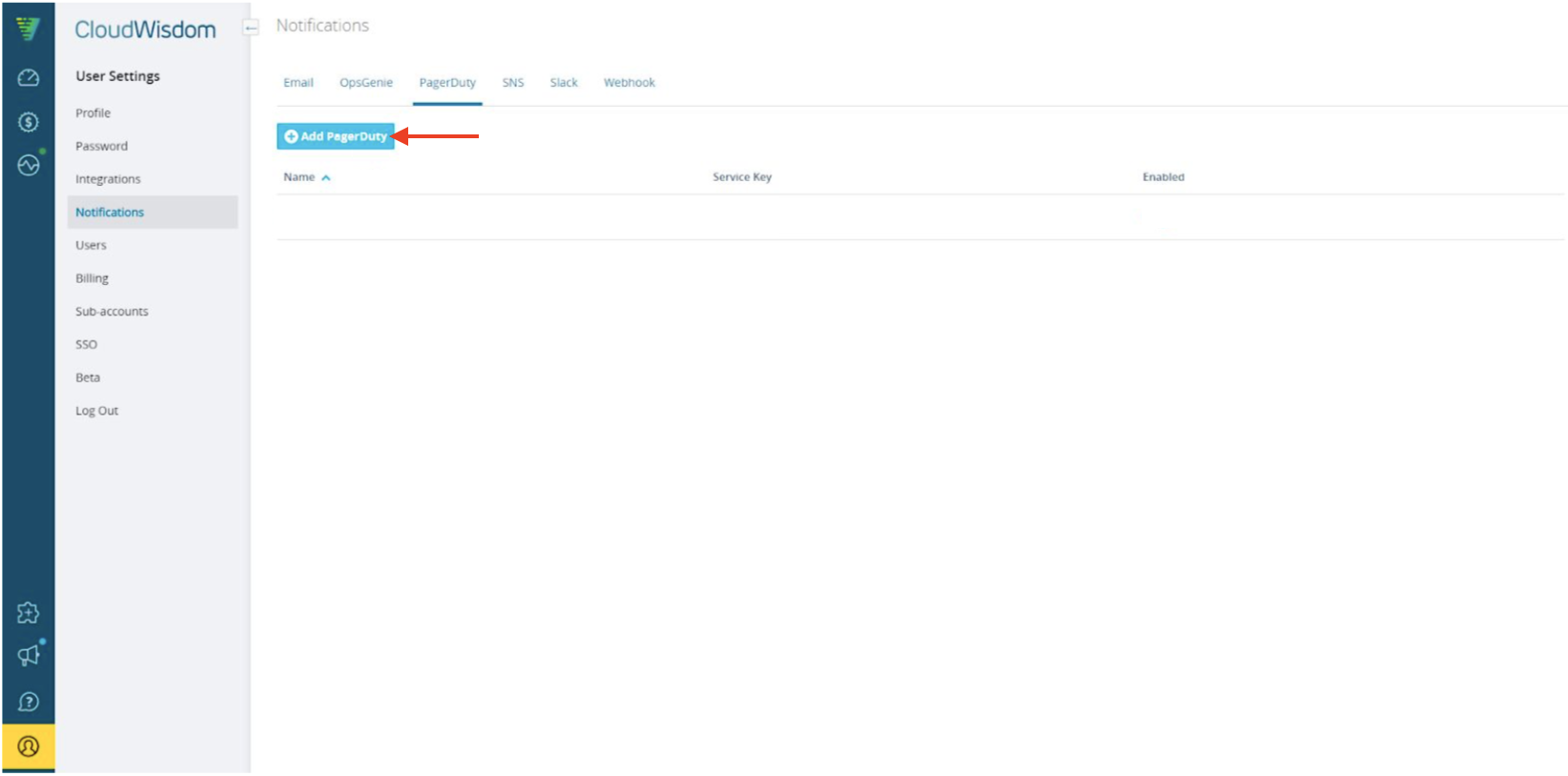
8. Remplissez les champs suivants :
- Nom : Veuillez saisir le nom de la notification.
- Activé Cochez cette case pour indiquer que la notification est active.
- Clé de service : Collez le Clé d'intégration généré dans PagerDuty (étape 6 ci-dessus).
9. Cliquez Tester et enregistrer pour enregistrer la notification.
10. Vous appliquerez ensuite cette notification à une politique. Accédez à Surveillance , sélectionner Alertes et cliquez +Nouvelle politique (ou modifier un fichier existant).
11. Sur l'écran suivant, veuillez compléter votre choix. Portée et Conditions .
12. Ensuite, accédez à Notifications , cliquez +Ajouter une notification et sélectionnez PagerDuty dans le Type de notification section.
13. Terminez la configuration selon vos préférences et cliquez Sauvegarder pour achever l'intégration.
Si vous rencontrez des difficultés pour finaliser l'intégration, veuillez Contactez-nous .
Prêt à commencer ?
Essayez gratuitement n'importe quel produit sur Operations Cloud .
Aucune carte de crédit requise.