- PagerDuty /
- Intégrations /
- Guide d'intégration de la sécurité Contrast
Guide d'intégration de la sécurité Contrast
Avantages de Contrast Security + PagerDuty
- L'intégration de Contrast Security notifie les intervenants d'astreinte lorsque les capteurs Contrast détectent des attaques et des vulnérabilités.
- Envoyer des données d'événements richement formatées depuis Contrast.
- Créez des incidents de haute et de basse urgence en fonction de la gravité de l'événement à partir de la charge utile d'événement Contrast.
Comment ça marche
- Lorsque Contrast détecte des activités correspondant aux conditions que vous avez configurées, un événement est envoyé à PagerDuty. Cet événement est transformé en incident sur le service associé, notifiant ainsi les intervenants d'astreinte.
Exigences
- Dans PagerDuty Cette intégration nécessite un rôle de gestionnaire ou supérieur pour être configurée. Si vous ne savez pas quel rôle vous possédez ou si vous devez ajuster vos autorisations, consultez nos sections sur Vérification de votre rôle d'utilisateur ou Modification des rôles des utilisateurs .
Présentation de l'intégration
Dans PagerDuty
- Cliquez Services dans la barre de navigation.
- Sur la page Services :
- Si vous créez un nouveau service pour votre intégration, cliquez + Nouveau service .
- Si vous ajoutez votre intégration à un service existant, recherchez le service auquel vous souhaitez ajouter l'intégration et cliquez dessus. Cliquez ensuite sur Intégrations onglet et cliquez Ajouter une nouvelle intégration .
- Sélectionnez votre application parmi les Type d'intégration menu et entrez un Nom de l'intégration Si vous créez un nouveau service pour votre intégration, dans les paramètres généraux, saisissez un Nom pour votre nouveau service. Ensuite, dans les paramètres d'incident, spécifiez le Politique d'escalade , Notification urgente , et Comportement lors de l'incident pour votre nouveau service.
- Cliquez sur Ajouter un service ou Ajouter une intégration Cliquez sur le bouton pour enregistrer votre nouvelle intégration. Vous serez redirigé vers la page Intégrations de votre service.
- Copiez le Clé d'intégration pour votre nouvelle intégration.
En revanche, la sécurité
1. Cliquez sur votre nom d'utilisateur en haut à droite de l'écran et sélectionnez Paramètres d'organisation Dans le menu déroulant, accédez à la sous-page Intégrations.
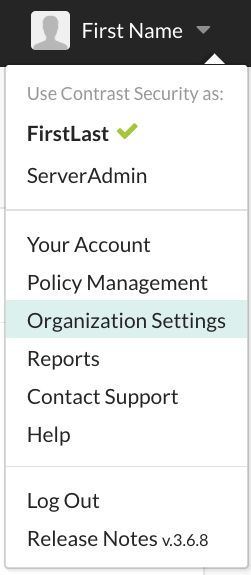
2. Sous la liste des intégrations disponibles, cliquez Connecter à côté de l'option PagerDuty.

3. Veuillez remplir les champs suivants :
a. Choisissez un Nom pour cette intégration qui sera affichée dans les notifications de Contrast à votre instance PagerDuty .
b. Sélectionnez a Gravité du message Niveau auquel vous souhaitez que Contrast génère des incidents PagerDuty . Vos options sont les suivantes : Critique , Avertissement , Erreur , et Info Pour plus d'informations sur les niveaux de gravité de PagerDuty , veuillez consulter cette page. Article de la base de connaissances .
c. Collez le PagerDuty Clé d'intégration , qui a été généré à l'étape 3 de la Dans PagerDuty section ci-dessus.
d. Sélectionnez lequel Applications que vous souhaitez que Contrast crée des incidents PagerDuty pour.
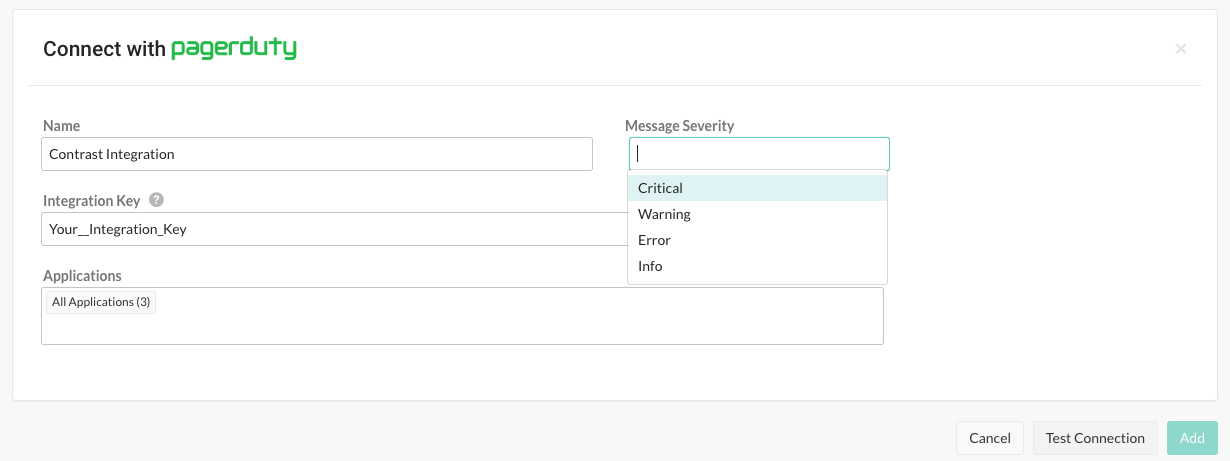
4. Cliquez Test de connexion Si le test est concluant, cliquez Ajouter Ce test valide la clé d'intégration PagerDuty en vérifiant que Contrast peut accéder à votre compte PagerDuty . En cas d'échec, vérifiez que la clé d'intégration PagerDuty correspond bien à celle que vous avez saisie précédemment.
5. Ensuite, accédez à Notifications Cette sous-page permet de modifier les activités du compte Contrast qui déclenchent la création d'incidents dans PagerDuty. Vous pouvez configurer l'intégration afin que seules certaines attaques et vulnérabilités déclenchent des incidents PagerDuty .
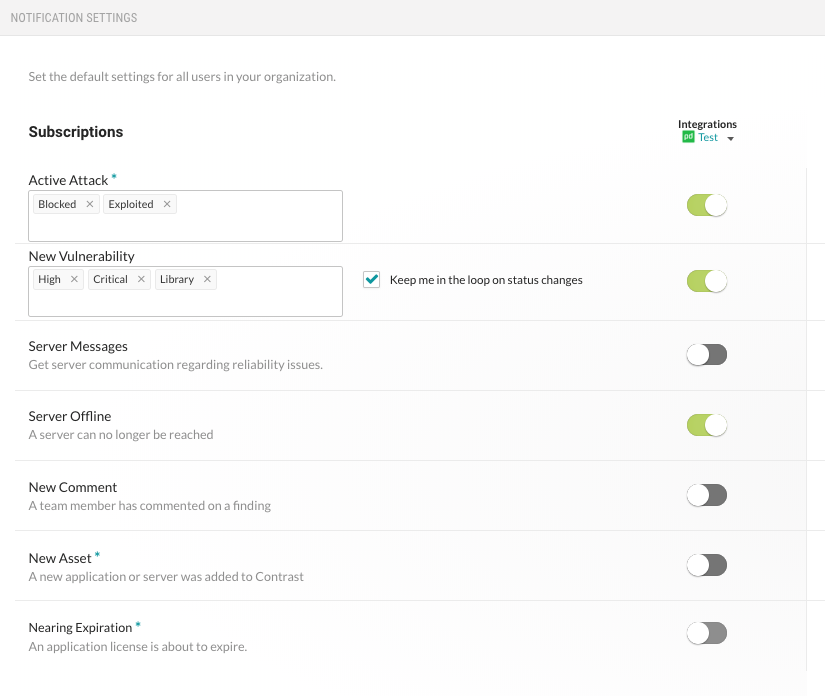
6. Pour que Contrast crée des incidents PagerDuty d'un autre niveau de gravité, vous devez créer une autre intégration PagerDuty spécifiant ce niveau de gravité. Pour ce faire, retournez à la section suivante : Intégrations sous-page et cliquer Ajouter une configuration dans l'entrée pour PagerDuty.

Prêt à commencer ?
Essayez gratuitement n'importe quel produit sur Operations Cloud .
Aucune carte de crédit requise.