- PagerDuty /
- Intégrations /
- Guide d'intégration de Datadog
Guide d'intégration de Datadog
Avantages de l'intégration de PagerDuty et Datadog
- Avertir les intervenants d'astreinte en fonction des alertes envoyées par Datadog.
- Envoyer des données d'événement enrichies depuis Datadog, y compris des visualisations de la métrique/indicateur de niveau de service (SLI) qui a déclenché l'événement.
- Créez des incidents de haute et de basse urgence en fonction de la gravité de l'événement à partir de la charge utile d'événement Datadog.
- Les incidents et les escalades sont synchronisés entre PagerDuty et Datadog au fur et à mesure de leurs mises à jour.
- Les incidents seront automatiquement résolus dans PagerDuty lorsque la métrique dans Datadog reviendra à la normale grâce à la synchronisation bidirectionnelle.
Comment ça marche
- Les métriques Datadog qui se situent en dehors d'une plage définie enverront un événement à un service Dans PagerDuty, les événements provenant de Datadog déclencheront un nouvel incident sur le service PagerDuty correspondant. groupe comme alertes dans un incident existant.
- Une fois que la mesure est revenue à sa plage désignée, un
résoudreL'événement sera envoyé au service PagerDuty pour résoudre l'alerte et l'incident associé sur ce service.
Exigences
- Les intégrations PagerDuty nécessitent un Rôle de base d'administrateur Pour l'autorisation du compte. Si vous ne disposez pas de ce rôle, veuillez contacter un administrateur ou un responsable du compte au sein de votre organisation pour configurer l'intégration.
Présentation de l'intégration
Dans PagerDuty
Datadog peut être intégré à PagerDuty de deux manières : via le routage global des événements ou via une intégration sur un service PagerDuty .
Si vous ajoutez Datadog à un service PagerDuty existant, veuillez passer directement à la section suivante. Intégration avec un service PagerDuty section de ce guide.
Intégration avec l'orchestration d'événements
L'intégration avec Event Orchestration vous permet d'acheminer les événements vers des services PagerDuty spécifiques en fonction de leur contenu provenant de l'outil intégré. Pour en savoir plus, veuillez consulter notre article sur Orchestration d'événements .
- Naviguer vers AIOps → Orchestration d'événements et sélectionnez l'orchestration que vous préférez.
- Sélectionnez Intégrations Sélectionnez l'onglet, puis copiez votre texte préféré. Clé d'intégration Conservez cette clé en lieu sûr pour les étapes suivantes. Une fois l'intégration configurée, vous reviendrez sur cette interface pour indiquer comment acheminer les événements vers les services de PagerDuty.
Intégration avec un service PagerDuty
L'intégration directe avec un service PagerDuty peut s'avérer avantageuse si vous n'avez pas besoin d'acheminer les alertes de Datadog vers différents destinataires en fonction de la charge utile de l'événement. Vous pouvez toujours utiliser règles d'événements au niveau du service pour effectuer des actions telles que la suppression des alertes non exploitables et l'ajustement du niveau de gravité.
- De la part de Services menu, sélectionnez Annuaire des services .
- Si vous ajoutez votre intégration à un service existant Cliquez sur le nom du service auquel vous souhaitez ajouter l'intégration. Sélectionnez ensuite le Onglet Intégrations et cliquez sur Ajouter une intégration .
Si vous créez un nouveau service Pour votre intégration, veuillez consulter notre documentation dans la section Configuration des services et des intégrations et suivez les étapes décrites dans le Créer un nouveau service section, en sélectionnant Datadog comme Type d'intégration à l'étape 4. Continuez avec le Dans Datadog section (ci-dessous) une fois que vous aurez terminé ces étapes.
- Sélectionner Datadog du menu Type d'intégration.
- Cliquez Ajouter Pour enregistrer votre nouvelle intégration, vous serez redirigé vers l'onglet Intégrations de votre service.
- Trouvez votre intégration dans la liste et cliquez sur le ∨ à droite. Clé d'intégration Le fichier généré ici sera utilisé lors de la configuration de l'intégration avec Datadog dans la section suivante.
Dans Datadog
Si vous avez déjà installé Datadog, veuillez passer à l'étape 6.
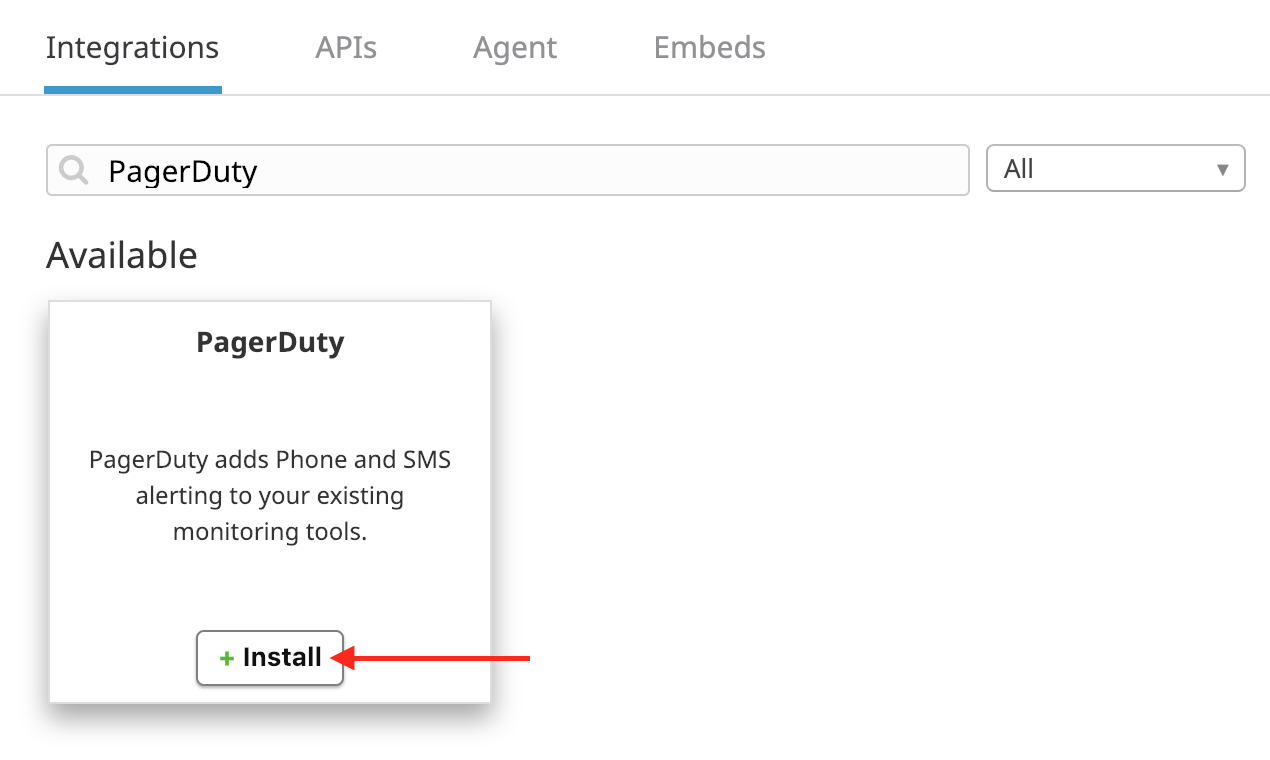
- Dans votre compte Datadog, accédez à la barre de menu Intégrations et cliquez sur Intégrations .
- Recherchez PagerDuty et survolez l'icône pour cliquer. Installer .
- Sur l'écran d'intégration PagerDuty , sélectionnez Configuration onglet puis cliquez Alerte avec PagerDuty .
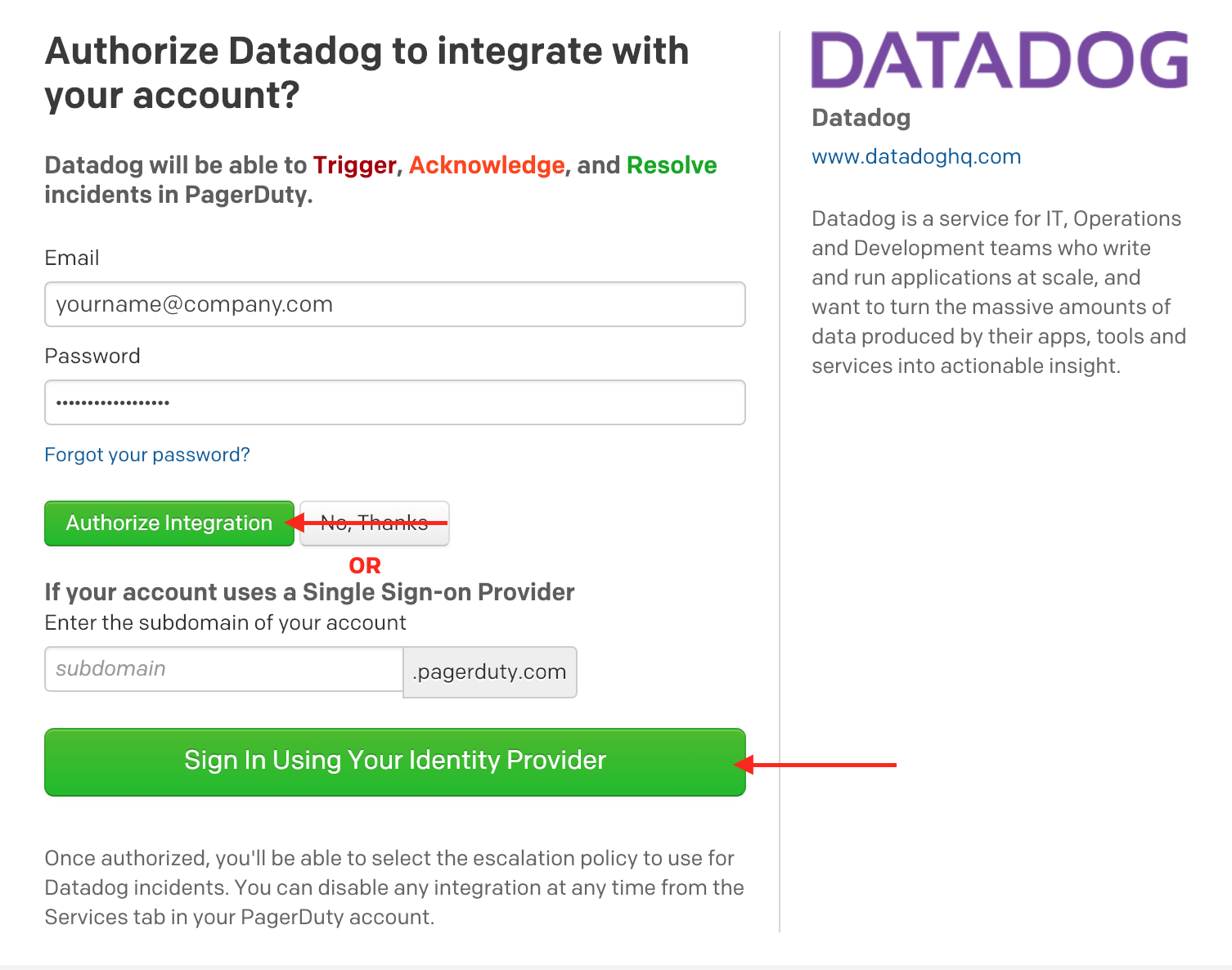
- Vous serez redirigé vers un écran d'autorisation PagerDuty . Il existe deux façons d'autoriser l'intégration :
- Saisissez vos identifiants PagerDuty et cliquez Autoriser l'intégration .
- Si votre compte utilise un fournisseur d'authentification unique, saisissez votre sous-domaine et cliquez sur Connectez-vous à l'aide de votre fournisseur d'identité .
- Sur l'écran suivant, plusieurs options vous seront proposées en fonction de votre mode d'intégration :
- Si vous êtes Intégration avec un service PagerDuty : sélectionner Utiliser une intégration sur un service existant et sélectionnez votre service dans le menu déroulant.
- Si vous êtes Intégration avec le routage d'événements global : sélectionner Créez un nouveau service intégrant Datadog. Veuillez saisir un espace réservé. Nom du service et Politique d'escalade —ce service et tous ses paramètres seront remplacés par votre clé d'intégration Global Event Routing à l'étape 6 (ci-dessous).
- Une fois votre sélection effectuée, cliquez Intégration finale .
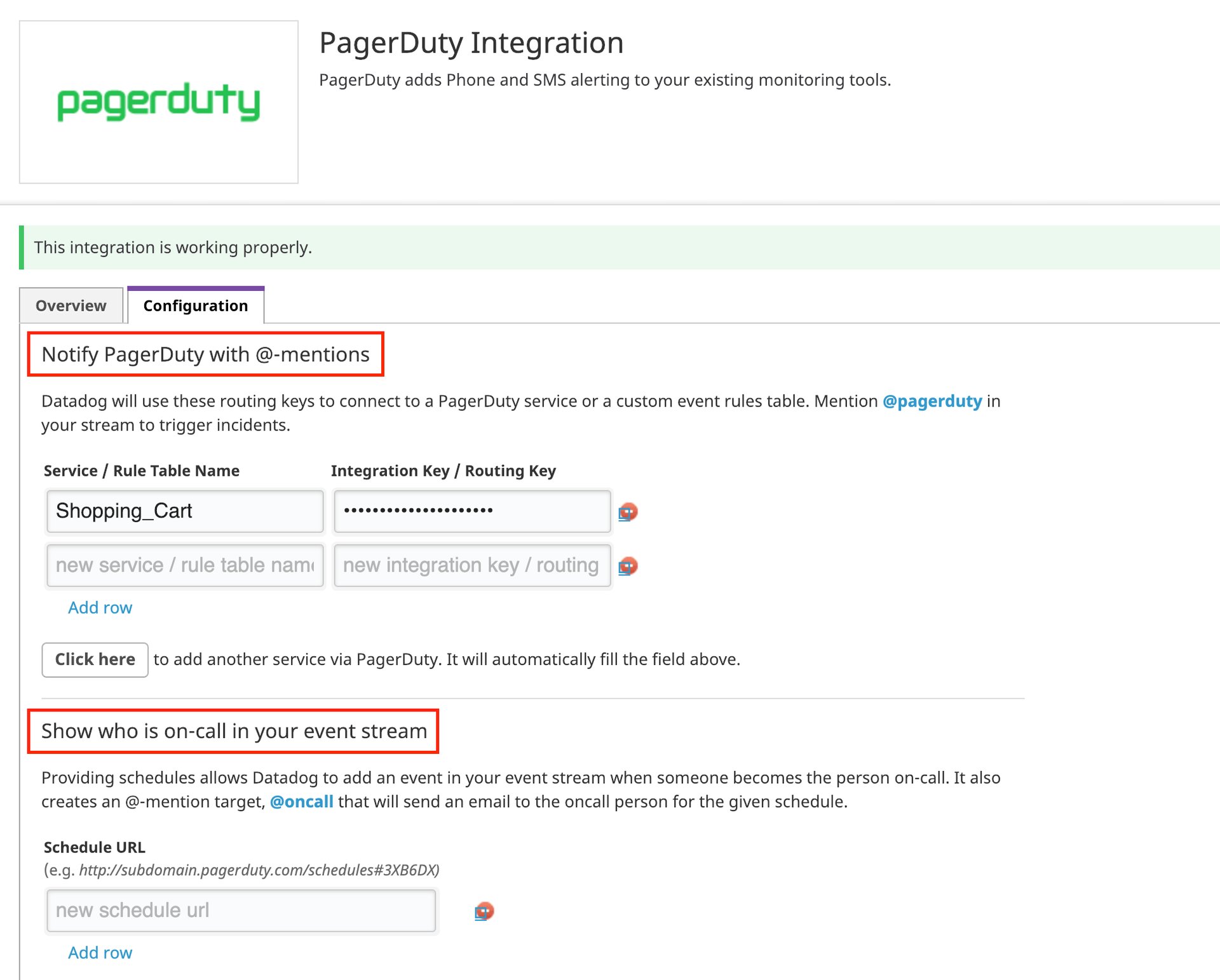
- Vous serez redirigé vers l'écran d'intégration PagerDuty dans Datadog et votre nouvelle intégration sera autorisée. Sur cet écran, vous disposerez de plusieurs options pour corréler les incidents des services PagerDuty avec les indicateurs Datadog :
- Notifiez PagerDuty avec les mentions @ : Si vous souhaitez déclencher, accuser réception ou résoudre des incidents dans PagerDuty via le flux d'événements Datadog, vous devrez saisir votre clé d'intégration :
- Si vous êtes Intégration avec le routage d'événements global : Supprimez les informations préremplies dans le Nom du service/tableau de règles et Champs Clé d'intégration / Clé de routage et saisissez un nom et la clé d'intégration générée à l'étape 2 de la Intégration avec le routage d'événements global section.
- Si vous êtes Intégration avec un service PagerDuty : Le nom du service et la clé d'intégration générés à l'étape 5 de la Intégration avec un service PagerDuty Cette section sera préremplie et aucune action n'est requise. Si vous souhaitez ajouter plusieurs services à votre flux d'événements, saisissez le nom et la clé d'intégration de chaque service dans le champ prévu à cet effet.
Nom du service/tableau de règles et Champs Clé d'intégration / Clé de routage .
- Indiquez qui est de garde dans votre flux d'événements Si vous souhaitez consulter vos plannings d'astreinte PagerDuty dans votre flux d'événements Datadog, vous devrez récupérer l'URL du planning PagerDuty . Dans PagerDuty, accédez à l'URL suivante : Configuration menu et sélectionner Horaires Cliquez ensuite sur le programme souhaité et copiez son URL, qui devrait ressembler à ceci :
https://VOTRESOUS-DOMAINE.pagerduty.com/schedules#PXXXXXXDans Datadog, collez ceci dans le champ prévu à cet effet. URL du planning champ. - Vous aurez alors deux options pour extraire les informations de PagerDuty et les intégrer à votre flux d'événements :
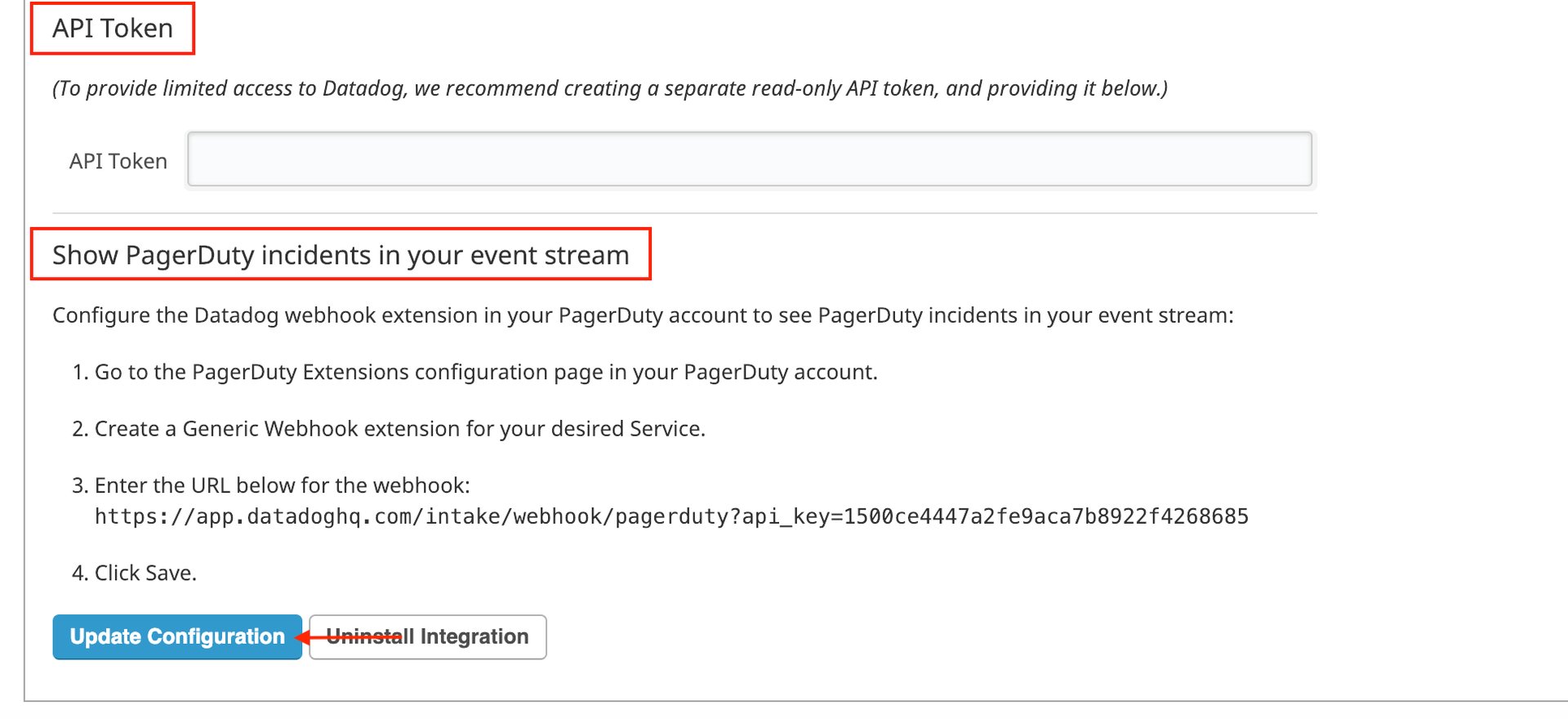
- Jeton API Pour intégrer des informations limitées sur les incidents PagerDuty dans votre flux d'événements Datadog, saisissez PagerDuty. Clé API REST ici.
- Afficher les incidents PagerDuty dans votre flux d'événements : (Recommandé) Pour intégrer les informations de PagerDuty à votre flux d'événements Datadog, suivez les étapes décrites dans cette section.
- Une fois ces informations d'identification saisies, cliquez Mise à jour de la configuration en bas de l'écran.
- Notifiez PagerDuty avec les mentions @ : Si vous souhaitez déclencher, accuser réception ou résoudre des incidents dans PagerDuty via le flux d'événements Datadog, vous devrez saisir votre clé d'intégration :
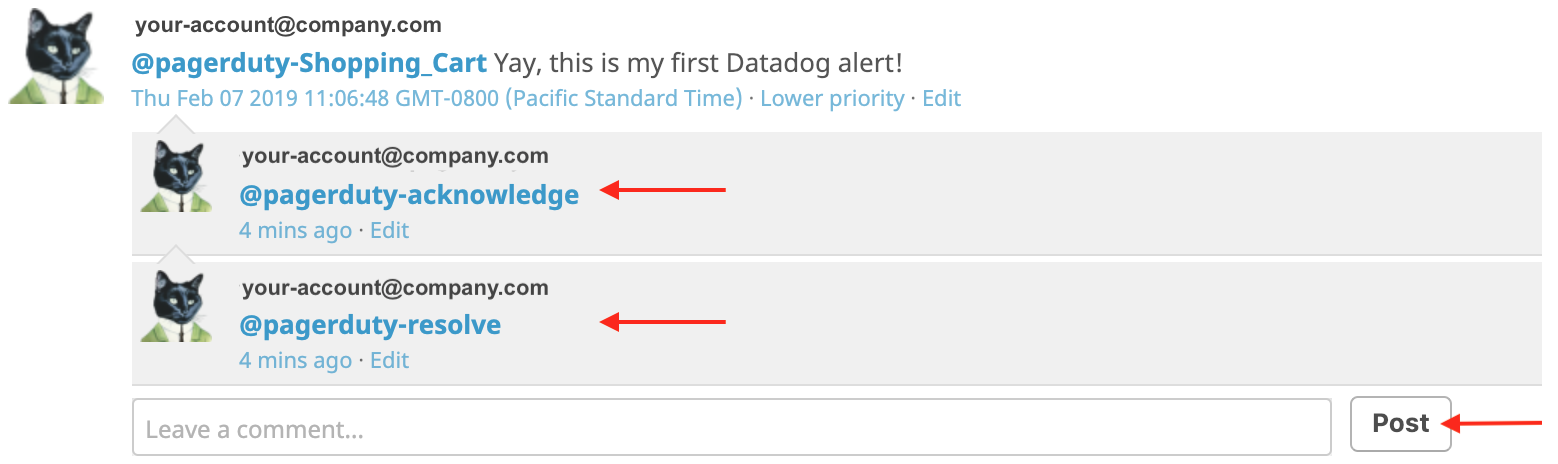
- Pour tester l'intégration, accédez à Événements → Flux dans le menu de gauche, puis rédigez un message dans le Laissez une mise à jour de statut... champ avec
@pagerduty-[Nom du service](c'est-à-dire@pagerduty-Shopping-Cart Super, c'est ma première alerte Datadog !Cliquez Poste et ce message apparaîtra dans votre flux d'événements Datadog et créera un incident dans PagerDuty.

- Vous pouvez également accuser réception ou résoudre l'incident PagerDuty dans Datadog en mentionnant
@pagerduty-acknowledgeou@pagerduty-resolve. - Note: Vous devez ajouter ces mentions en tant que commentaire sur la publication originale de votre flux d'événements. Vous pouvez simplement utiliser ces mentions et/ou ajouter des commentaires qui apparaîtront dans le cadre du message d'accusé de réception ou de résolution de l'incident PagerDuty. Onglet Chronologie :
FAQ
Est-il possible de configurer une intégration Datadog pour acheminer les alertes vers plusieurs services ?
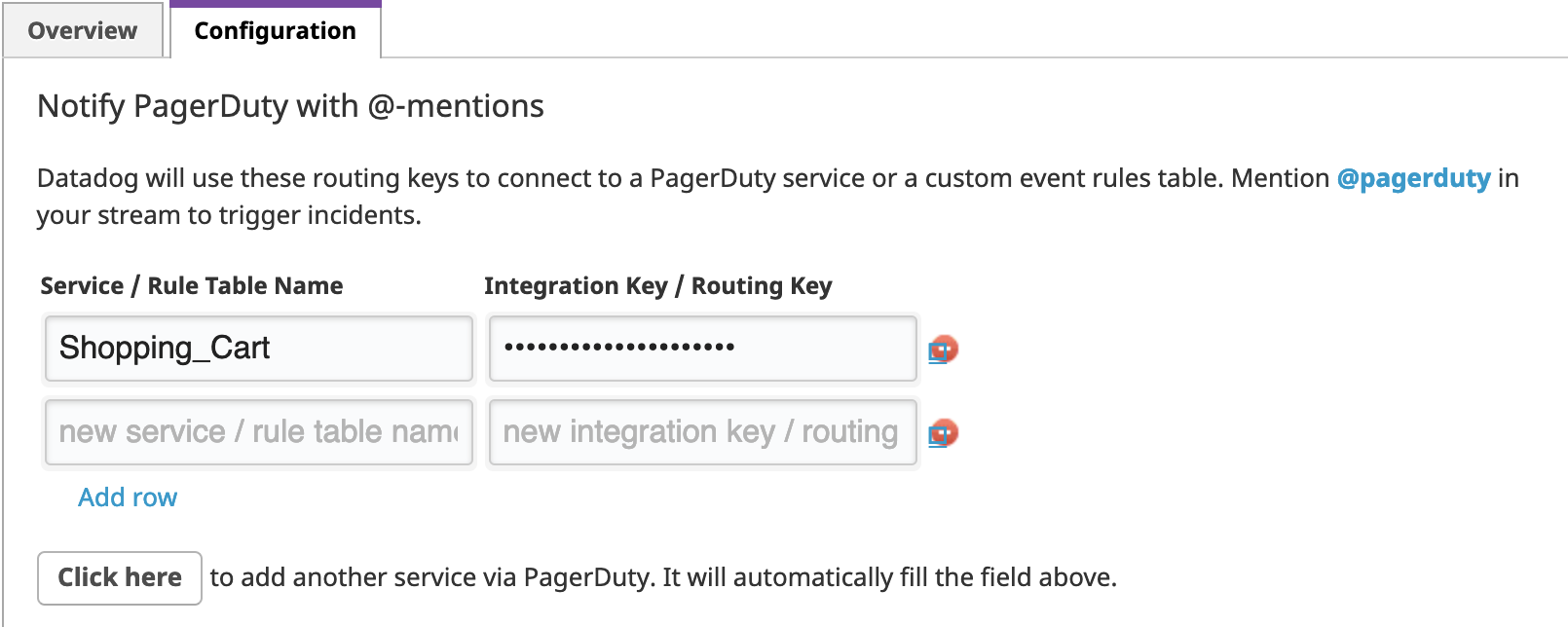
Oui. Vous avez deux options : l’intégration au routage global des événements ou l’ajout de plusieurs services à la configuration. Si vous ajoutez plusieurs services à la configuration, dans la configuration d’intégration de PagerDuty , vous trouverez votre service intégré existant ainsi que sa clé d’intégration. Cliquez ensuite sur « Ajouter ». Ajouter une ligne et vous pourrez saisir une autre intégration Datadog sur un autre service.
Vous pouvez ensuite faire référence au deuxième service sous Prévenez votre équipe dans un moniteur Datadog, pour envoyer des alertes à l'autre service spécifiquement pour ce moniteur.
Vous pouvez également cliquer sur Cliquez ici bouton permettant d'utiliser le même flux de travail de configuration d'intégration que celui utilisé pour la première intégration.
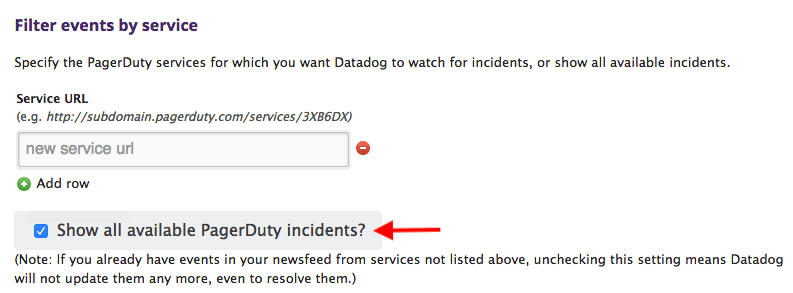
Je vois des événements dans mon flux d'actualités Datadog provenant des services PagerDuty que j'ai effectués. pas Sélectionnez l'intégration ; comment puis-je résoudre ce problème ?
Par défaut, le Afficher tous les incidents PagerDuty disponibles ? L'option est sélectionnée dans les paramètres d'intégration de PagerDuty au sein de Datadog. Si vous souhaitez uniquement visualiser les événements provenant des services que vous avez définis dans le Filtrer les événements par service Dans les paramètres, vous devez décocher cette option dans votre configuration d'intégration.
Prêt à commencer ?
Essayez gratuitement n'importe quel produit sur Operations Cloud .
Aucune carte de crédit requise.