- PagerDuty /
- Intégrations /
- Guide d'intégration d'InfluxData
Guide d'intégration d'InfluxData
InfluxData est une plateforme de pointe pour la gestion de toutes les données de séries temporelles, qu'elles proviennent d'humains, de capteurs ou de machines. Elle permet de collecter, stocker, visualiser et exploiter ces données de manière transparente. Les utilisateurs peuvent configurer un point de terminaison de notification compatible avec InfluxDB 2.0 OSS et le plan à l'usage d'InfluxDB Cloud 2.0. Les utilisateurs des versions 1.x d'InfluxDB doivent configurer Kapacitor pour envoyer des alertes à PagerDuty. Cette intégration utilise… API Events V2 .
Dans PagerDuty
- Allez à Configuration menu et sélectionner Services .
- Sur le Services page:
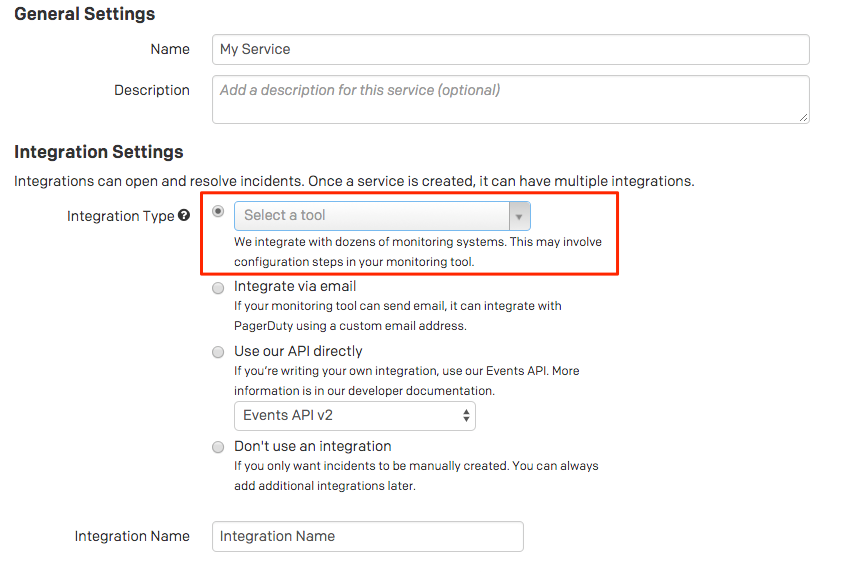
- Si vous créez un nouveau service pour votre intégration, cliquez Ajouter un nouveau service .
- Si vous ajoutez votre intégration à un service existant, cliquez sur le nom du service auquel vous souhaitez ajouter l'intégration. Cliquez ensuite sur Intégrations onglet et cliquez sur Nouvelle intégration bouton.
- Cliquez Utilisez directement notre API et assurer API Événements v2 est sélectionné
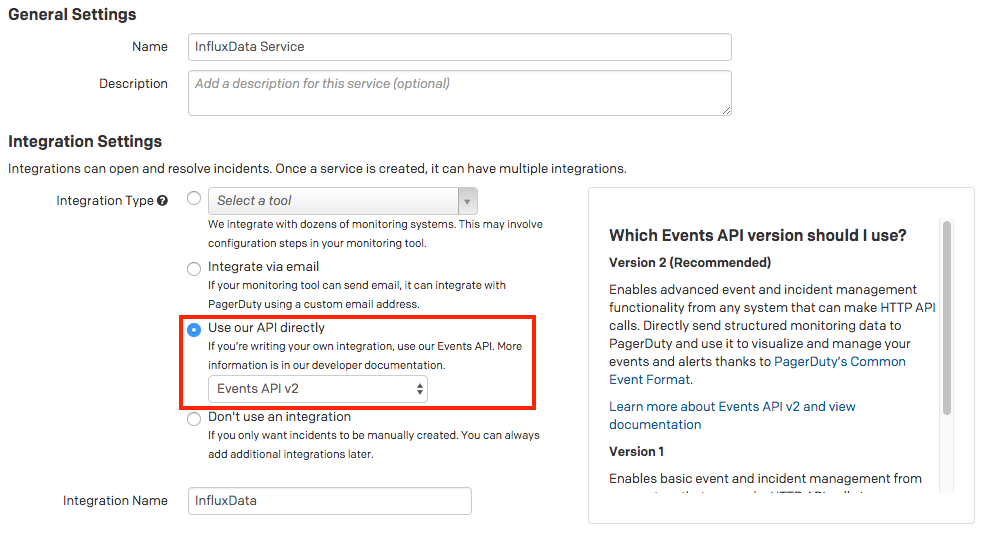
- Entrez un Nom de l'intégration Si vous créez un nouveau service pour votre intégration, dans les paramètres généraux, saisissez un Nom pour votre nouveau service. Ensuite, dans les paramètres d'incident, spécifiez le Politique d'escalade , Notification urgente , et Comportement lors de l'incident pour votre nouveau service.
- Cliquez sur Ajouter un service ou Ajouter une intégration Cliquez sur le bouton pour enregistrer votre nouvelle intégration. Vous serez redirigé vers la page Intégrations de votre service.
- Copiez le Clé d'intégration pour votre nouvelle intégration.


Dans InfluxData
Configurer les points de terminaison de notification (InfluxDB 2.0)
- Sélectionnez Surveillance et alerte icône de la barre latérale.
- Près de Points de terminaison de notification , cliquez Créer .
- De la part de Destination liste déroulante, sélectionnez PagerDuty comme point de terminaison de destination pour l'envoi des notifications.
- Dans le Nom et Description Dans les champs, saisissez un nom et une description pour le point de terminaison.
- Entrez dans Clé d'intégration PagerDuty vu d'en haut dans le Clé de routage champ.
- Le URL du client fournit un lien utile dans votre notification PagerDuty . Saisissez l'URL que vous souhaitez utiliser pour examiner les problèmes. Cette URL est envoyée comme
URL du clientpropriété dans l'événement déclencheur PagerDuty . Par défaut, la URL du client est configuré sur votre page Historique de surveillance et d'alertes, et les éléments suivants sont inclus dans l'événement déclencheur PagerDuty :'client_url': 'https://us-west-2-1.aws.cloud2.influxdata.net/orgs/<your-org-ID> /historique d'alertes - Cliquez Créer un point de terminaison de notification .
Configurer Kapacitor (InfluxDB 1.x)
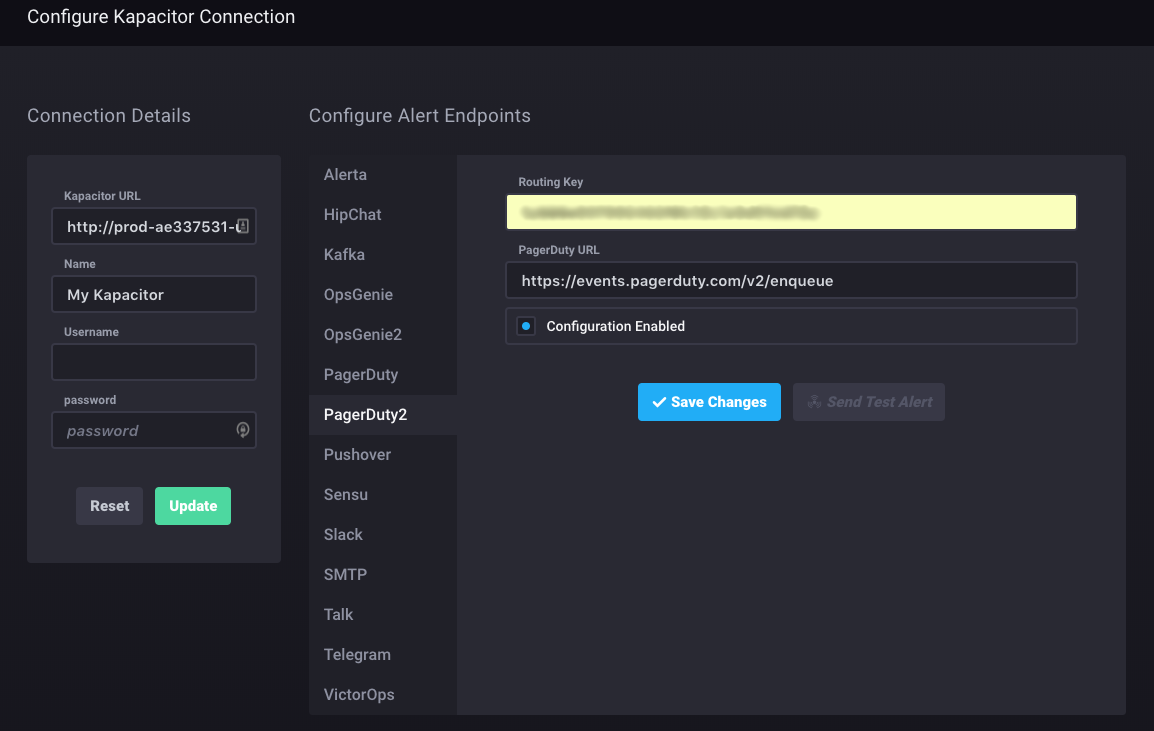
- Allez à Configurer la connexion Kapacitor page dans le Configuration section relative à la connexion InfluxDB à laquelle vous souhaitez ajouter l'intégration.
- Sélectionner PagerDuty2 et collez votre Clé d'intégration (extrait de PagerDuty) dans le Clé de routage champ.
- Assurez-vous que URL de PagerDuty le champ est défini sur https://events.pagerduty.com/v2/enqueue .
- Cochez la case Configuration activée boîte.
- Cliquez Enregistrer les modifications , alors Envoyer une alerte de test pour tester l'intégration.
FAQ
Puis-je envoyer des incidents à plusieurs services dans PagerDuty?
Oui. En utilisant un script TICK, vous pouvez diriger les événements vers d'autres services PagerDuty en fonction de la clé de routage définie dans le script.
Prêt à commencer ?
Essayez gratuitement n'importe quel produit sur Operations Cloud .
Aucune carte de crédit requise.