- PagerDuty /
- Intégrations /
- Guide d'intégration au cloud IXON
Guide d'intégration au cloud IXON
Avantages de l'intégration de PagerDuty et d'IXON Cloud
- Notifier les intervenants d'astreinte en fonction des alertes envoyées par IXON Cloud, Le premier système sans code au monde Plateforme IIoT pour les constructeurs de machines.
- Envoyez des données d'événements enrichies depuis IXON Cloud, y compris du contenu long personnalisé.
- Créez des incidents de haute et de basse urgence en fonction de l'étiquette système de l'événement à partir de la charge utile de l'événement IXON Cloud à l'aide des règles d'événement.
Comment ça marche
- IXON Cloud utilise des webhooks pour envoyer des événements de messages HTTP POST à un point de terminaison dans PagerDuty.
- Lorsque PagerDuty reçoit des événements de messages HTTP POST, il déclenche un incident pour notifier les utilisateurs d'astreinte.
Exigences
- Cette intégration nécessite une rôle de gestionnaire ou un rôle supérieur pour le service auquel votre intégration IXON Cloud est associée. Si vous ne possédez pas ce rôle, veuillez contacter un administrateur ou le responsable du compte au sein de votre organisation pour configurer l'intégration.
Présentation de l'intégration
Dans PagerDuty
- De la part de Services menu, sélectionnez Annuaire des services .
- Si vous ajoutez votre intégration à un service existant Cliquez sur le nom du service auquel vous souhaitez ajouter l'intégration. Sélectionnez ensuite le Onglet Intégrations et cliquez sur Nouvelle intégration bouton et passez à l'étape 3. Si vous créez un nouveau service Pour votre intégration, veuillez consulter notre documentation dans la section Configuration des services et des intégrations et suivez les étapes décrites dans le Créer un nouveau service section, en sélectionnant Transformateur d'événements personnalisé comme Type d'intégration à l'étape 4. Passez à l'étape 6 (ci-dessous) une fois que vous avez terminé ces étapes.
- Entrez un Nom de l'intégration au format
nom du service d'outil de surveillance(par exemple) Messages IXON-Cloud ) et sélectionnez Transformateur d'événements personnalisé de la Type d'intégration menu. - Cliquez Ajouter une intégration Cliquez sur le bouton pour enregistrer votre nouvelle intégration. Vous serez redirigé vers l'onglet Intégrations de votre service.
- Dans le même Intégration Dans l'onglet, sélectionnez l'icône d'engrenage à côté de votre intégration IXON-Cloud sous Actes et sélectionnez Modifier .
- Dans Le code que vous souhaitez exécuter Dans ce champ, saisissez le code suivant et sélectionnez Enregistrer les modifications :
var input = PD.inputRequest.body; var normalized_event = { event_type: PD.Trigger, description: input.shortContent, client: 'IXON Cloud', client_url: 'https://portal.ixon.cloud/portal/messages', details: input }; PD.emitGenericEvents([normalized_event]); Un URL d'intégration Une clé sera générée sur cet écran. Conservez-la précieusement, car elle vous sera utile lors de la configuration de l'intégration avec IXON Cloud dans la section suivante.
Dans IXON Cloud
1. Ouvrez le Messages page et sélectionnez la menu engrenage > Configurer les webhooks . 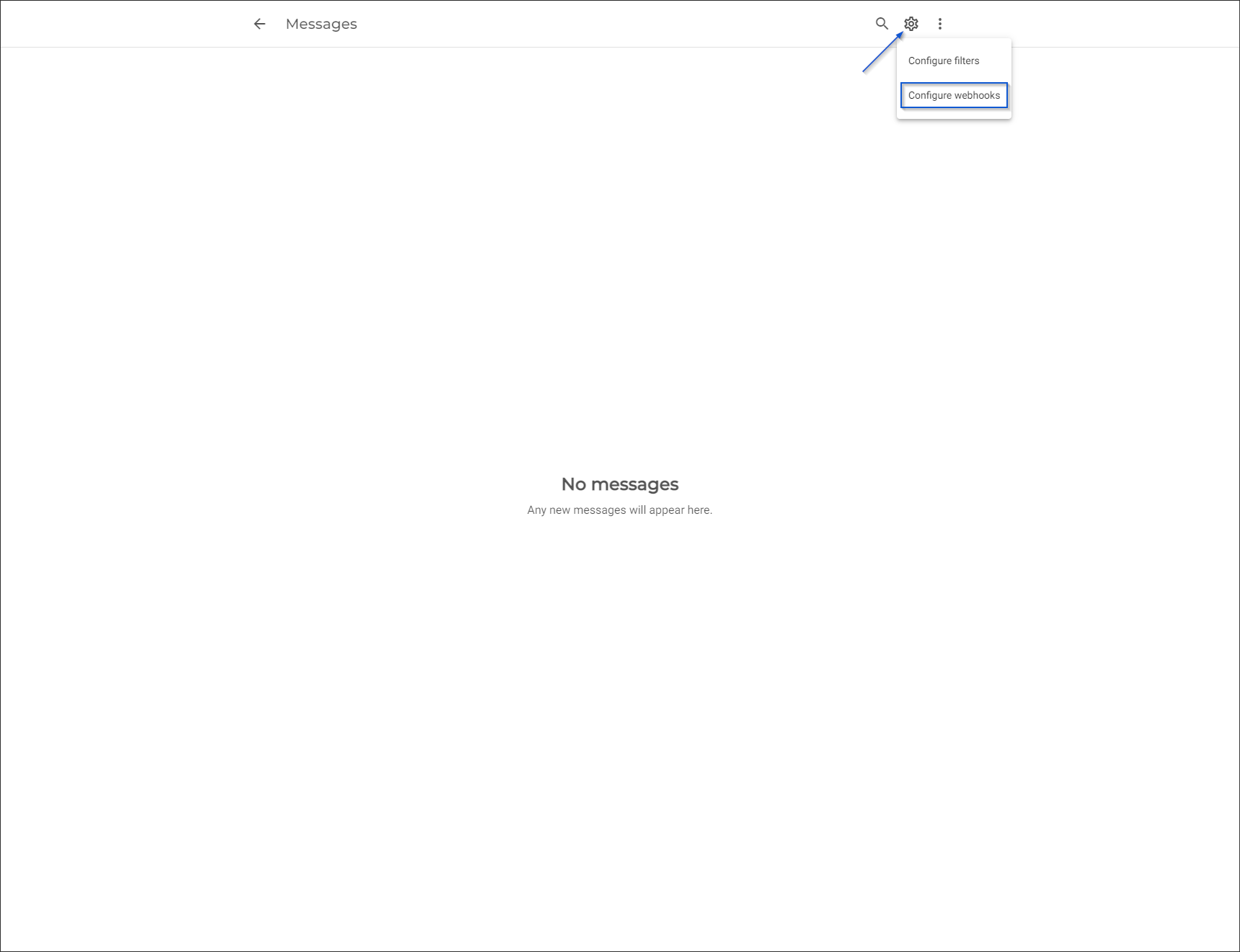 2. Sélectionnez Ajouter un nouveau webhook .
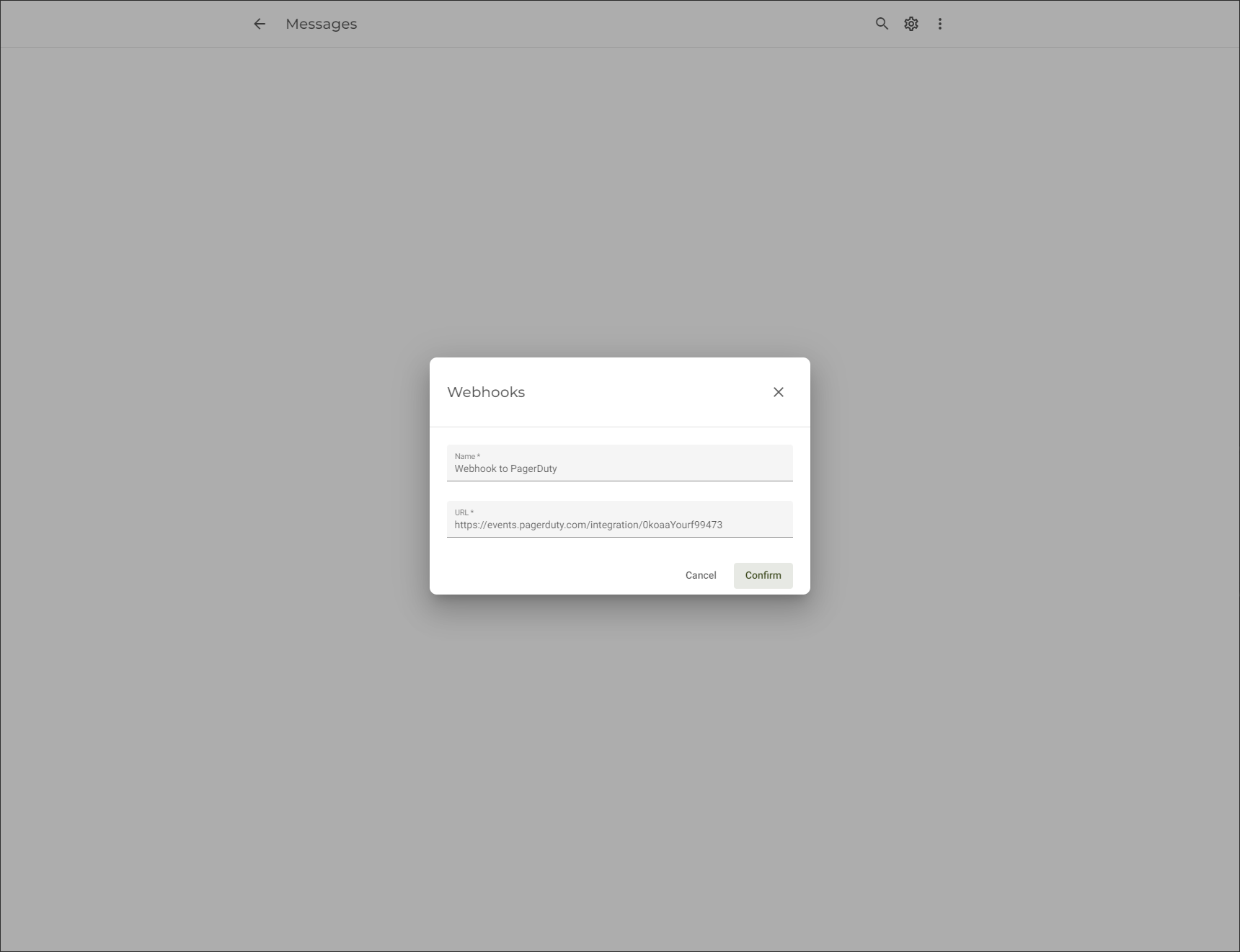
 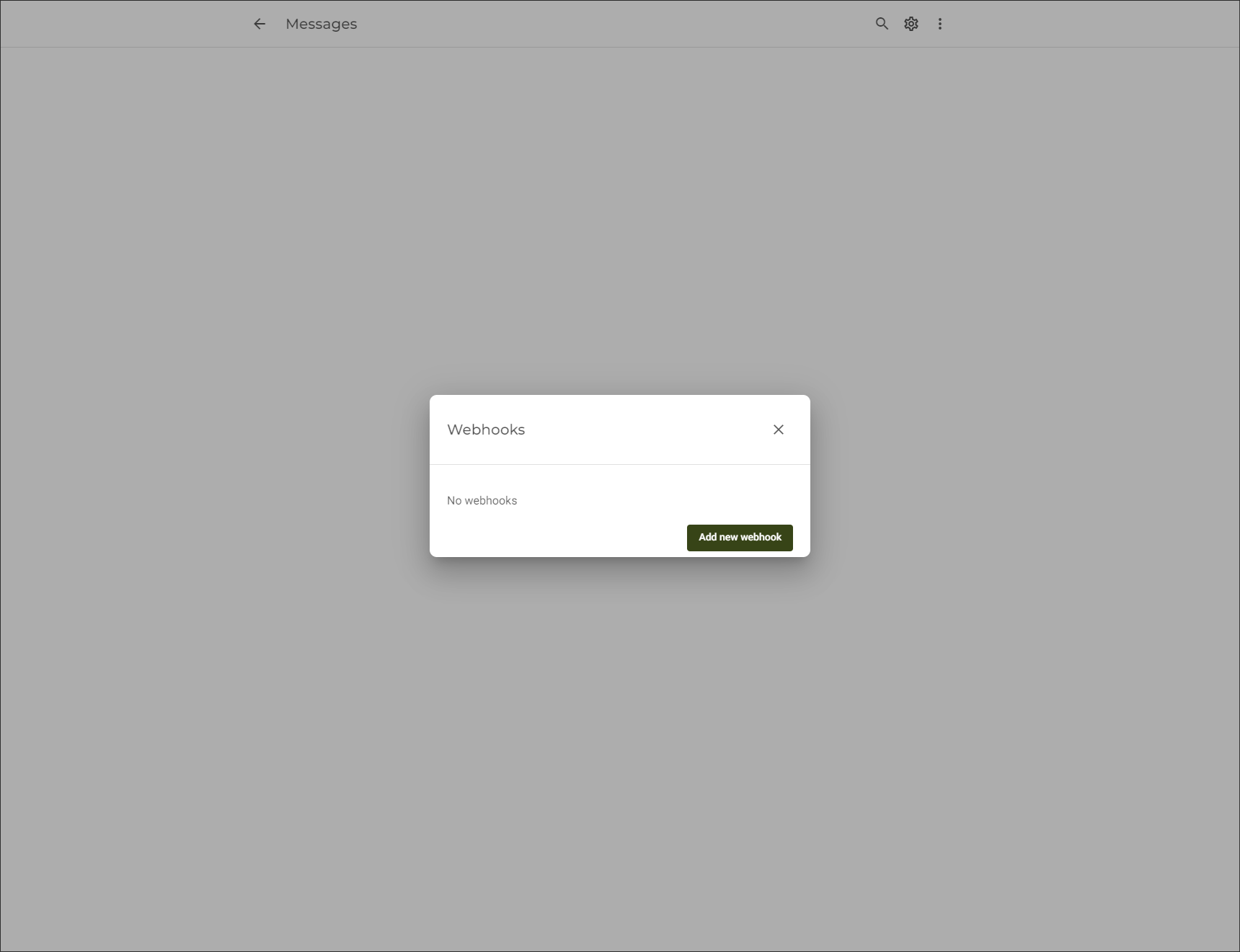 3. Entrez un Nom pour le webhook qui décrit sa fonction et son entrée URL d'intégration généré à l'étape 7 de la section « Intégration avec un service PagerDuty » ci-dessus. Sélectionnez Confirmer pour sauvegarder le webhook.
  4. Retournez à l'écran principal d'IXON Cloud et soumettez une alarme de test. Pour soumettre un test, vous aurez besoin de : Routeur IX ou IXagent connecté au cloud IXON.
a. Connectez un appareil (généralement un automate programmable ou une interface homme-machine) à votre IXrouter ou à l'appareil exécutant le logiciel IXagent. Cet appareil doit prendre en charge l'un des protocoles suivants : LoggerAPI, Modbus, Siemens S7-300/400/1200/1500, OPC Unified Architecture, EtherNet/IP, SMTP/GPIO ou BACnet/IP. b. Créez une source de données avec ce protocole pour l'IXrouter ou l'IXagent et ajoutez-y des variables. Ces variables contiennent la valeur de leurs équivalents dans l'automate programmable ou l'interface homme-machine. c. Créez des alarmes dans l'application Cloud Notify. Ces alarmes définissent leurs conditions de déclenchement. Par exemple : alarme_1 se déclenche lorsque variable_1 a une valeur de vrai d. Déclencher une alarme en définissant la valeur de variable_1 à vrai Dans l'automate programmable ou l'IHM, envoyez un webhook à PagerDuty. Pour vérifier qu'un message est bien créé et qu'un webhook est envoyé à l'URL d'intégration, retournez dans l'application web PagerDuty et assurez-vous qu'un incident a été créé. Si ce n'est pas le cas, vérifiez que vous avez correctement saisi l'URL d'intégration et soumettez une autre alarme de test.
FAQ
Puis-je utiliser les règles d'événements globaux avec l'intégration IXON Cloud ?
Il n'est actuellement pas possible d'utiliser les règles d'événements globaux, car l'intégration nécessite l'utilisation d'un transformateur d'événements personnalisé intégré à l'intégration.
Prêt à commencer ?
Essayez gratuitement n'importe quel produit sur Operations Cloud .
Aucune carte de crédit requise.