- PagerDuty /
- Intégrations /
- Guide d'intégration du Kayako Classic
Guide d'intégration du Kayako Classic
Kayako est un logiciel de service client simple et évolutif. Il vous permet d'offrir une expérience client inégalée. Ce guide vous explique comment intégrer Kayako à PagerDuty, permettant ainsi à vos équipes de recevoir des notifications PagerDuty lors de la création ou de la mise à jour d'un ticket d'assistance dans Kayako. Vous pouvez également configurer des règles d'analyse des e-mails (optionnelles) pour permettre à Kayako de résoudre les incidents PagerDuty lorsque vos tickets Kayako sont clôturés ; la procédure de configuration est également détaillée dans ce guide. Si vous utilisez Kayako , cliquez ici pour le guide d'intégration. Enfin, si vous rencontrez des difficultés lors de la configuration de votre intégration, veuillez Contactez-nous .
Dans PagerDuty
- Allez à Services menu et sélectionner Annuaire des services .
- Sur le Annuaire des services page:
- Si vous créez un nouveau service pour votre intégration, cliquez sur + Nouveau service et suivez les étapes décrites, en sélectionnant ceci intégration à l'étape 4.
- Si vous ajoutez votre intégration à un service existant, cliquez sur nom du service auquel vous souhaitez ajouter l'intégration. Cliquez ensuite sur Intégrations onglet et cliquez Ajouter une nouvelle intégration.
- Sous Sélectionnez la ou les intégrations que vous utilisez pour envoyer des alertes à ce service. recherchez et sélectionnez ceci intégration .
- Cliquez sur Ajouter un service ou Ajouter une intégration Cliquez sur le bouton pour enregistrer votre nouvelle intégration. Vous serez redirigé vers la page Intégrations de votre service.
- Trouvez l'intégration dans la liste, cliquez sur v Dans le menu déroulant à droite, copiez le Courriel d'intégration .
En kayak
- Visitez votre Personnel CP (https://yoursubdomain.kayako.com/staff, ou cliquez Personnel CP (une fois connecté au panneau de contrôle d'administration), cliquez Notifications , puis cliquez Nouveau Vous pouvez également cliquer sur le nom d'une de vos règles existantes si vous souhaitez les configurer pour envoyer des notifications à PagerDuty.
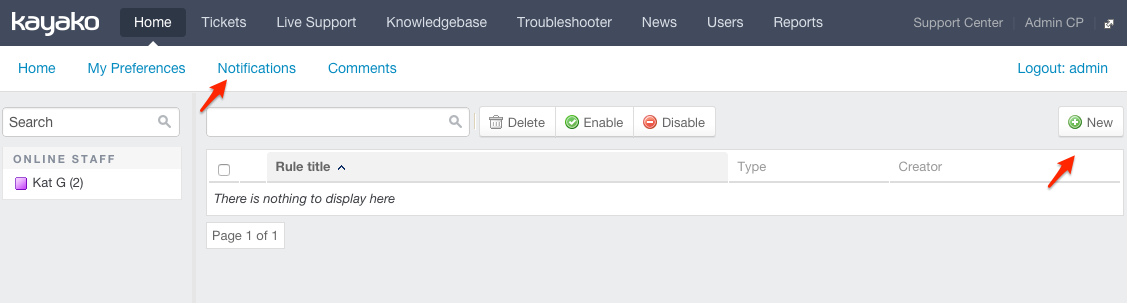
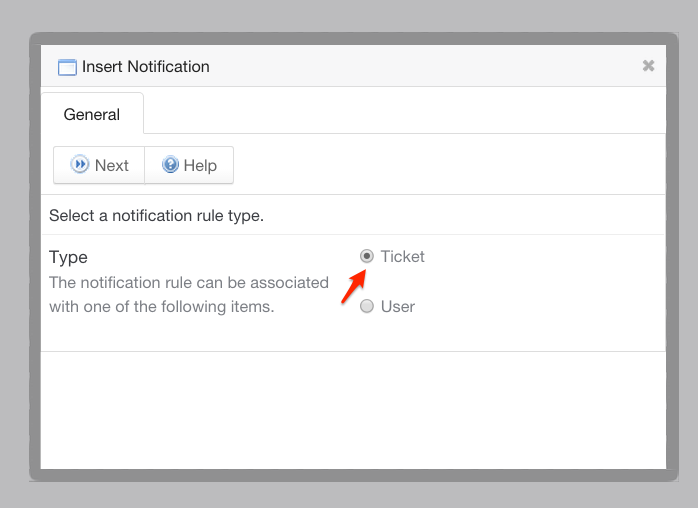
- Vous pouvez créer des règles de notification basées sur les options de chaque ticket ou sur les options utilisateur. Dans ce guide, nous utiliserons l'exemple suivant pour créer un incident PagerDuty lors de la création d'un nouveau ticket Kayako et, pour l'analyse des e-mails, pour résoudre l'incident PagerDuty lorsqu'un ticket Kayako est marqué comme fermé. Insérer une notification Dans la boîte de dialogue qui apparaît, sélectionnez Billet et cliquez Suivant .
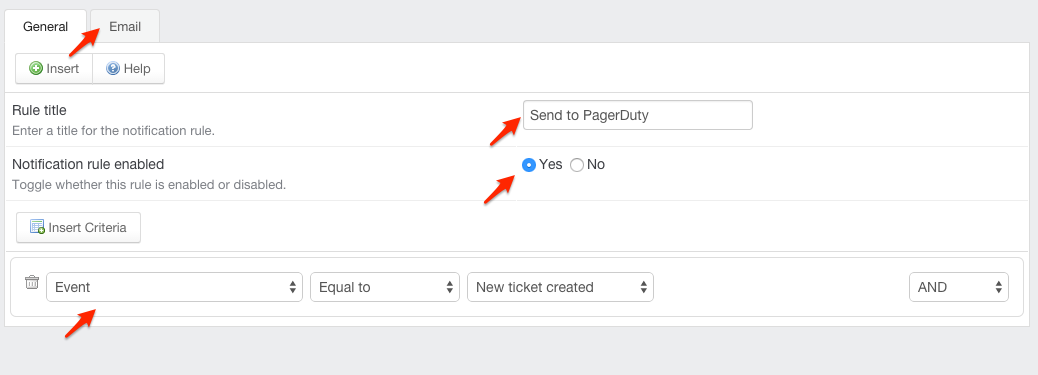
- Dans le Général Dans l'onglet, donnez un titre à votre règle, assurez-vous qu'elle est activée et sélectionnez les critères qui la déclencheront. Vous pouvez choisir ou combiner les critères les plus adaptés à votre équipe, mais pour cet exemple, nous utiliserons… Événement : Équivalent à : Nouveau ticket créé déclencher un incident PagerDuty à chaque fois qu'un nouveau ticket est créé dans notre système d'assistance Kayako.
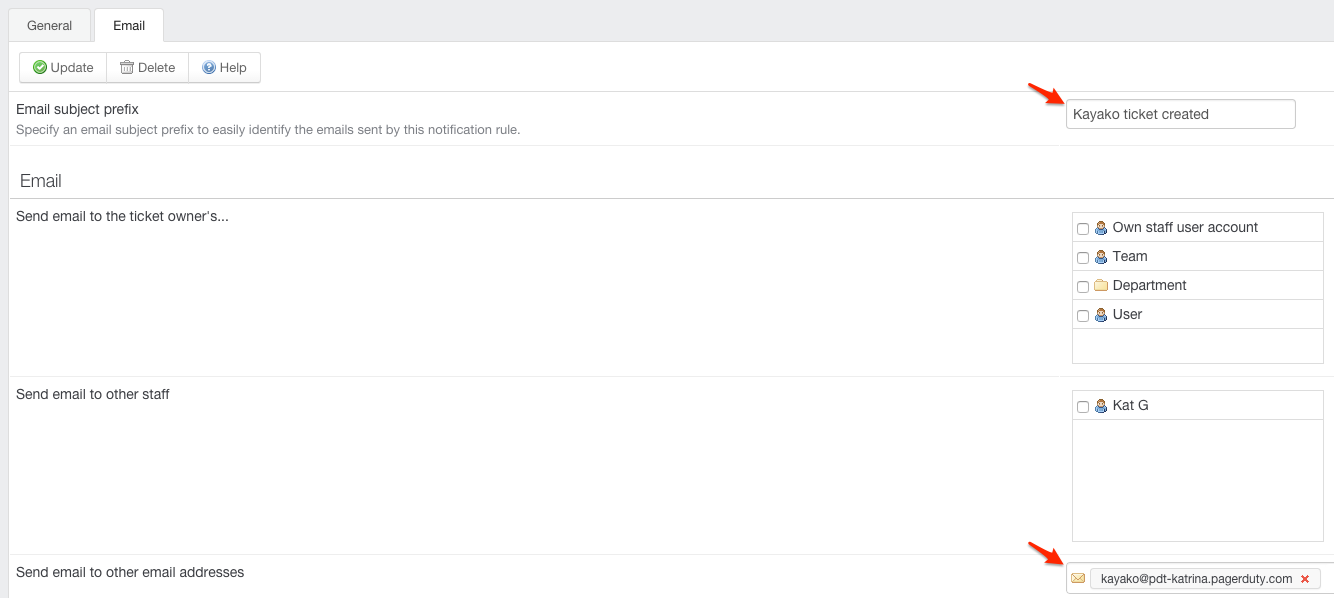
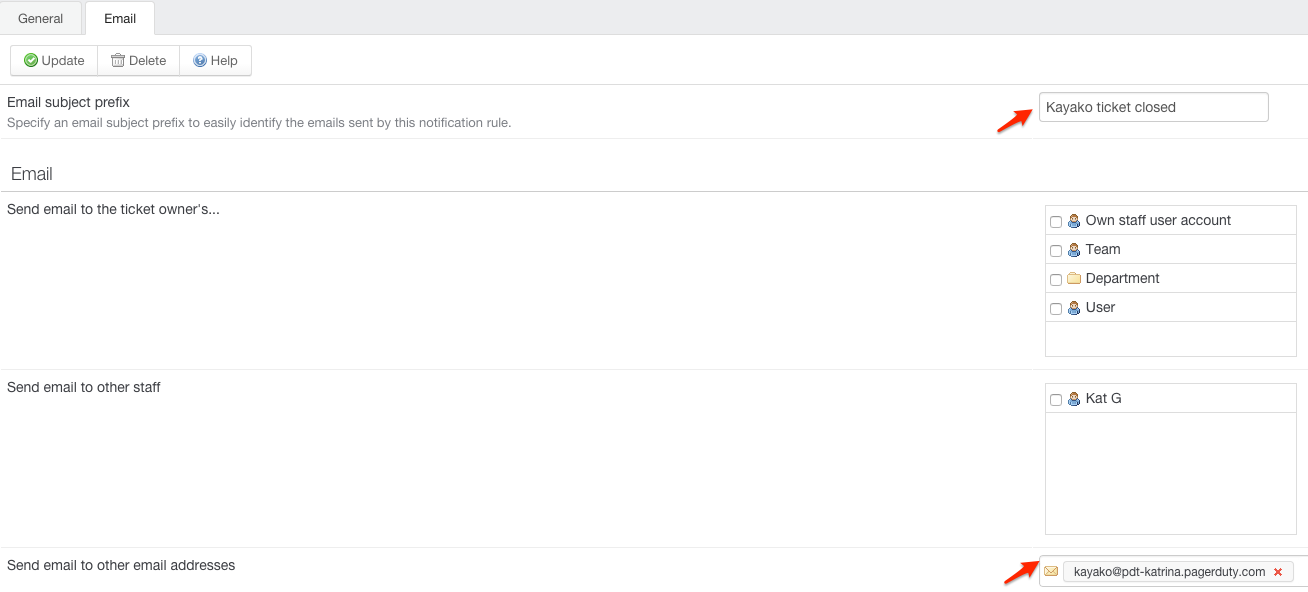
- Une fois que vous aurez rempli vos critères dans le Général onglet, passez à l'onglet E-mail Dans l'onglet, saisissez un préfixe pour l'objet de votre e-mail qui vous permettra d'identifier plus facilement dans PagerDuty ce qui s'est passé (Kayako transmettra automatiquement le numéro de ticket). Envoyer un courriel à d'autres adresses courriel Saisissez l'adresse e-mail d'intégration que vous avez copiée depuis votre service PagerDuty . Vous pouvez maintenant cliquer sur Insérer bouton (si vous créez une nouvelle règle) ou Mise à jour bouton (si vous modifiez une règle existante) pour enregistrer vos modifications.
- Pour tester, créez un nouveau ticket d'assistance dans votre centre d'assistance Kayako. Vous verrez alors un nouvel incident créé dans votre service PagerDuty , avec le numéro de ticket, le préfixe que vous avez défini et l'objet du message du client. Détails Vous trouverez un résumé, ainsi que des informations supplémentaires sur les détails du ticket d'assistance et le demandeur dans le corps de l'e-mail lorsque vous examinez l'incident plus en détail.
Configuration de Kayako pour résoudre les incidents PagerDuty
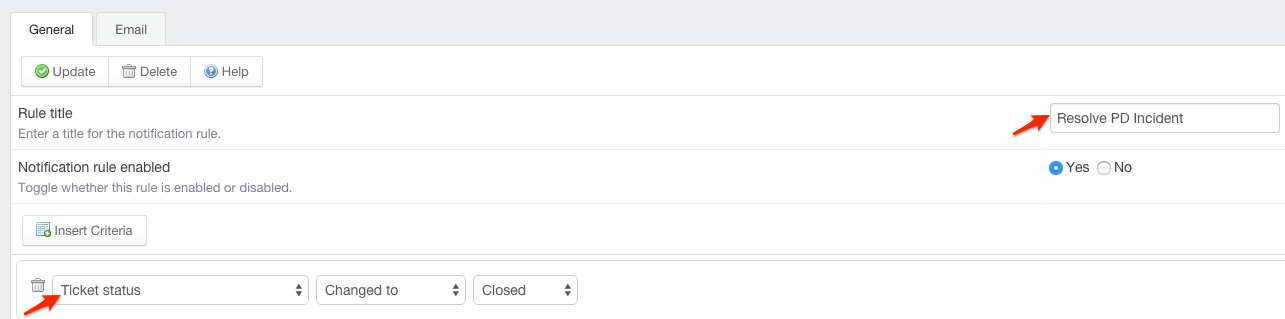
- Si vous souhaitez que Kayako résolve les incidents PagerDuty selon d'autres critères (par exemple, lorsqu'un ticket est fermé), vous pouvez suivre les mêmes étapes que pour… En kayak Dans la section précédente, vous sélectionnerez des critères différents et indiquerez un préfixe différent dans votre règle de notification. Nous utilisons Statut du ticket : Modifié en : Fermé pour les critères de l'exemple ci-dessous, et Billets Kayako fermés comme préfixe de l'objet de mon e-mail. La règle doit également envoyer les e-mails à la même adresse d'intégration.
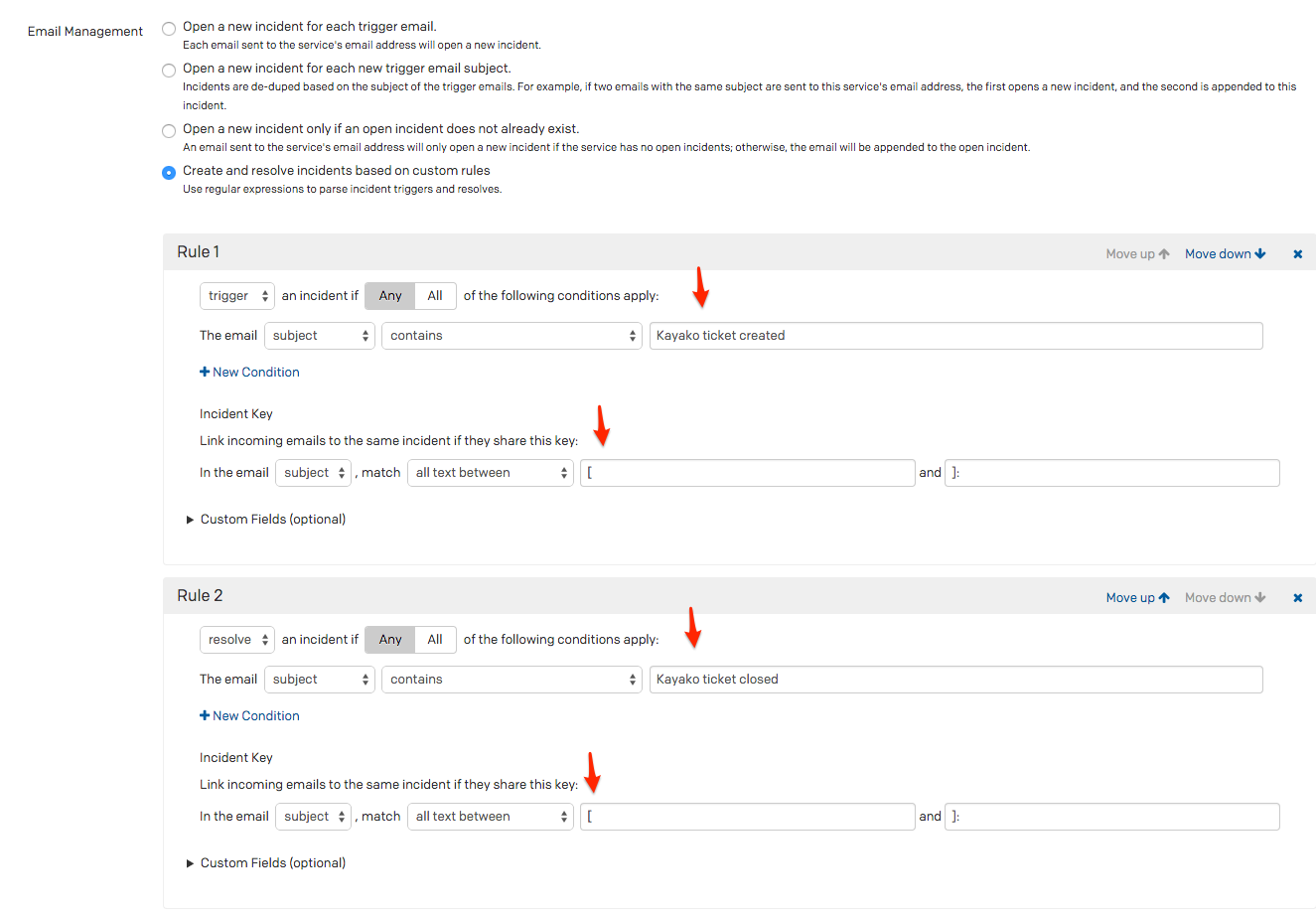
- Dans PagerDuty Vous devrez configurer des règles d'analyse des e-mails pour déterminer quand un incident peut être déclenché et résolu dans votre service Kayako. Accédez à Services → Répertoire des services → Sélectionnez votre service Kayako dans la liste → sélectionnez le Intégrations languette → trouver le Kayako intégration → cliquez sur les paramètres dent → cliquez Intégration de la modification Pour ouvrir la vue d'édition du service. Vos règles varieront en fonction des règles de notification que vous avez créées dans Kayako, mais dans l'exemple ci-dessous, les incidents sont déclenchés si l'objet de l'e-mail contient le préfixe d'objet d'e-mail de déclenchement (« Ticket Kayako créé ») et résolus si l'objet de l'e-mail contient le préfixe d'objet d'e-mail de clôture (« Ticket Kayako clôturé »). Kayako envoie les numéros de ticket au format suivant : [!1] : , nous avons donc fixé le Clé de l'incident pour faire correspondre tout le texte entre [ et ]: dans l'objet de l'e-mail. Pour le ticket n° 1, cela signifie que la clé d'incident sera extraite comme !1 .
- Pour tester, créez un nouveau ticket dans votre système d'assistance Kayako. Un nouvel incident sera créé dans PagerDuty , comme indiqué à l'étape 5 de la section « Dans Kayako » de ce guide. Dans les détails de l'incident, le champ « Clé d'incident » affichera des informations correspondant aux règles de clé d'incident que vous avez créées. Ensuite, dans Kayako, modifiez le statut de ce même ticket d'assistance. Fermé Vous verrez votre incident PagerDuty se résoudre automatiquement et un message apparaîtra dans le journal des incidents indiquant que l'incident a été résolu par e-mail, avec un objet de message correspondant au préfixe de votre règle de notification de clôture Kayako.
FAQ
PagerDuty peut-il fermer des tickets ou y commenter des tickets dans Kayako ?
Pour le moment, non. Si vous souhaitez qu'une intégration bidirectionnelle soit possible à l'avenir, veuillez contacter le support pour soumettre votre demande.Puis-je personnaliser les critères selon lesquels Kayako déclenchera et résoudra les événements dans PagerDuty, et personnaliser les informations contenues dans l'e-mail envoyé à PagerDuty par Kayako ?
Oui. Vous trouverez plus d'informations sur la configuration des règles de notification, des critères et des modèles qui déterminent le corps de l'e-mail dans la base de connaissances de Kayako. ici .Prêt à commencer ?
Essayez gratuitement n'importe quel produit sur Operations Cloud .
Aucune carte de crédit requise.