- PagerDuty /
- Intégrations /
- Guide d'intégration de Logentries
Guide d'intégration de Logentries
Logentries est une plateforme de gestion et d'analyse des journaux qui fournit des informations exploitables à chaque étape de vos opérations, du développement au déploiement, en passant par la gestion et le support continus.
Si vous avez des questions ou besoin d'aide pour configurer cette intégration, veuillez contacter notre équipe d'assistance à l'adresse suivante : support@pagerduty.com .
Il existe deux façons d'intégrer PagerDuty:
- Via l'API
- Par courriel
Via l'API (recommandé)
Dans PagerDuty
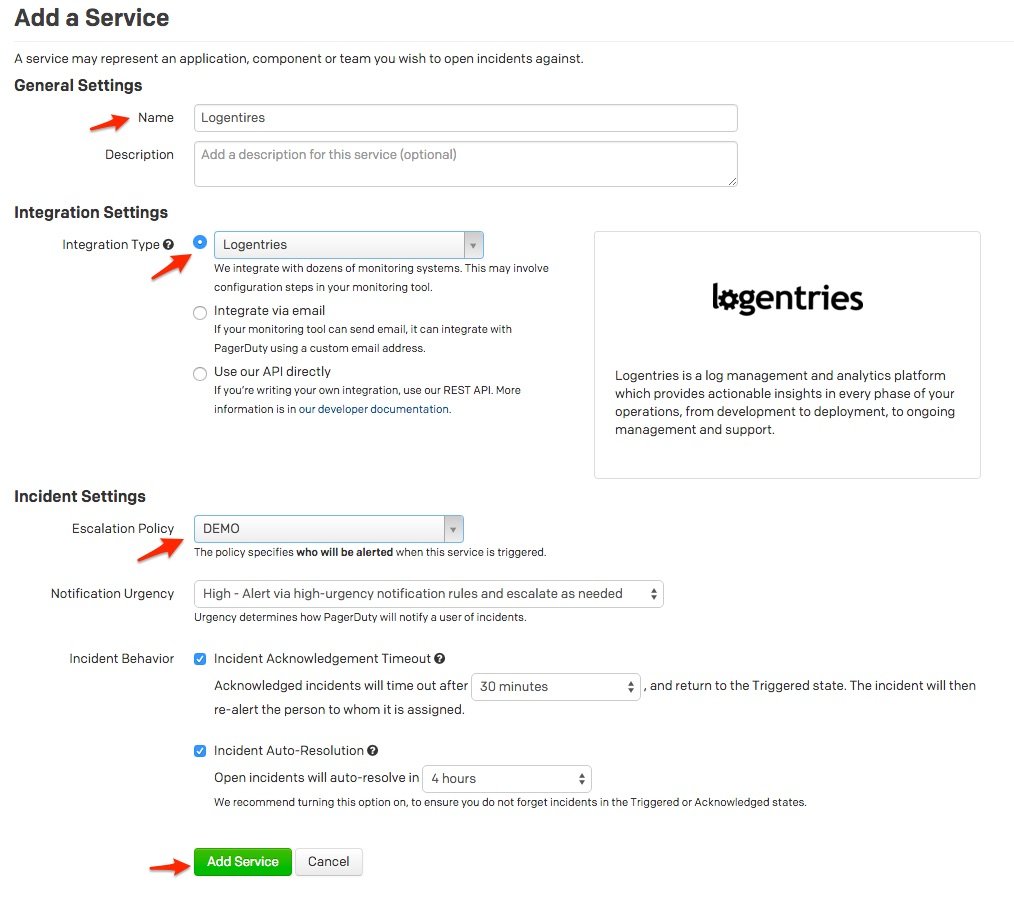
Assurez-vous d'avoir créé un « Logentries' type de service, en suivant les étapes suivantes :
- Créez un nouveau service en accédant à Services menu et sélection Annuaire des services , puis cliquez + Nouveau service .
- Entrez un Nom Pour votre nouveau service, sélectionnez Logentries dans la liste. Type d'intégration menu, choisissez un Politique d'escalade à utiliser, et sélectionnez le souhaité Notification urgente pour les incidents.
Cliquez Ajouter un service quand vous aurez terminé.
Dans Logentries
- Créer un Étiquette/Alerte dans votre compte et cochez la case PagerDuty case à cocher ci-dessous :
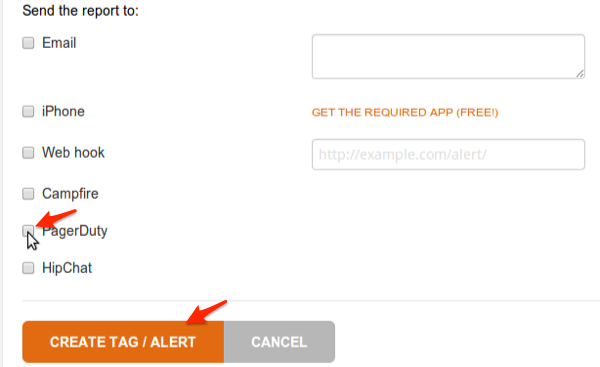
Cocher la case PagerDuty vous permettra de fournir 2 informations nécessaires à Logentries pour envoyer une notification à votre compte PagerDuty :- Votre PagerDuty 32 caractères Clé d'intégration (anciennement appelée clé API de service)
- UN description
Une fois ces paramètres renseignés, créez ou mettez à jour votre étiquette/alerte et vous commencerez à recevoir des notifications directement dans votre compte PagerDuty !
Par courrier électronique (non recommandé)
Dans PagerDuty
- De la part de Services menu, sélectionnez Répertoire des services.
- Sur votre page Services : si vous créez un nouveau service pour votre intégration, cliquez sur +Ajouter un nouveau service Si vous ajoutez votre intégration à un service existant, cliquez sur le nom du service auquel vous souhaitez ajouter l'intégration. Cliquez ensuite sur Intégrations onglet et cliquez sur +Nouvelle intégration bouton.
- Sélectionnez votre application parmi les Type d'intégration menu et entrez un Nom de l'intégration Si vous créez un nouveau service pour votre intégration, dans les paramètres généraux, saisissez un Nom pour votre nouveau service. Ensuite, dans les paramètres d'incident, spécifiez le Politique d'escalade , Notification urgente , et Comportement lors de l'incident pour votre nouveau service.
- Cliquez sur Ajouter un service ou Ajouter une intégration Cliquez sur le bouton pour enregistrer votre nouvelle intégration. Vous serez redirigé vers la page Intégrations de votre service.

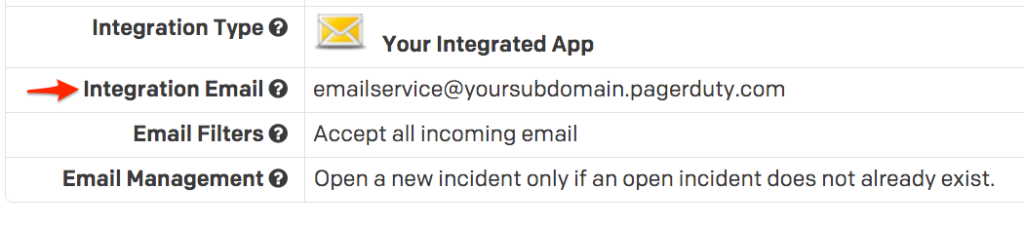
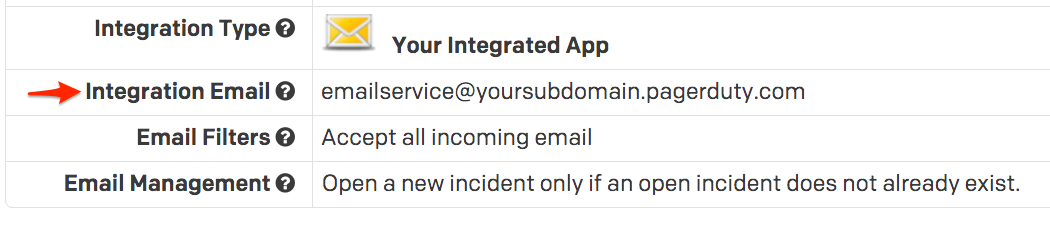
- Copiez le Courriel d'intégration pour votre nouvelle intégration :
- Modifiez votre intégration nouvellement créée en la sélectionnant dans le Intégrations onglet de votre service, puis sélectionnez le « Modifier' option.
- Maintenant que vous êtes en mode édition, dans le Gestion des e-mails section, sélectionnez l'option « Créer et résoudre les incidents en fonction de règles personnalisées ».
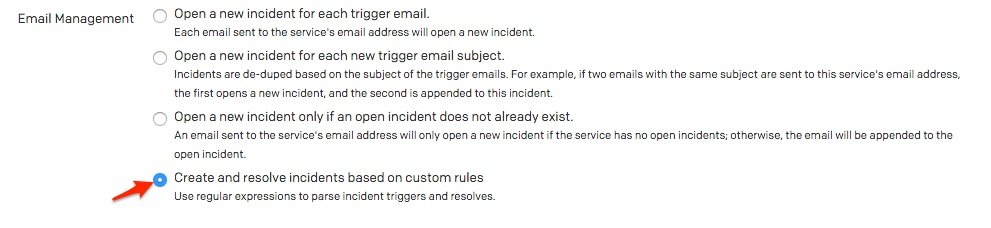
- Vous devriez maintenant avoir la possibilité de modifier Règle 1 Configurez cette règle comme suit :
Déclenchement un incident si N'importe lequel les conditions suivantes s'appliquent :
L'email corps correspond à l'expression régulière :/votre alarme Logentries '(.+)'/ - Au sein du 'Clé de l'incident' section de Règle 1 , configurez votre entrée comme suit :
Dans l'e-mail corps , correspond à cette expression régulière :/votre alarme Logentries '(.+)'/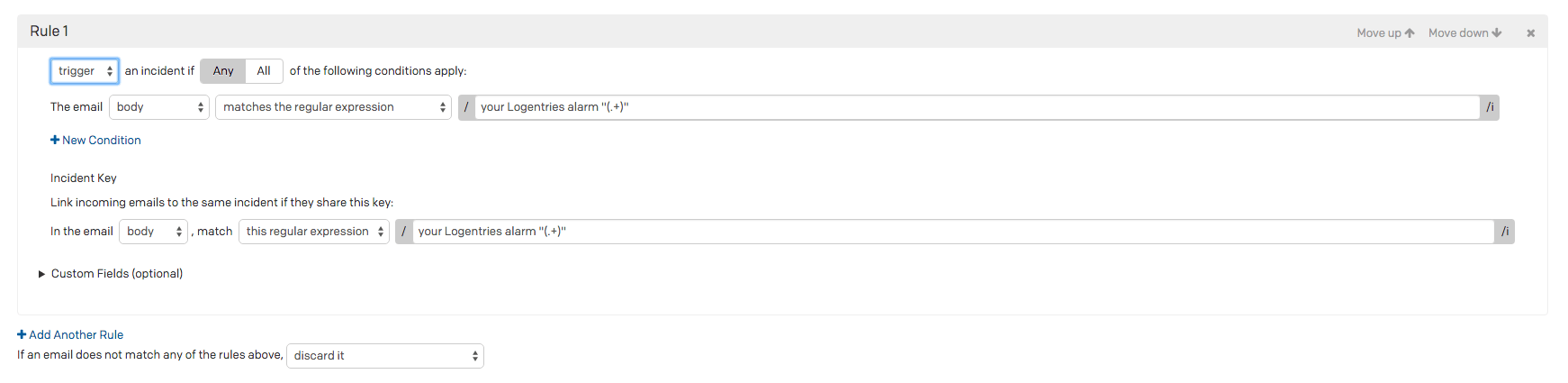
- Cliquez sur le « Enregistrer les modifications » bouton pour enregistrer votre configuration.
Dans Logentries
- Activez les alertes par e-mail pour les fichiers journaux et les profils de surveillance que vous souhaitez transférer à PagerDuty. Logentries propose plusieurs types d'alertes configurables ; veuillez consulter les options disponibles. ici .
- Veillez à configurer Logentries pour envoyer ces alertes par e-mail à l'adresse e-mail créée à l'étape n° 2 au début de ce processus.
- Vous devriez maintenant recevoir des notifications directement dans votre compte PagerDuty ! Veuillez noter que la clé d'incident a été correctement extraite de l'alerte par e-mail Logentries.
FAQ
Les alertes distinctes dans Logentries déclencheront-elles des incidents distincts dans PagerDuty?
Oui, les intégrations via API et par e-mail déclencheront toutes deux des incidents distincts pour chaque alerte avec une alarme déclenchée dans Logentries.
Logentries peut-il être intégré à plusieurs services PagerDuty ?
Chaque alerte dans Logentries ne peut être intégrée qu'à un seul service PagerDuty , mais vous pouvez intégrer plusieurs services en créant plusieurs alertes dans Logentries.
Prêt à commencer ?
Essayez gratuitement n'importe quel produit sur Operations Cloud .
Aucune carte de crédit requise.