- PagerDuty /
- Intégrations /
- Guide d'intégration de Loggly
Guide d'intégration de Loggly
Loggly est le service de gestion des journaux cloud le plus populaire au monde. Il centralise les journaux de l'ensemble de votre infrastructure et offre une interface unique pour rechercher, identifier la cause première des problèmes et suivre les tendances. Une alerte déclenchée par Loggly peut être envoyée à PagerDuty, qui alertera ensuite le technicien concerné par SMS, téléphone, e-mail ou notification push iOS.
Dans PagerDuty
- De la part de Configuration menu, sélectionnez Services.
- Sur votre page Services : si vous créez un nouveau service pour votre intégration, cliquez sur +Ajouter un nouveau service Si vous ajoutez votre intégration à un service existant, cliquez sur le nom du service auquel vous souhaitez ajouter l'intégration. Cliquez ensuite sur Intégrations onglet et cliquez sur +Nouvelle intégration bouton.


- Sélectionnez votre application parmi les Type d'intégration menu et entrez un Nom de l'intégration Si vous créez un nouveau service pour votre intégration, dans les paramètres généraux, saisissez un Nom pour votre nouveau service. Ensuite, dans les paramètres d'incident, spécifiez le Politique d'escalade , Notification urgente , et Comportement lors de l'incident pour votre nouveau service.
- Cliquez sur Ajouter un service ou Ajouter une intégration Cliquez sur le bouton pour enregistrer votre nouvelle intégration. Vous serez redirigé vers la page Intégrations de votre service.

- Copiez le Clé d'intégration pour votre nouvelle intégration :


À Loggly
-
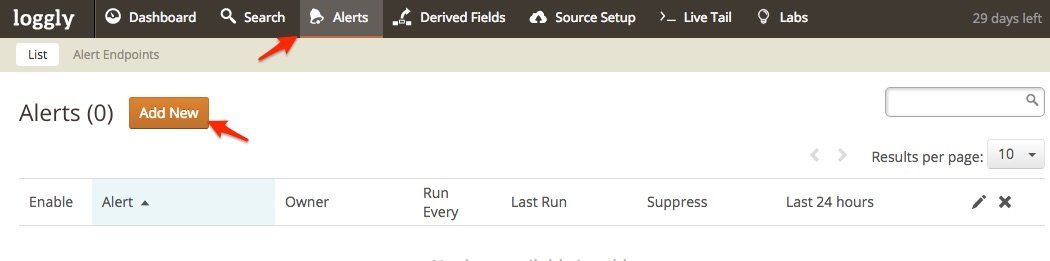
Cliquez sur Alertes bouton en haut de la page Loggly.
-
Cliquez Ajouter un nouveau pour créer une nouvelle alerte.
-
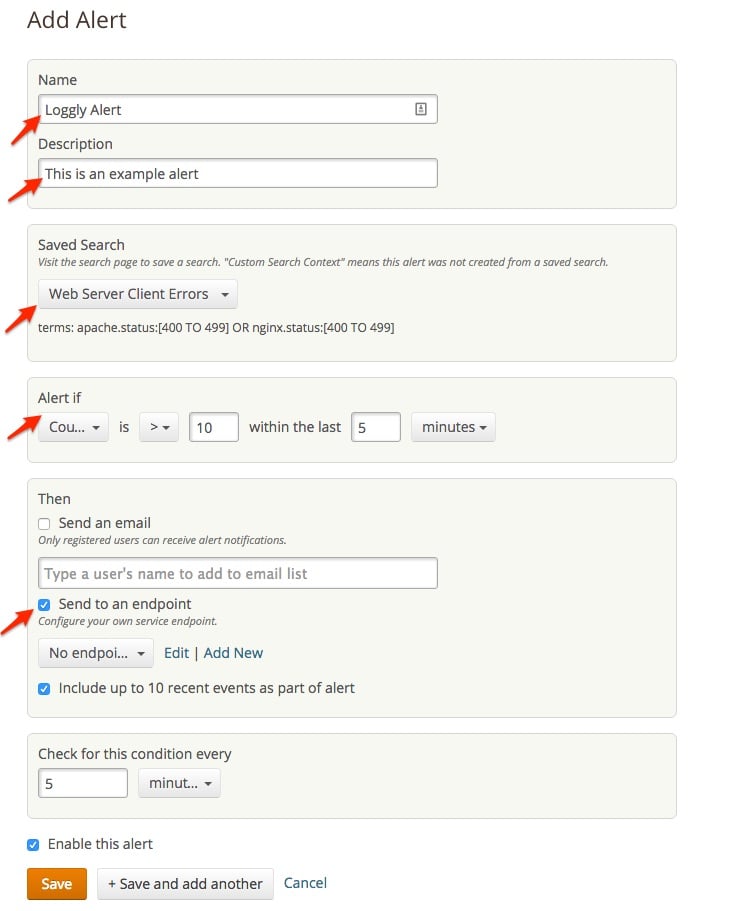
Saisissez le nom de l'alerte, les critères de l'alerte (par exemple, une recherche enregistrée dans Loggly) et le seuil qui détermine le déclenchement de l'alerte.
-
Dans le Alors section, cochez la case pour Envoyer à un point de terminaison .
-
Cliquez Ajouter un nouveau pour créer un nouveau point de terminaison d'alerte
-
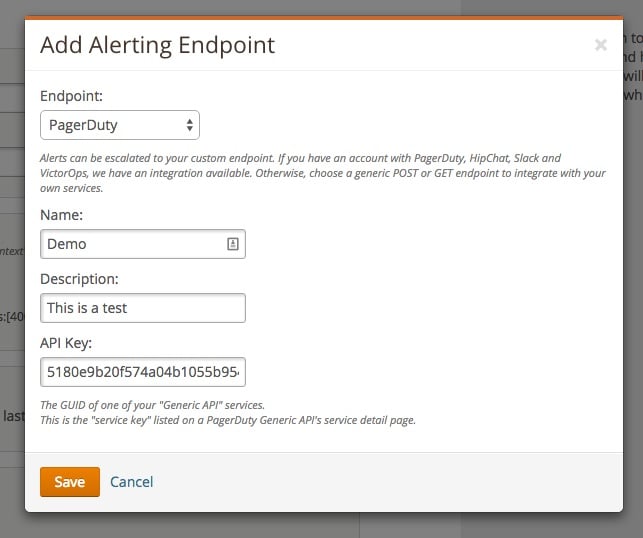
Sélectionner PagerDuty dans la liste déroulante.
-
Saisissez le nom du point de terminaison et une description.
-
Entrez dans le Clé d'intégration vous avez copié de PagerDuty dans l'étape n° 3 de PagerDuty .
-
Presse Sauvegarder pour créer le point de terminaison, puis Sauvegarder à nouveau pour sauvegarder l'alerte.
-
Si vous souhaitez créer des alertes supplémentaires en utilisant le même point de terminaison PagerDuty , il vous suffit de sélectionner le point de terminaison existant dans la liste déroulante de la page de configuration des alertes de Loggly.
Vérifiez que Loggly et PagerDuty communiquent bien.
Vous pouvez vérifier qu'ils communiquent en déclenchant une alerte de test.
-
Cliquez sur le nom de l'alerte pour modifier la configuration.
-
Réglez le seuil à quelque chose qui est garanti de se déclencher, comme par exemple le paramétrer à < 1. Enregistrez l'alerte une fois terminé.
-
Attendez au moins 5 quelques minutes pour que l'alerte se déclenche.
-
Connectez-vous à votre compte PagerDuty .
-
Cliquez sur Services Sélectionnez ensuite le service utilisé pour la surveillance de Loggly.
-
Vous devriez constater qu'un incident a été déclenché.
-
Maintenant que vous avez vérifié que cela fonctionne, revenez en arrière et réinitialisez vos critères de seuil à la valeur d'origine sur laquelle vous souhaitez que votre alerte se déclenche.
FAQ
Les incidents Loggly se résolvent-ils automatiquement ?
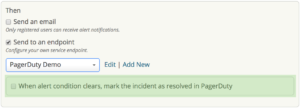
Oui, vous pouvez configurer Loggly pour qu'il résolve les incidents PagerDuty lorsqu'une condition d'alerte est levée.
Comment configurer Loggly pour qu'il soit lié à plusieurs services PagerDuty ?
Une fois que vous avez configuré deux services API Loggly/génériques dans PagerDuty, créez une nouvelle alerte dans Loggly. Lors de la configuration du point de terminaison de l'alerte, utilisez la clé API du second service PagerDuty .
Si vous rencontrez des difficultés pour terminer l'installation, veuillez contacter notre service client. soutien .
Prêt à commencer ?
Essayez gratuitement n'importe quel produit sur Operations Cloud .
Aucune carte de crédit requise.