- PagerDuty /
- Intégrations /
- Guide d'intégration de Marketo
Guide d'intégration de Marketo
Marketo Un logiciel d'automatisation marketing performant aide les spécialistes du marketing à maîtriser l'art et la science du marketing digital pour fidéliser leurs clients et prospects. Grâce à l'intégration Marketo + PagerDuty , les utilisateurs sont notifiés en temps réel pour ajuster leurs dépenses publicitaires, identifier les formulaires défectueux ou signaler une interruption de service de Marketo.
Déclencher les notifications PagerDuty lorsque :
- Le nombre de formulaires remplis est supérieur ou inférieur à un seuil spécifique.
- Lorsque Marketo connaît une dégradation de service
- Lorsqu'une alarme de campagne est déclenchée
- Lorsque le contenu est épuisé
Remplissage du formulaire au-dessus/en dessous du seuil
Dans PagerDuty
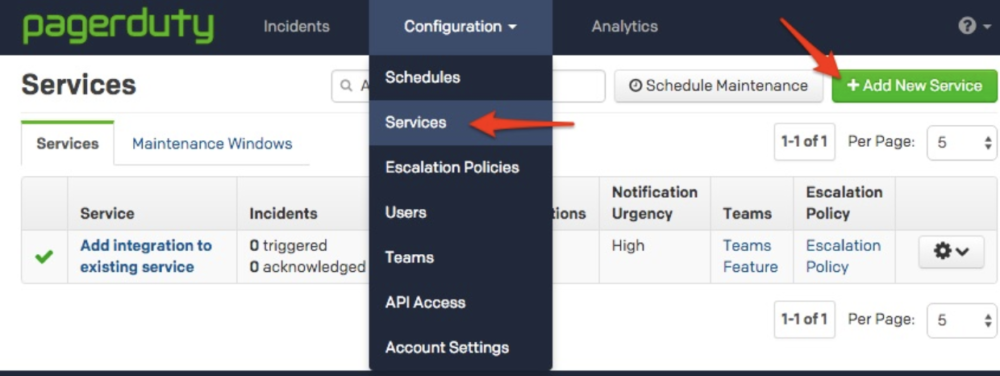
- De la part de Configuration menu, Sélectionner Services
- Sur la page Services :
- Si vous créez un nouveau service pour votre intégration, cliquez Ajouter un nouveau service .
- Si vous ajoutez votre intégration à un service existant, cliquez sur le nom du service auquel vous souhaitez ajouter l'intégration. Cliquez ensuite sur Intégrations onglet et cliquez sur Nouvelle intégration bouton.

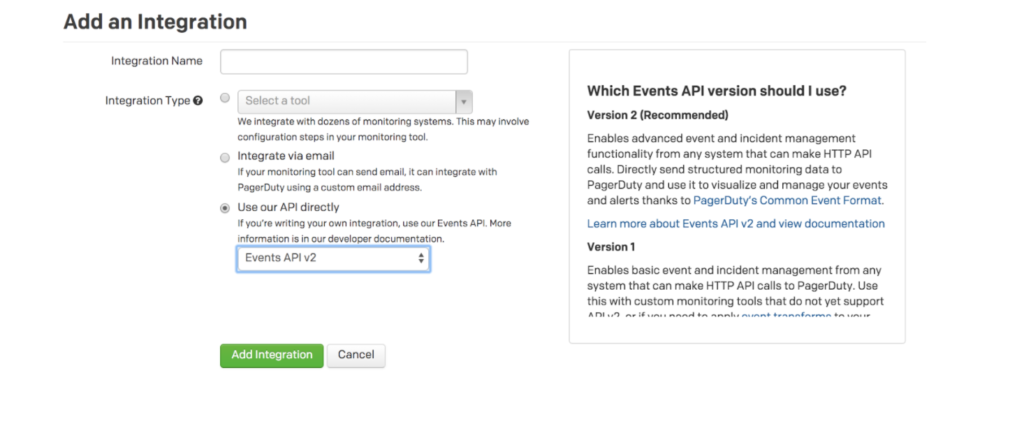
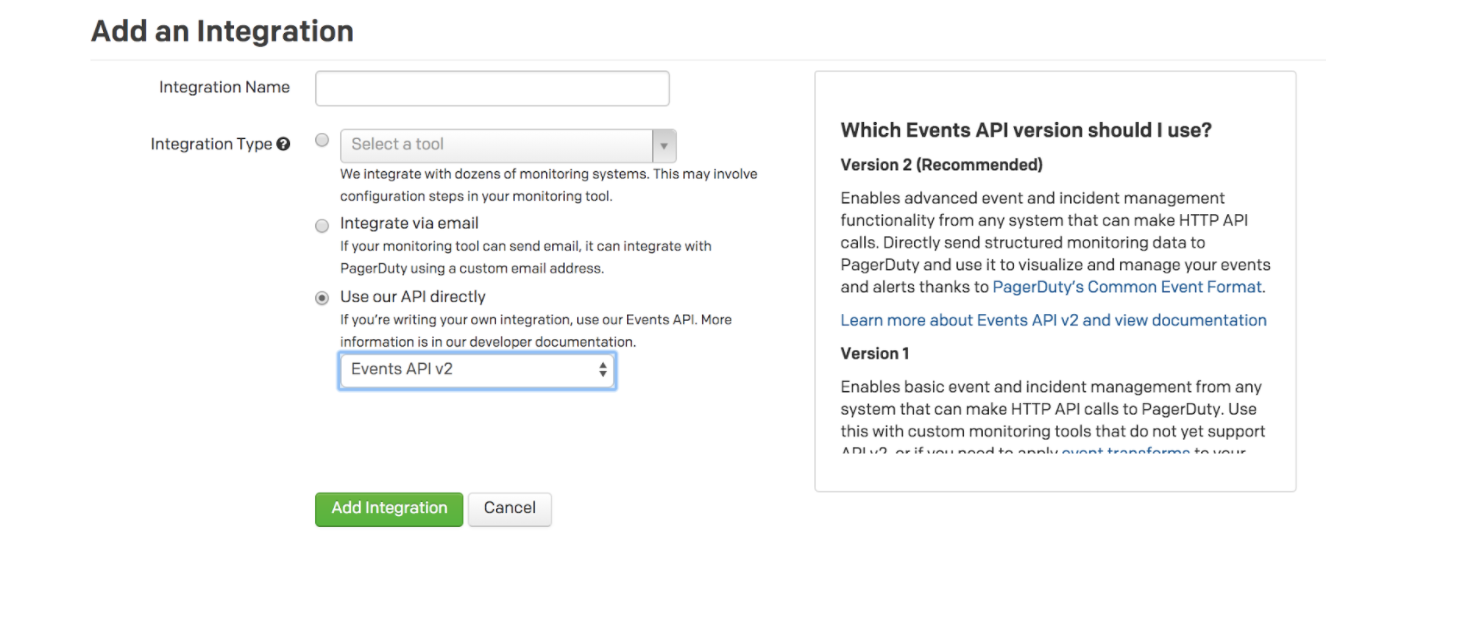
- Sélectionner Utilisez directement notre API , puis sélectionnez le API Événements v1 option du menu déroulant.
- Cliquez sur Ajouter un service ou Ajouter une intégration Cliquez sur le bouton pour enregistrer votre nouvelle intégration. Vous serez redirigé vers la page Intégrations de votre service.
- Copiez le Clé d'intégration pour votre nouvelle intégration.


Dans Marketo
Surveillance du remplissage des formulaires
- Pour configurer un webhook, rendez-vous sur Administrateur en haut à droite et sélectionnez Webhook dans la barre de navigation à gauche. Ensuite, sélectionnez Nouveau webhook.
- Donnez un nom et une description au webhook. URL Dans ce champ, collez le point de terminaison de l'API PagerDuty Events v2 :
https://events.pagerduty.com/v2/enqueue - Pour Type de requête , sélectionnez POST. Encodage du jeton de requête est Form/Url, et Type de réponse : JSON
- Dans le Modèle Dans ce champ, personnalisez vos offres de charge utile. Voici un exemple de charge utile.
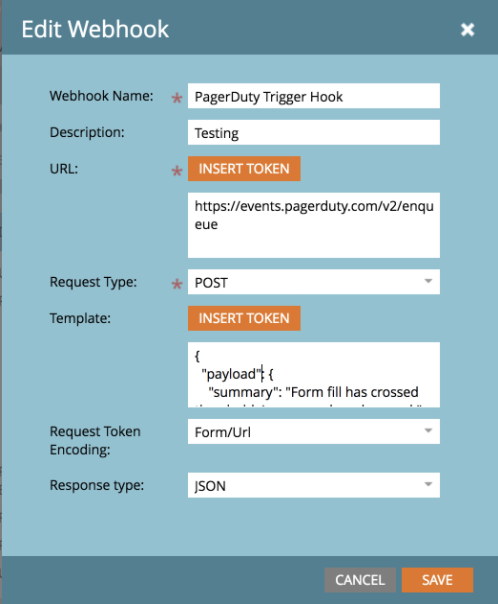
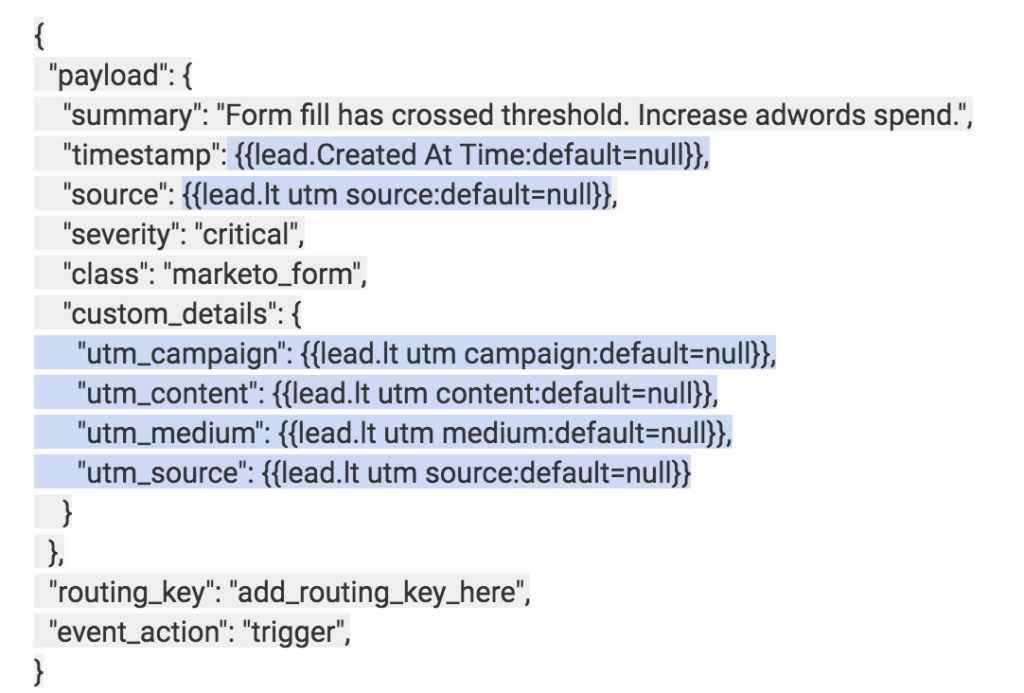
NOTE Les champs en bleu sont personnalisés. Pour en savoir plus sur les champs personnalisés Marketo, cliquez ici : https://docs.marketo.com/display/public/DOCS/Tokens+Overview#TokensOverview-PersonTokens Pour insérer des champs personnalisés dans le modèle Marketo, assurez-vous que votre curseur de souris se trouve dans la partie appropriée du code. Sélectionnez Insérer un jeton Sélectionnez ensuite le champ à insérer dans le menu déroulant. Vous pouvez également ajouter une valeur par défaut si ce champ est vide.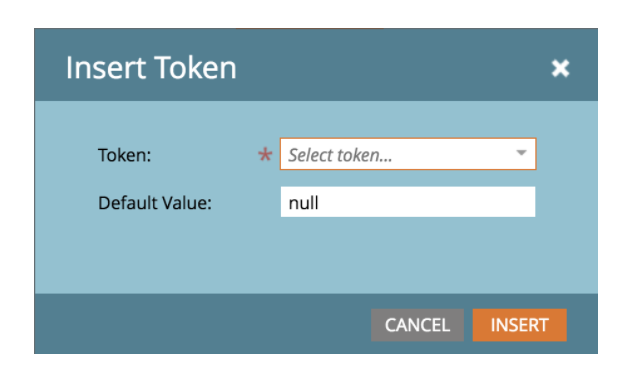
Les champs personnalisés de personne fonctionnent également si vous utilisez leur nom d'affichage, par exemple, {{lead.Custom Field Name}}. Si nécessaire, veuillez demander à votre administrateur Salesforce de créer les champs personnalisés sur l'objet prospect et contact.
Assurez-vous que ces champs sont placés dans les formulaires Marketo en tant que valeurs cachées. Accédez au formulaire ou à l'objet d'intérêt, puis sélectionnez-le. Modifier le formulaire et sélectionnez le + dans le coin supérieur droit. Curseur de rythme dans le Sélectionner le champ Marketo et recherchez le champ personnalisé souhaité.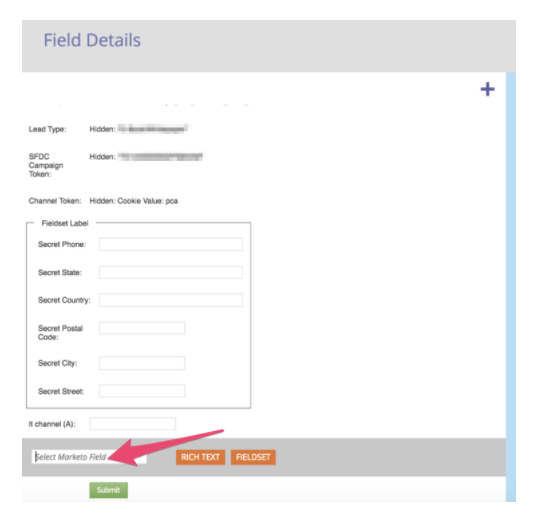
S'assurer Type de champ , situé sur le côté droit de l'écran, est réglé sur Caché .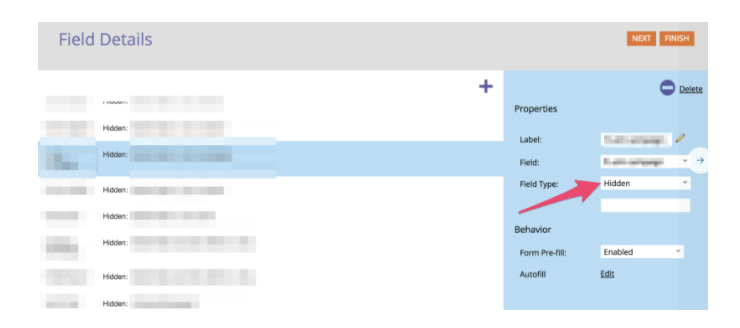
- Sélectionner Sauvegarder
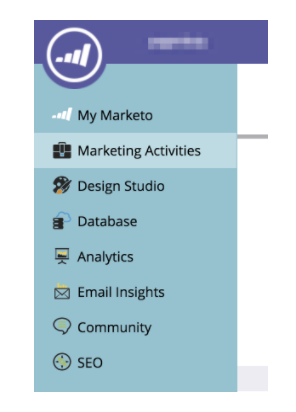
- Nous allons maintenant configurer une campagne intelligente. Accédez à Activités marketing.
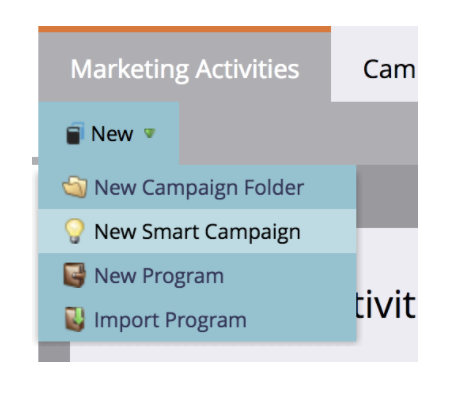
- Vous pouvez sélectionner une campagne intelligente existante ou en créer une nouvelle.
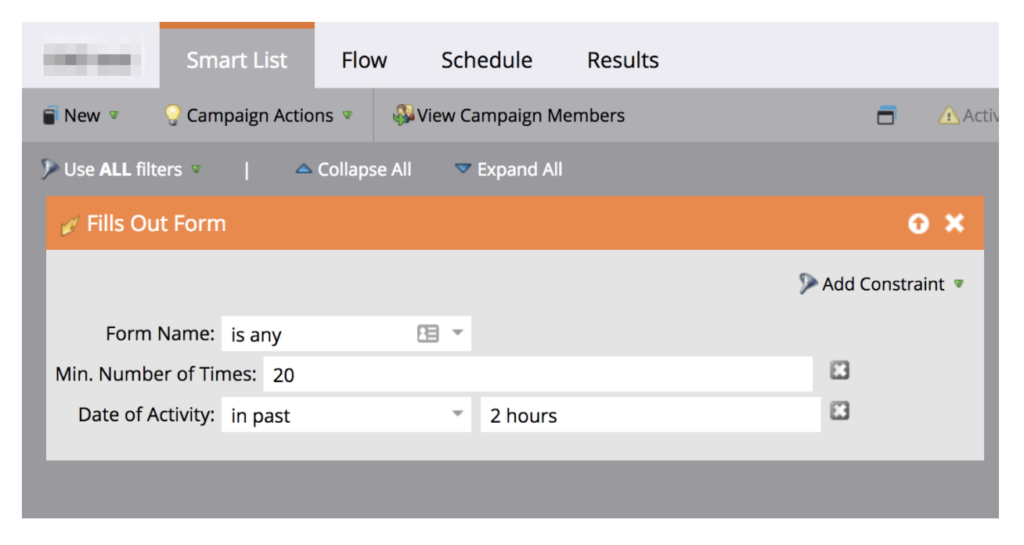
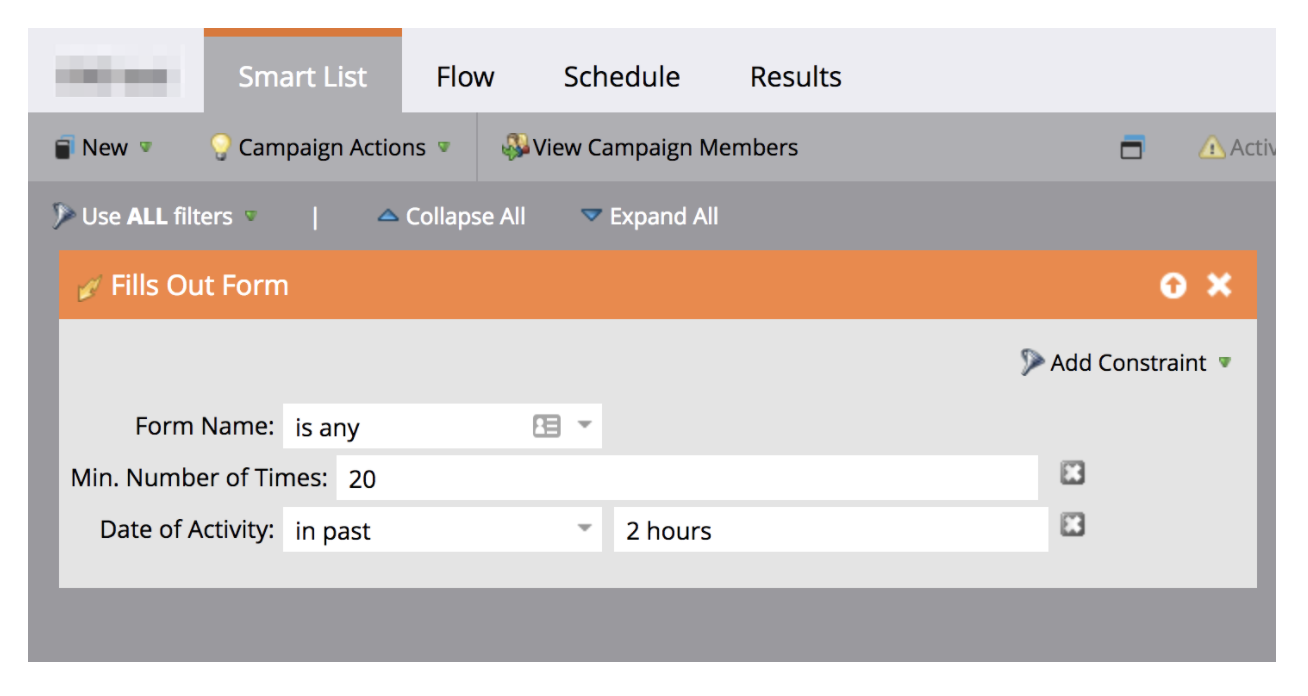
- Sélectionner Liste intelligente Configurez ensuite les critères qui déclencheront votre webhook. Dans notre exemple, le webhook sera déclenché dès qu'un formulaire Marketo aura enregistré plus de 20 vues au cours des deux dernières heures.
- Une fois votre Liste intelligente Les critères sont définis, rendez-vous à Couler languette.
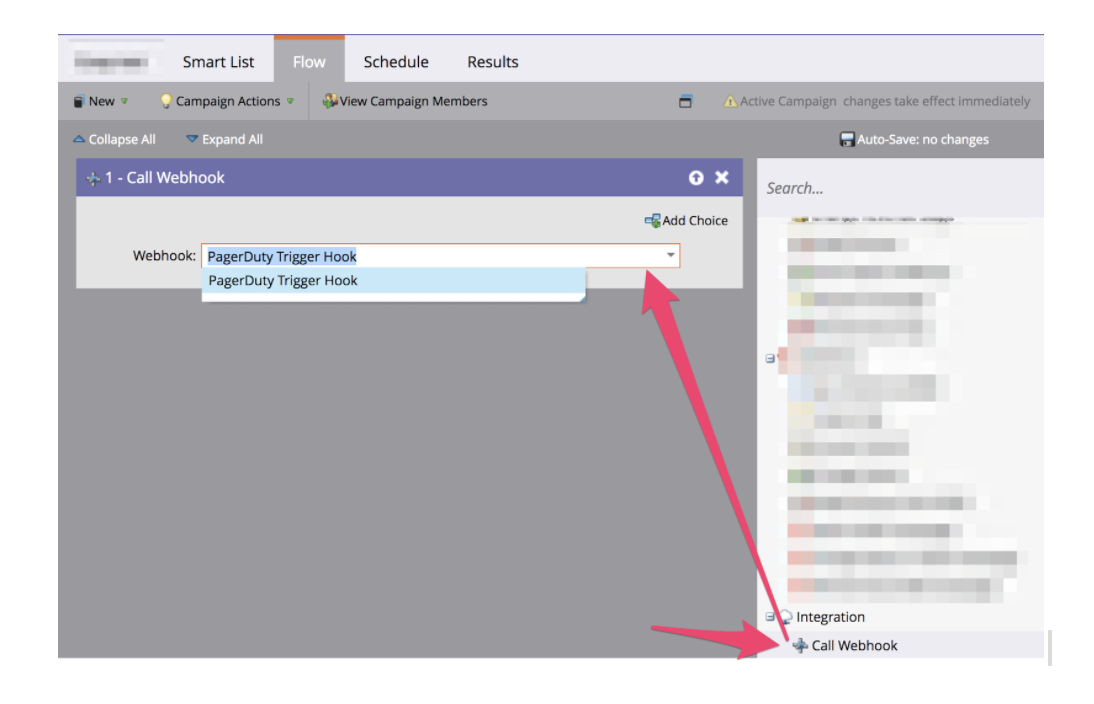
- Dans la fenêtre de droite, faites défiler vers le bas et glissez. Appel Webhook au centre de l'écran. Ensuite, dans le menu déroulant, sélectionnez le webhook que vous avez créé précédemment.
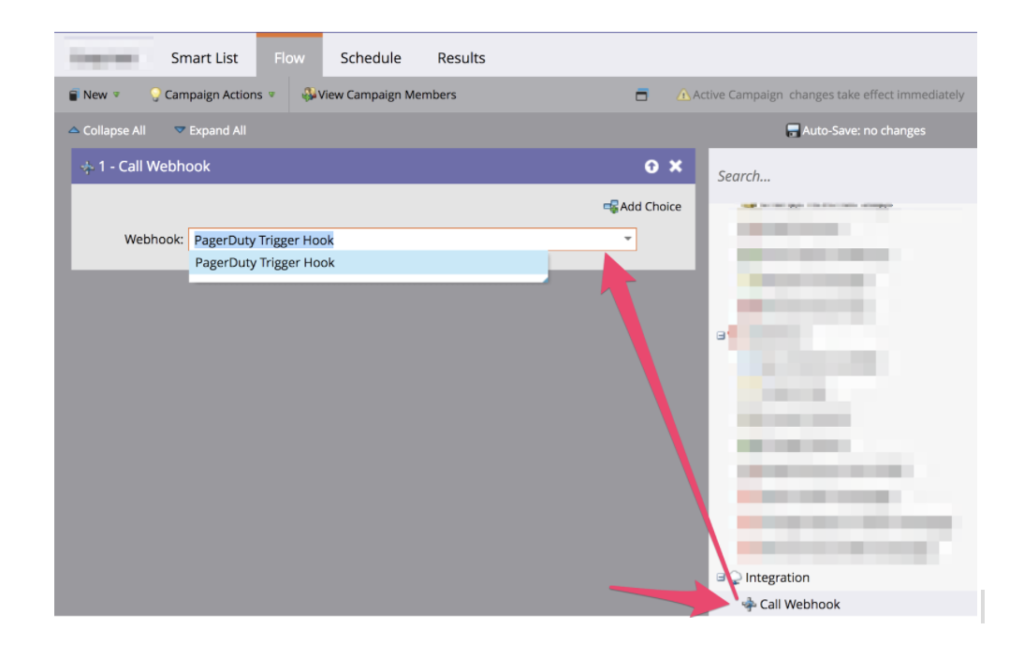
Désormais, chaque fois que les critères de votre campagne intelligente sont remplis, Marketo enverra un webhook à votre compte PagerDuty et déclenchera des notifications conformément à votre politique d'escalade et à vos paramètres de service.
Notifications de contenu et de campagne Marketo
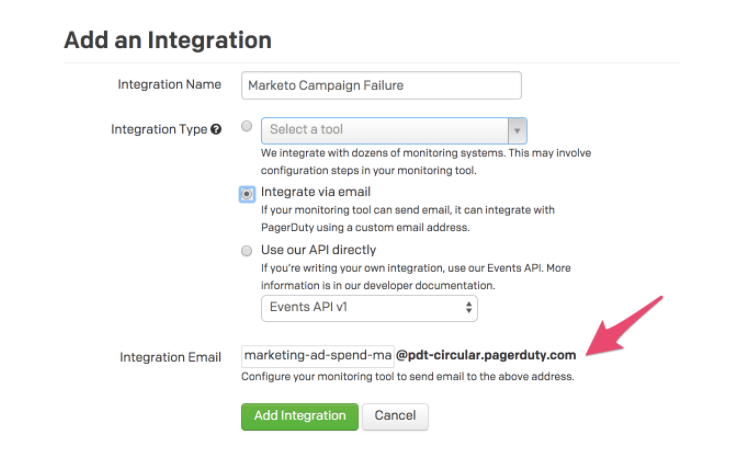
- Dans PagerDuty, créez une intégration de messagerie sur un service nouveau ou existant. Consultez les points 1 à 4 de la section PagerDuty de ce guide. Sélectionnez l'adresse e-mail fournie par ce service.
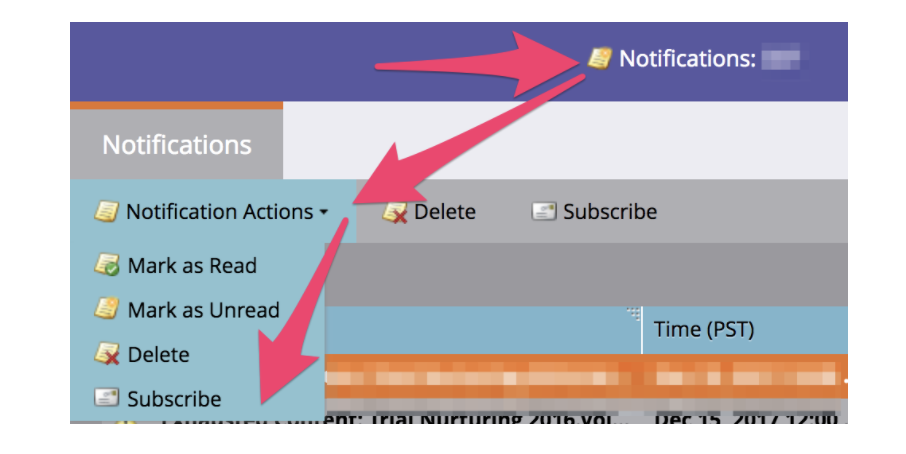
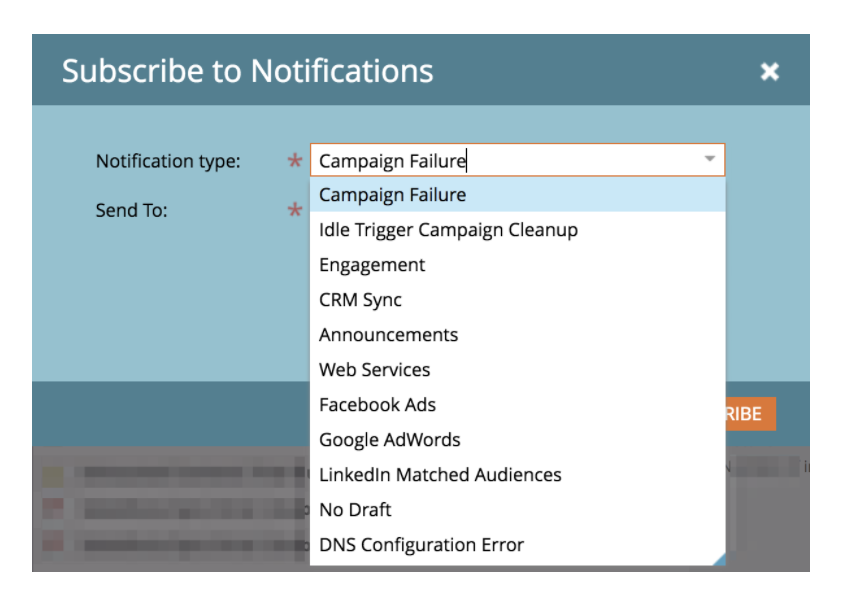
- Allez à Notifications > Actions de notification > S'abonner
- Sélectionnez le sujet pour lequel vous souhaitez recevoir des notifications.
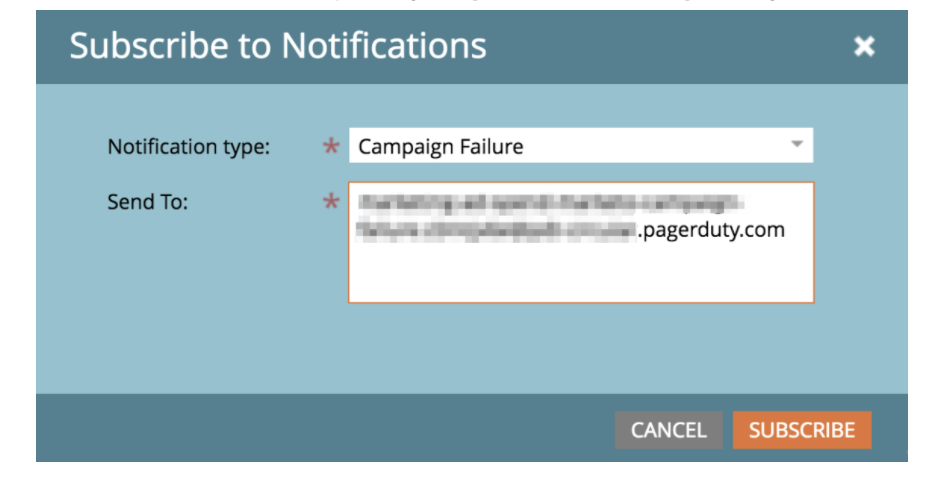
- Collez le point de terminaison de messagerie que vous avez généré dans PagerDuty dans le Envoyer à champ dans Marketo.
Dégradation de votre service Marketo
Il existe plusieurs façons de surveiller Marketo afin de détecter les interruptions de service ou les dégradations. La plus simple consiste à s'abonner à leur page d'état à l'adresse suivante : https://status.marketo.com/ Cette méthode repose toutefois sur la mise à jour rapide et précise de la page d'état. Vous pouvez également utiliser un outil comme Pingdom ou Wormly pour surveiller votre instance Marketo.
Surveillance de Marketo avec Pingdom
- Consultez notre guide d'intégration Pingdom pour en savoir plus sur la configuration de Pingdom avec Pagerduty. https://www.pagerduty.com/docs/guides/pingdom-integration-guide/
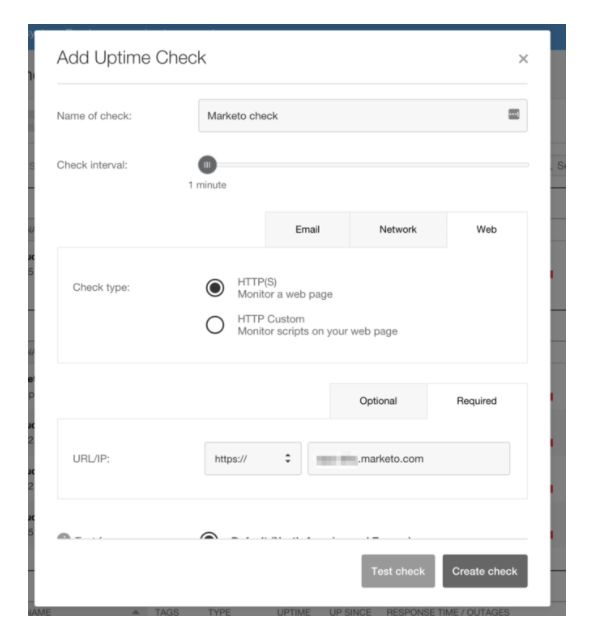
- Configurez une vérification de disponibilité dans Pingdom pour l'URL de votre instance Marketo.
Remarque : Bien que la surveillance de l’API REST de Marketo soit possible, n’oubliez pas que le jeton d’accès à l’API expire toutes les heures. Cela complique la surveillance de l’API REST. Si vous tentez cette opération, veillez également à ne pas solliciter l’API trop fréquemment afin d’éviter d’atteindre les limites de votre compte Marketo. Vous trouverez ces limites dans la section « Limites de requêtes » de votre compte. Administrateur > Web Services
Prêt à commencer ?
Essayez gratuitement n'importe quel produit sur Operations Cloud .
Aucune carte de crédit requise.