- PagerDuty /
- Intégrations /
- Guide d'intégration de Microsoft Defender pour les applications cloud
Guide d'intégration de Microsoft Defender pour les applications cloud
Les stratégies d'activité de Microsoft Defender pour applications cloud vous permettent d'appliquer un large éventail de processus automatisés via les API du fournisseur d'applications. Ces stratégies vous permettent de surveiller des activités spécifiques réalisées par différents utilisateurs ou de détecter des taux anormalement élevés d'un certain type d'activité.
Une fois que vous avez défini une politique de détection d'activité, celle-ci commence à générer des alertes ; les alertes ne sont générées que pour les activités qui se produisent après la création de la politique.
Dans PagerDuty
- Allez à Services menu et sélectionner Annuaire des services .
- Sur le Annuaire des services page:
- Si vous créez un nouveau service pour votre intégration, cliquez sur + Nouveau service et suivez les étapes décrites, en sélectionnant ceci intégration à l'étape 4.
- Si vous ajoutez votre intégration à un service existant, cliquez sur nom du service auquel vous souhaitez ajouter l'intégration. Cliquez ensuite sur Intégrations onglet et cliquez Ajouter une nouvelle intégration.
- Sous Sélectionnez la ou les intégrations que vous utilisez pour envoyer des alertes à ce service. recherchez et sélectionnez ceci intégration .
- Cliquez sur Ajouter un service ou Ajouter une intégration Cliquez sur le bouton pour enregistrer votre nouvelle intégration. Vous serez redirigé vers la page Intégrations de votre service.
- Trouvez l'intégration dans la liste, cliquez sur ∨ Déroulez le menu et copiez le Courriel d'intégration .
Dans Microsoft Defender pour applications cloud
- Dans la console, cliquez sur Contrôle suivi de Politiques
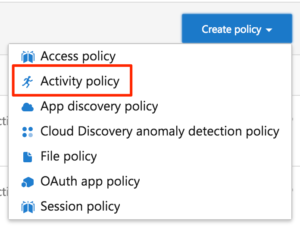
- Cliquez Créer une politique et sélectionnez Politique d'activité
- Donnez un nom et une description à votre politique. Si vous le souhaitez, vous pouvez vous baser sur un modèle. Pour plus d'informations sur les modèles de politiques, consultez… Contrôlez les applications cloud grâce à des politiques.
- Pour définir les actions ou autres indicateurs qui déclencheront cette politique, utilisez la Filtres d'activité .
- Sous Paramètres de correspondance d'activité , sélectionnez quand une violation de règle sera déclenchée. Choisissez de déclencher le déclenchement lorsqu'une seule activité correspond aux filtres ou seulement lorsqu'un nombre spécifié de Activités répétées sont détectées.
- Configurer le Actes qui devrait être prise lorsqu'une correspondance est trouvée.
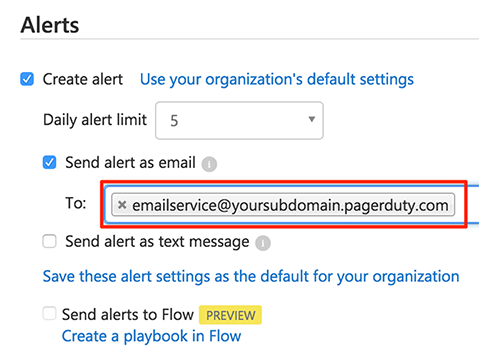
- Sous Alertes vérifier Envoyer une alerte par e-mail et saisissez votre adresse e-mail d'intégration PagerDuty .
FAQ
Est-il possible d'intégrer Microsoft Defender for Cloud Apps à plusieurs services PagerDuty ?
Oui, pour ce faire, vous pouvez créer différentes intégrations de messagerie sur plusieurs services et les ajouter à Microsoft Defender pour les applications cloud. Vous pouvez également configurer plusieurs services dans PagerDuty pour qu'ils partagent la même adresse d'intégration de messagerie.
Les incidents sont-ils automatiquement résolus dans PagerDuty lorsqu'ils sont résolus dans Microsoft Defender pour les applications cloud ?
Non, pas pour le moment.
Prêt à commencer ?
Essayez gratuitement n'importe quel produit sur Operations Cloud .
Aucune carte de crédit requise.