- PagerDuty /
- Intégrations /
- Guide d'intégration de NetHelpDesk
Guide d'intégration de NetHelpDesk
NetHelpDesk est une application de centre d'assistance riche en fonctionnalités, conforme à ITIL, qui combine tout, du suivi des tickets et de la gestion des relations clients aux fonctions comptables, en passant par le contrôle des stocks et le reporting.
Il existe deux méthodes d'intégration avec NetHelpDesk : l'une via l'API et l'autre par e-mail. Si vous souhaitez utiliser l'intégration par e-mail, consultez la section « Intégration par e-mail » ci-dessous.
Dans NetHelpDesk
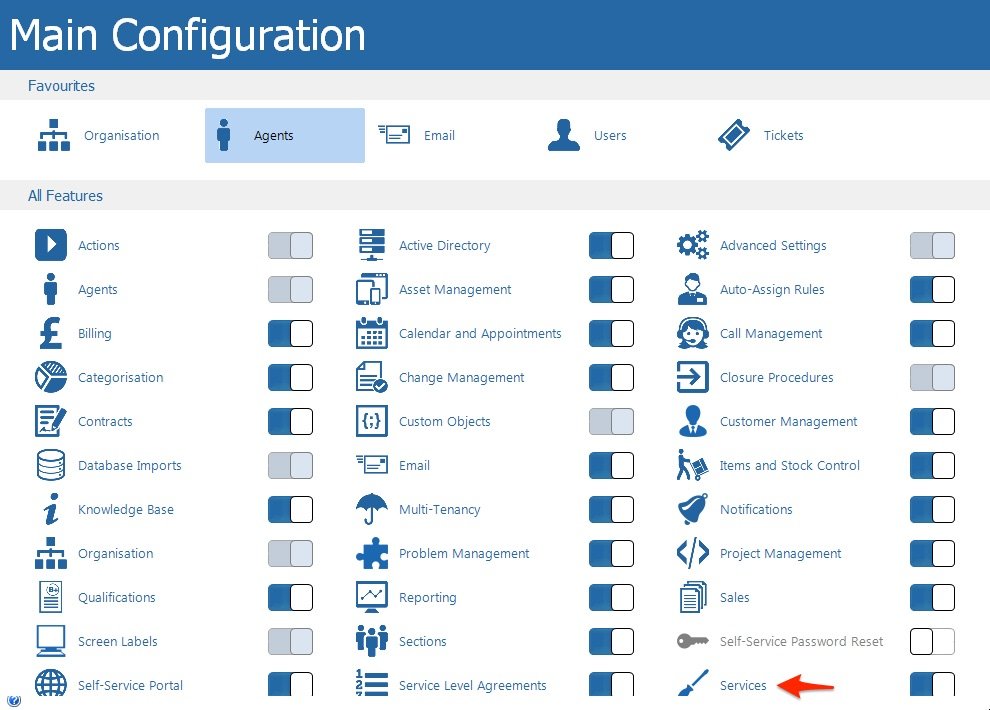
- Allez à N > Configuration > Configuration principale et sélectionnez Services depuis le menu de configuration.
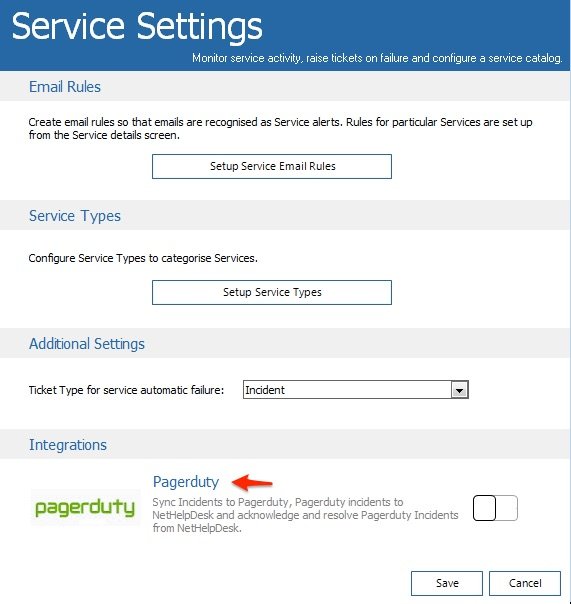
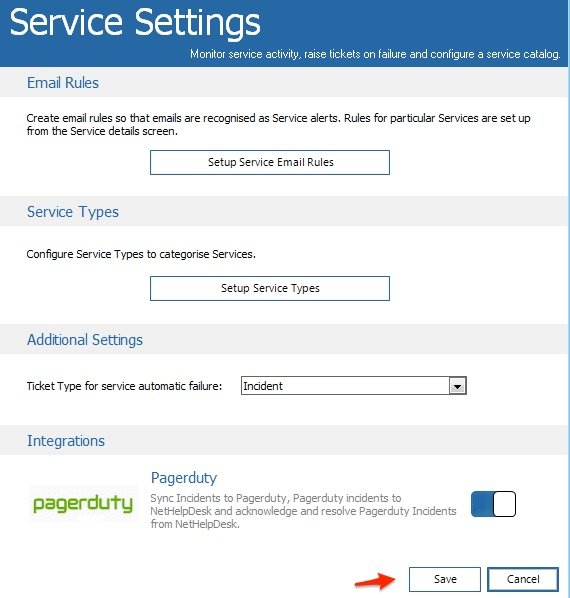
- Une boîte de dialogue apparaîtra ; dans la section Intégrations, cliquez sur PagerDuty .
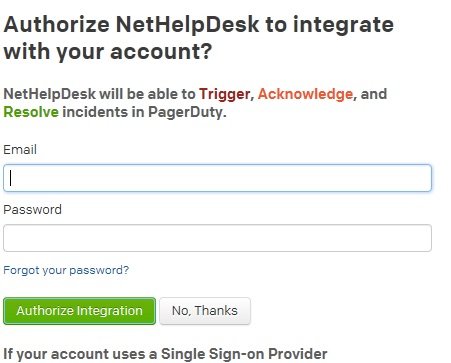
- Vous serez invité à Connectez-vous à votre compte PagerDuty Saisissez votre adresse e-mail et votre mot de passe ; toutefois, si vous utilisez l’authentification unique (SSO), saisissez votre sous-domaine pour vous connecter via votre fournisseur SSO. Une fois vos identifiants de connexion saisis, cliquez sur Autoriser Intégration .
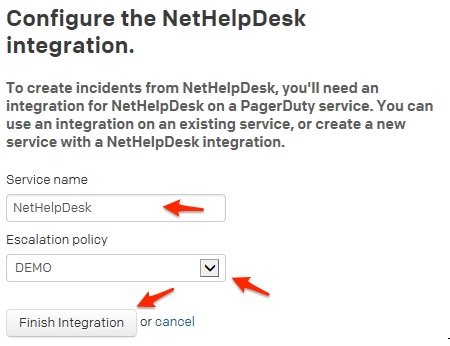
- Ensuite, saisissez un nom pour votre nouveau service PagerDuty , et sélectionnez un politique d'escalade pour utiliser votre service ; puis, cliquez Intégration finale .
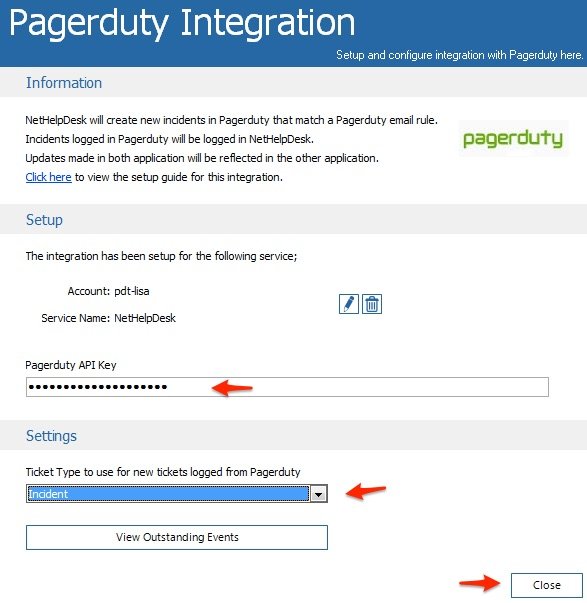
- Vous serez redirigé vers la page de configuration et de paramétrage de votre intégration PagerDuty . Dans la section Configuration, collez votre v2 Clé API PagerDuty Pour connaître la procédure de création d'une clé API, consultez notre documentation. Article de la base de connaissances .
- Dans la section Paramètres de la page d'intégration PagerDuty , sélectionnez Incident du menu déroulant.
- Cliquez Fermer .
- Cliquez Sauvegarder .
L'intégration basée sur l'API est maintenant terminée !
Intégrer via l'intégration par e-mail
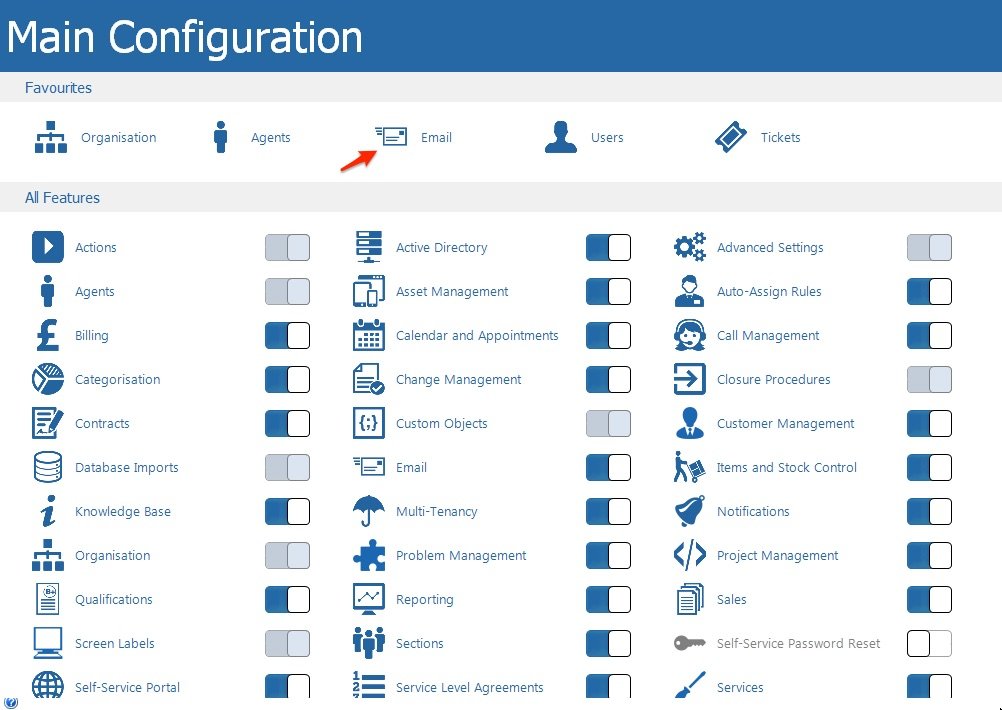
- Allez à N > Configuration > Configuration principale et sélectionnez E-mail depuis le menu de configuration.
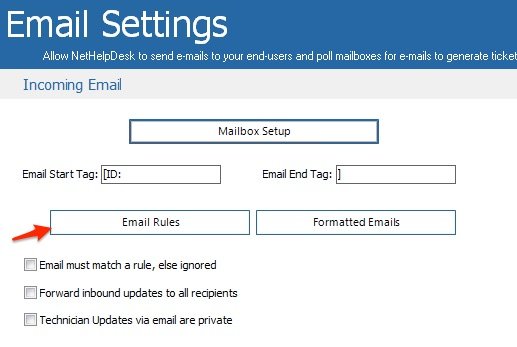
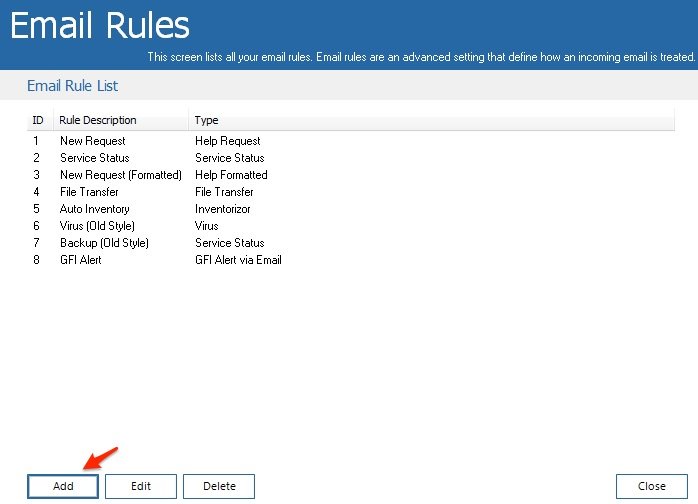
- Cliquez Règles de messagerie .
- Vous pouvez créer une nouvelle règle de messagerie ou modifier une règle existante ; dans ce guide, nous allons en créer une nouvelle. Cliquez Ajouter .
- Configurez votre règle pour capturer les e-mails répondant à vos critères.
- Dans la section Intégrations, cochez la case « Créer un nouvel incident dans PagerDuty lorsqu'un e-mail correspond à cette règle et génère une nouvelle demande. » boîte.

- Cliquez Sauvegarder Pour terminer la création de votre règle de messagerie, vous pouvez en configurer autant que nécessaire.
FAQ
Lorsqu'une requête est clôturée, sera-t-elle résolue dans PagerDuty?
Ouais!
Puis-je accuser réception automatiquement des incidents PagerDuty dans NetHelpDesk ?
En répondant à une requête dans le client Windows principal, l'incident dans Pagerduty sera automatiquement pris en compte.
Est-il possible d'ajouter des notes à l'incident PagerDuty dans NetHelpDesk ?
Oui ! Lorsque vous effectuez une action sur la demande dans NetHelpDesk, le nouvel écran d'action affichera une case à cocher intitulée « Envoyer à Pagerduty ». En la cochant, une note sera publiée sur l'incident Pagerduty.
Puis-je créer un incident PagerDuty lorsque je crée manuellement une demande dans NetHelpDesk ?
Oui ! L'écran « Nouvelle demande » du client Windows propose une option permettant d'envoyer la demande à PagerDuty ; en cochant cette case, un incident sera créé et lié à la demande NetHelpDesk lors de sa création.
Existe-t-il un moyen de visualiser l'incident PagerDuty lors de la consultation de la requête dans NetHelpDesk ?
Oui ! Il y a un lien pour consulter l'incident PagerDuty relatif à cette requête, sur la page de détails de la requête.
Prêt à commencer ?
Essayez gratuitement n'importe quel produit sur Operations Cloud .
Aucune carte de crédit requise.