- PagerDuty /
- Intégrations /
- Guide d'intégration de Nucleus
Guide d'intégration de Nucleus
Nucleus, en association avec PagerDuty, orchestre et automatise les tâches manuelles fastidieuses liées au tri, à la notification et au suivi des corrections de vulnérabilités. Les règles de gestion des vulnérabilités de Nucleus déclenchent des alertes et des incidents PagerDuty afin d'informer automatiquement les équipes de sécurité et de lancer le processus de correction. Grâce aux nombreuses intégrations de PagerDuty, les informations relatives aux vulnérabilités sont diffusées rapidement aux personnes et aux systèmes concernés, minimisant ainsi la période de risque liée aux vulnérabilités critiques.
Avantages de l'intégration de PagerDuty et Nucleus
- Avertir les intervenants d'astreinte en fonction des vulnérabilités au sein de Noyau .
- Créez des incidents de haute et de basse urgence en fonction de la gravité de la vulnérabilité et des règles de notification configurées dans Nucleus.
- Nucleus, en association avec PagerDuty, automatise les tâches manuelles fastidieuses liées à la gestion des vulnérabilités, telles que l'analyse, la priorisation, la notification et la correction des vulnérabilités.
Comment ça marche
- Dans Nucleus, vous pouvez créer des règles qui déclencheront des incidents PagerDuty lorsque les données de vulnérabilité répondent à des critères précis. Vous pouvez ainsi définir des scénarios détaillés pour assigner les incidents à un service spécifique. Cela vous permet d'automatiser le flux de travail lié à la gestion des vulnérabilités via la connexion à PagerDuty.
- Lorsque les données de vulnérabilité répondent aux critères des règles de notification dans Nucleus, des événements seront envoyés à PagerDuty, créant des incidents qui avertiront les intervenants.
- Une fois l'incident résolu dans PagerDuty , l'événement sera automatiquement mis à jour dans Nucleus et le statut apparaîtra comme « Atténué ».
Exigences
- Les intégrations PagerDuty nécessitent un Administrateur Rôle de base pour l'autorisation du compte. Si vous ne possédez pas ce rôle, veuillez contacter un administrateur ou un responsable de compte au sein de votre organisation pour configurer l'intégration.
Présentation de l'intégration
Dans PagerDuty
- De la part de Services menu, sélectionnez Annuaire des services .
- Si vous ajoutez votre intégration à un service existant Cliquez sur le nom du service auquel vous souhaitez ajouter l'intégration. Sélectionnez ensuite le Intégrations onglet et cliquez sur Nouvelle extension bouton. Si vous créez un nouveau service Pour votre intégration, veuillez consulter notre documentation dans la section Configuration des services et des intégrations et suivez les étapes décrites dans le Créer un nouveau service section, sélection N'utilisez pas d'intégration comme le Type d'intégration Une fois la configuration de votre service terminée, accédez à la section correspondante de votre service. Intégrations onglet et cliquez sur Nouvelle extension bouton. Passez à l'étape 3 (ci-dessous) une fois que vous aurez terminé ces étapes.
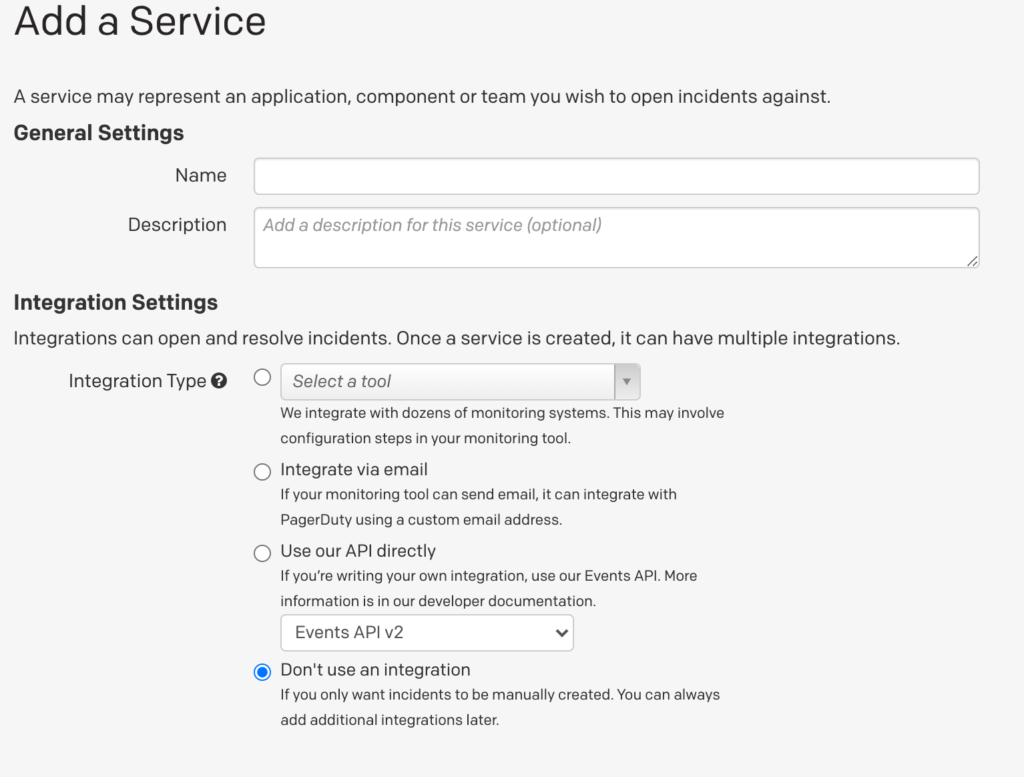
- Sélectionner Webhook générique V2 comme le Type d'extension et entrez un Nom pour la prolongation. Dans le Détails Dans ce champ, vous saisirez l'URL de votre instance Nucleus en ajoutant /public/index.php/webhook/pagerduty. (Exemple :
https://Nucleus-trial1.nucleussec.com/nucleus/public/index.php/webhook/pagerduty) .Cliquez Sauvegarder . - Une fois l'extension ajoutée, accédez à Applications et modules complémentaires menu en haut à droite, sélectionnez Accès API , puis cliquez + Créer une nouvelle clé API .
- Saisissez une description pour la clé, puis cliquez Créer une clé .
- Copiez et collez le Clé API Mettez-les en lieu sûr avant de fermer la boîte de dialogue.
Dans le noyau
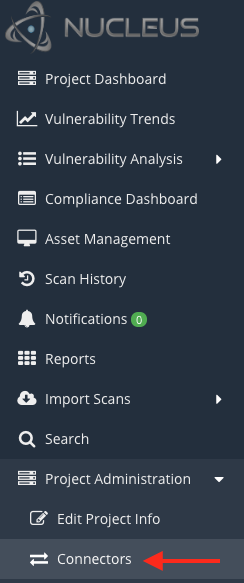
- Naviguer vers Administration de projet et cliquez Connecteurs .
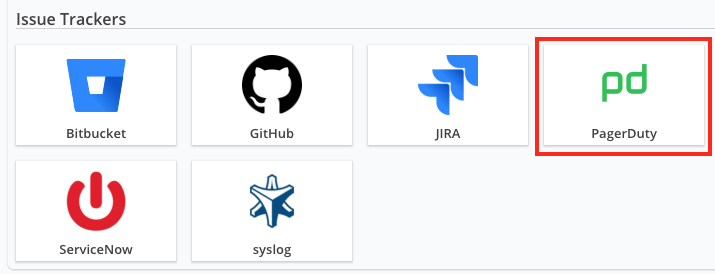
- Dans le Suivi des problèmes section, cliquez sur PagerDuty icône.
- Sur le Configurer le connecteur PagerDuty écran contextuel, entrez le Clé API et cliquez Enregistrer les modifications en bas de l'écran. Si un message de confirmation apparaît, cliquez Récupérer les données Si vous ne recevez pas de message de confirmation, veuillez vérifier que vous avez correctement saisi la clé API et réessayer.
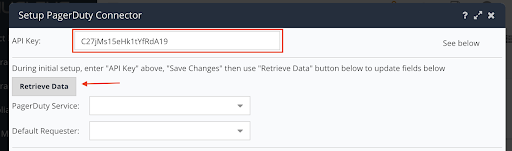
- Sélectionnez Service de PagerDuty et Demandeur par défaut dans leurs menus déroulants respectifs et cliquez Enregistrer les modifications . Facultatif : Sélectionnez le Politique d'escalade par défaut ou Cessionnaire par défaut .
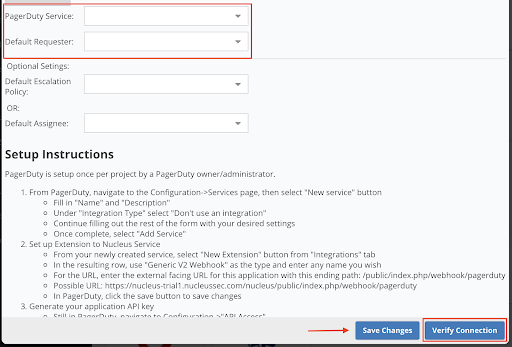
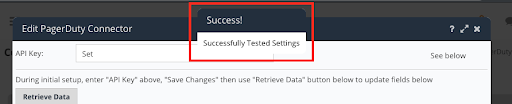
- Une fois enregistré, cliquez Vérifier la connexion Pour vérifier que tout fonctionne correctement, une fois la connexion établie, le message « Succès ! » s'affichera en haut de la fenêtre contextuelle. Si ce n'est pas le cas, veuillez vérifier que vous avez correctement saisi votre clé API, que votre service est activé et réessayer.
FAQ
Puis-je créer un incident PagerDuty dans Nucleus ?
Oui, vous pouvez créer un incident dans Nucleus, et il sera automatiquement créé dans PagerDuty. Vos analystes de sécurité et gestionnaires de vulnérabilités pourront ainsi répartir les incidents entre les équipes ou les personnes concernées pour résolution, sans quitter l'application Nucleus.
Cette intégration est-elle prise en charge de manière bidirectionnelle ?
Actuellement, les modifications apportées aux incidents générés par Nucleus ne peuvent être effectuées que dans PagerDuty. La fonctionnalité bidirectionnelle est prévue, mais n'a pas encore été développée.
Quels types de menaces/alarmes/événements de sécurité peuvent générer un incident dans PagerDuty?
Les incidents créés dans PagerDuty sont liés spécifiquement aux vulnérabilités détectées. Ainsi, lors du chargement de nouvelles analyses de vulnérabilités dans Nucleus, les vulnérabilités répondant à certains critères génèrent automatiquement des incidents dans PagerDuty. Les utilisateurs peuvent également créer manuellement des incidents à partir des vulnérabilités détectées dans Nucleus.
Comment Nucleus sait-il quels types d'incidents créer dans PagerDuty?
Dans Nucleus, vous pouvez créer des règles qui déclencheront des incidents PagerDuty lorsque les données de vulnérabilité répondent à des critères précis. Vous pouvez ainsi définir des scénarios détaillés pour assigner les incidents à un service spécifique. Cela vous permet d'automatiser le flux de travail lié à la gestion des vulnérabilités via la connexion à PagerDuty.
Puis-je attribuer des constatations de vulnérabilité spécifiques à différentes politiques d'escalade au sein de l'interface utilisateur de Nucleus ?
Oui, à chaque création d'un incident PagerDuty dans l'interface utilisateur de Nucleus, vous pouvez sélectionner la politique d'escalade à laquelle cet incident sera affecté. Vous pouvez également définir une politique d'escalade par défaut pour faciliter l'affectation manuelle. Enfin, pour chaque règle de notification, vous pouvez définir les circonstances dans lesquelles les différentes vulnérabilités détectées sont affectées à différentes politiques d'escalade.
Prêt à commencer ?
Essayez gratuitement n'importe quel produit sur Operations Cloud .
Aucune carte de crédit requise.