- PagerDuty /
- Intégrations /
- Guide d'intégration Obkio
Guide d'intégration Obkio
Avantages de l'intégration de PagerDuty et Obkio
- Notifier les intervenants d'astreinte en fonction des alertes envoyées par Obkio
- Créez des incidents de haute et de basse urgence en fonction de la gravité de l'événement à partir de la charge utile d'événement Obkio.
- Envoyez des données d'événements enrichies depuis Obkio, avec la possibilité d'envoyer des champs personnalisés.
- Acheminer les alertes vers différents services/politiques d'escalade en fonction des données de la charge utile
Exigences
- Intégration de service basée sur l'API Events
Présentation de l'intégration
Dans PagerDuty
- De la part de Configuration menu, sélectionnez Services .
- Si vous ajoutez votre intégration à un service existant Cliquez sur le nom du service auquel vous souhaitez ajouter l'intégration. Sélectionnez ensuite le Onglet Intégrations et cliquez sur Nouvelle intégration bouton.
Si vous créez un nouveau service Pour votre intégration, veuillez consulter notre documentation dans la section Configuration des services et des intégrations et suivez les étapes décrites dans le Créer un nouveau service section, en sélectionnant utiliser directement notre API comme Type d'intégration à l'étape 4. Passez à la section Dans Obkio (ci-dessous) une fois que vous avez terminé ces étapes.
- Entrez un Nom de l'intégration au format `nom-du-service-de-l'outil-de-monitoring` (par exemple Obkio-Shopping-Cart) et sélectionnez Utiliser notre API directement depuis le Type d'intégration menu.
- Cliquez Ajouter une intégration Cliquez sur le bouton pour enregistrer votre nouvelle intégration. Vous serez redirigé vers l'onglet Intégrations de votre service.
- Un Clé d'intégration Une clé sera générée sur cet écran. Conservez-la précieusement, car elle vous sera utile lors de la configuration de l'intégration avec Obkio dans la section suivante.
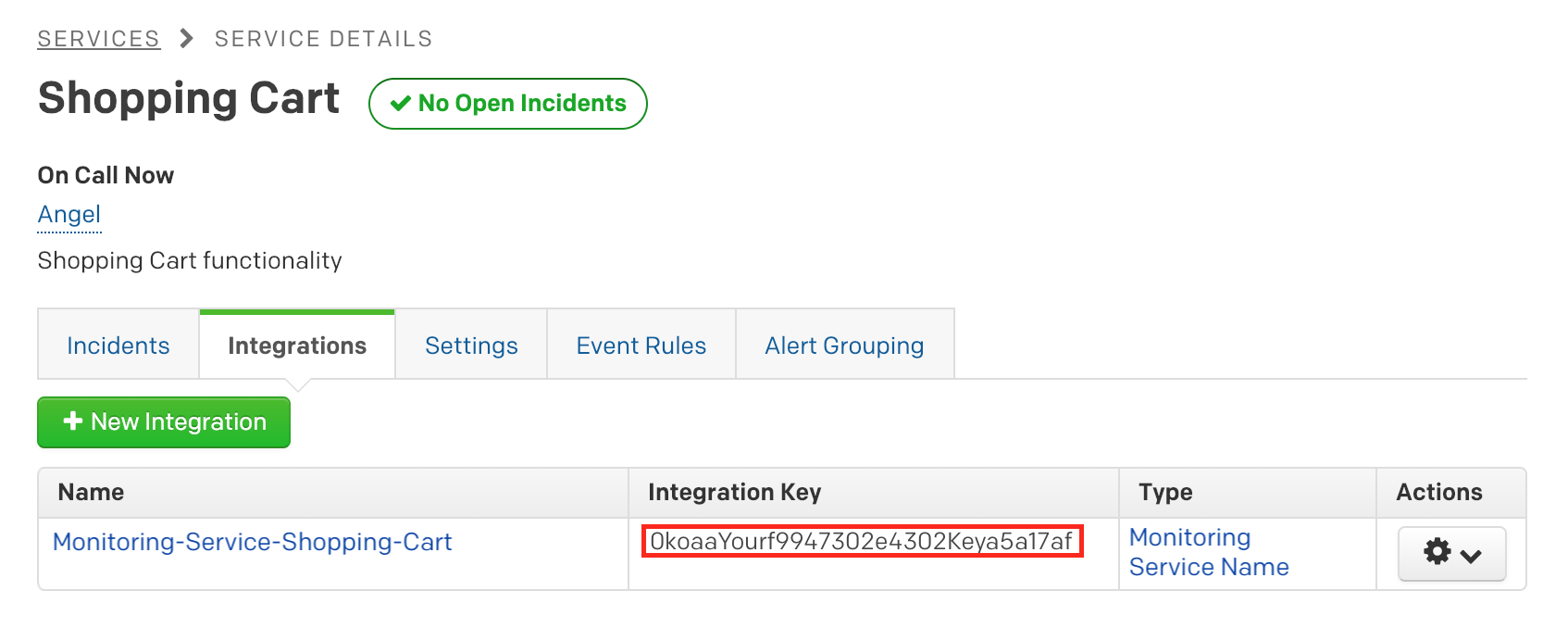
À Obkio
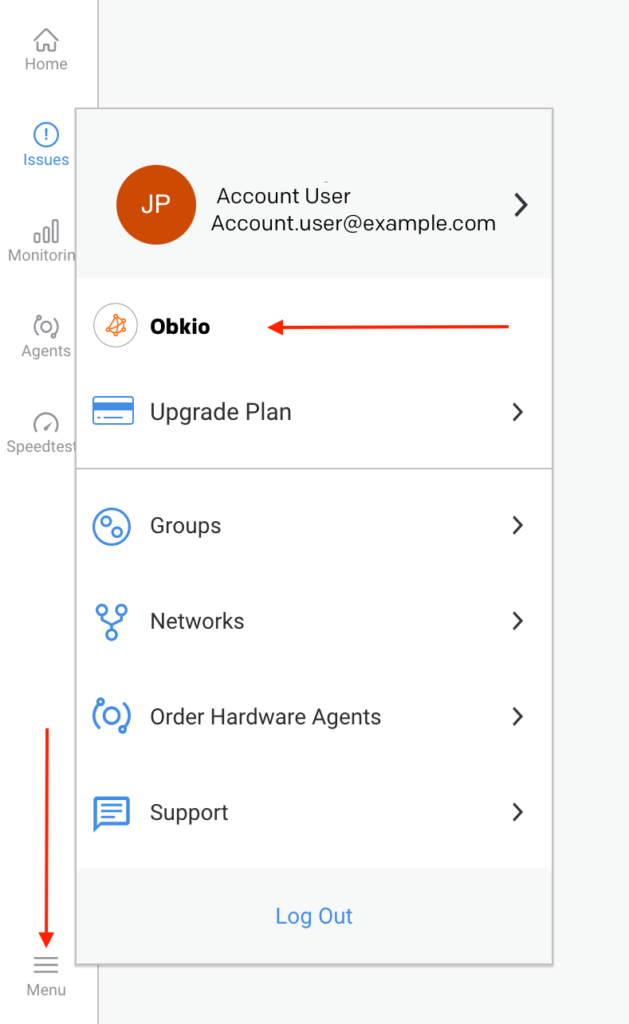
- Cliquez Menu et ensuite le Nom de votre organisation.
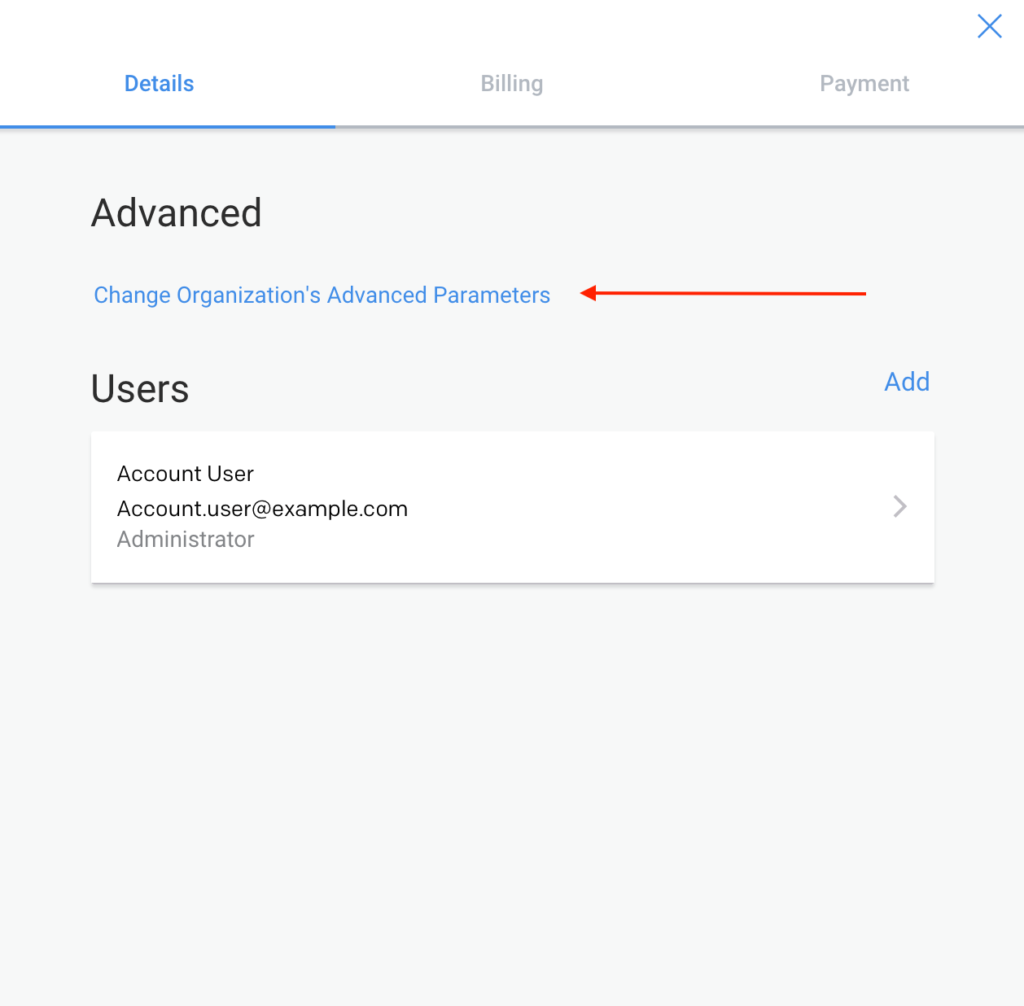
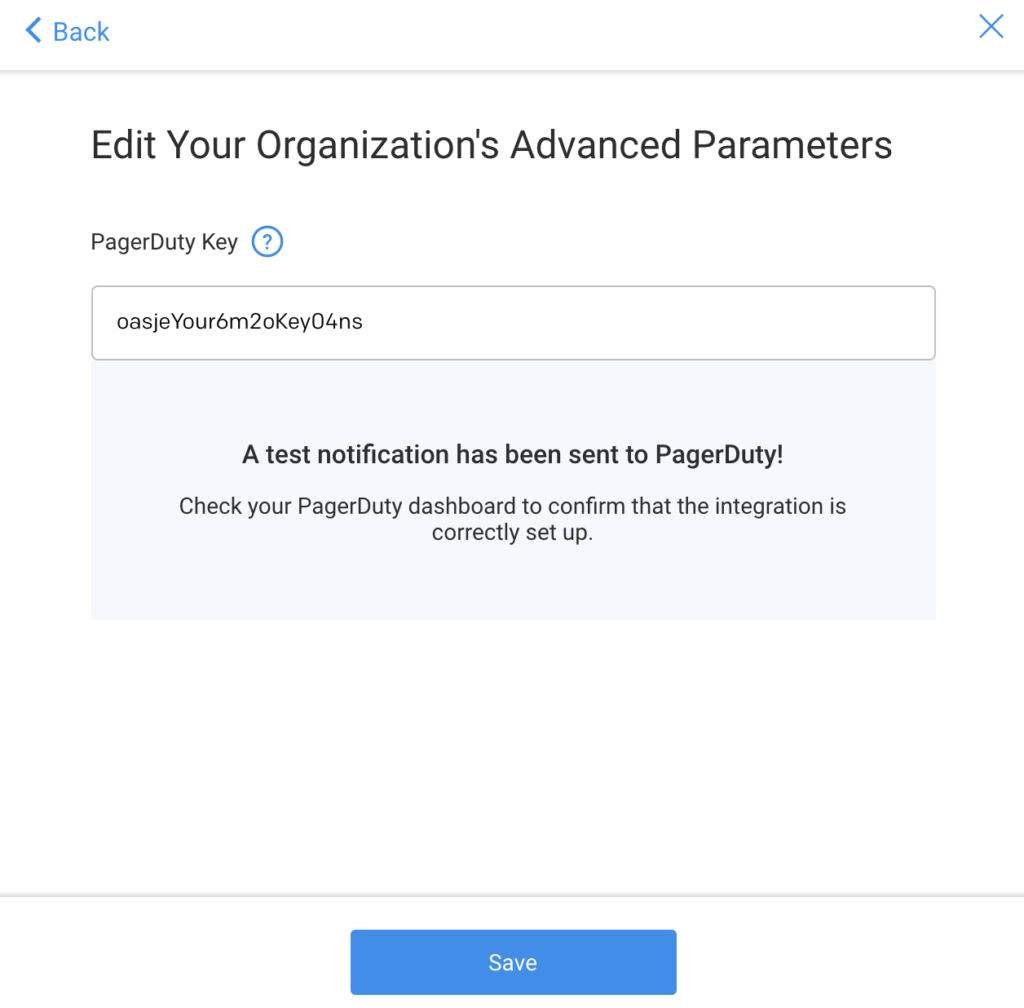
- Cliquez Modifier les paramètres avancés de l'organisation
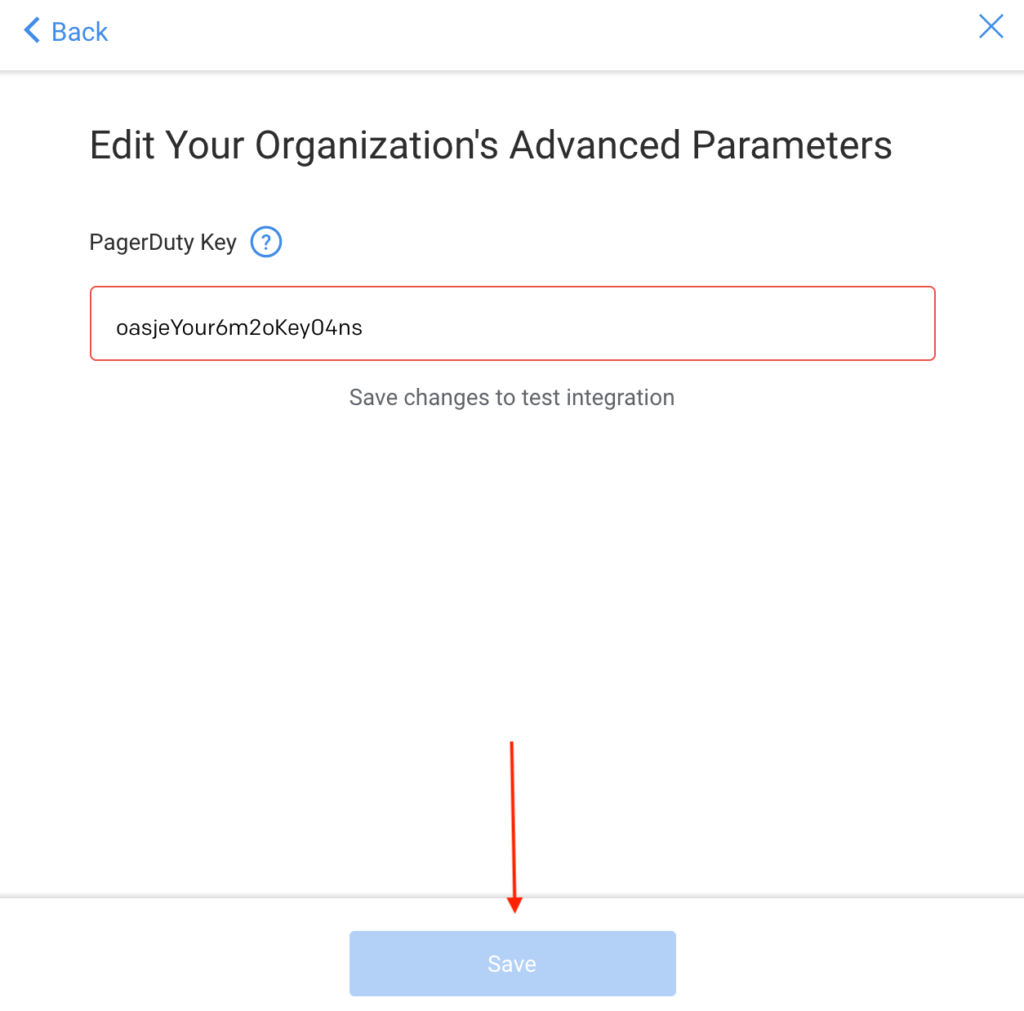
- Collez le Clé d'intégration (généré à l'étape 5 de la section Dans PagerDuty ci-dessus) dans le Clé PagerDuty champ et cliquez Sauvegarder.
- Une fois configuré, le Envoyer une notification de test Le lien situé sous la clé d'intégration permet d'envoyer un message de test à PagerDuty afin de vérifier que l'intégration a réussi. Si l'opération est réussie, un incident sera créé dans votre compte PagerDuty .
Prêt à commencer ?
Essayez gratuitement n'importe quel produit sur Operations Cloud .
Aucune carte de crédit requise.