- PagerDuty /
- Intégrations /
- Guide d'intégration d'Observium
Guide d'intégration d'Observium
Observium est une plateforme de surveillance réseau à détection automatique et nécessitant peu de maintenance. Elle prend en charge une large gamme d'équipements, de plateformes et de systèmes d'exploitation, notamment Cisco, Windows, Linux, HP, Juniper, Dell, FreeBSD, Brocade, Netscaler, NetApp et bien d'autres. Observium propose une interface élégante, performante, simple et intuitive pour visualiser l'état et la santé de votre réseau.
Dans PagerDuty
- De la part de Services menu, sélectionnez Répertoire des services.
- Sur votre page Services :
- Si vous créez un nouveau service pour votre intégration, cliquez +Nouveau service .
- Si vous ajoutez votre intégration à un service existant, cliquez sur le nom du service auquel vous souhaitez ajouter l'intégration. Cliquez ensuite sur Intégrations onglet et cliquez sur Ajouter une nouvelle intégration lien hypertexte.
- Sélectionnez votre application parmi les Type d'intégration menu et entrez un Nom de l'intégration Si vous créez un nouveau service pour votre intégration, dans les paramètres généraux, saisissez un Nom pour votre nouveau service. Ensuite, dans les paramètres d'incident, spécifiez le Politique d'escalade , Notification urgente , et Comportement lors de l'incident pour votre nouveau service.
- Cliquez sur Ajouter un service ou Ajouter une intégration Cliquez sur le bouton pour enregistrer votre nouvelle intégration. Vous serez redirigé vers la page Intégrations de votre service.

- Copiez le Clé d'intégration pour votre nouvelle intégration :


Dans Observium
- Accédez à l'icône du globe et sélectionnez Alertes à partir du menu déroulant.
- Sur la page Alertes, cliquez Ajouter un vérificateur sur le côté droit.

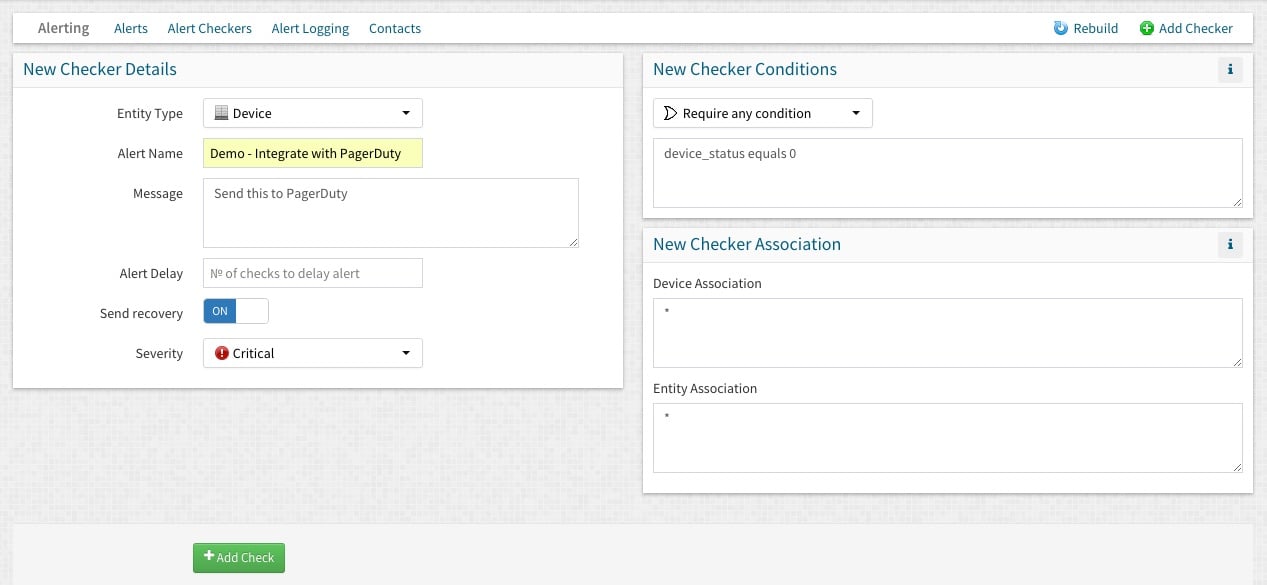
- Lors de l'ajout d'une nouvelle alerte, sélectionnez le type d'entité, le nom de l'alerte, le message, le délai d'alerte, une option d'envoi de récupération, le niveau de gravité, ainsi que les conditions et associations de vérification ; une fois la configuration de votre alerte terminée, cliquez + Ajouter un chèque .
- Accédez à l'icône du globe et sélectionnez Contacts à partir du menu déroulant.
- Sur la page Contacts, cliquez Ajouter un contact .
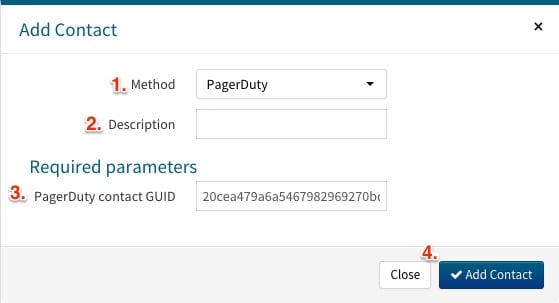
- Après avoir cliqué sur Ajouter un contact, un message s'affichera :
- Pour le Méthode sélectionner PagerDuty
- Le description est optionnel
- GUID de contact PagerDuty : entrez dans le Clé d'intégration PagerDuty que vous avez copiée plus tôt
- Lorsque vous avez terminé, cliquez Ajouter un contact
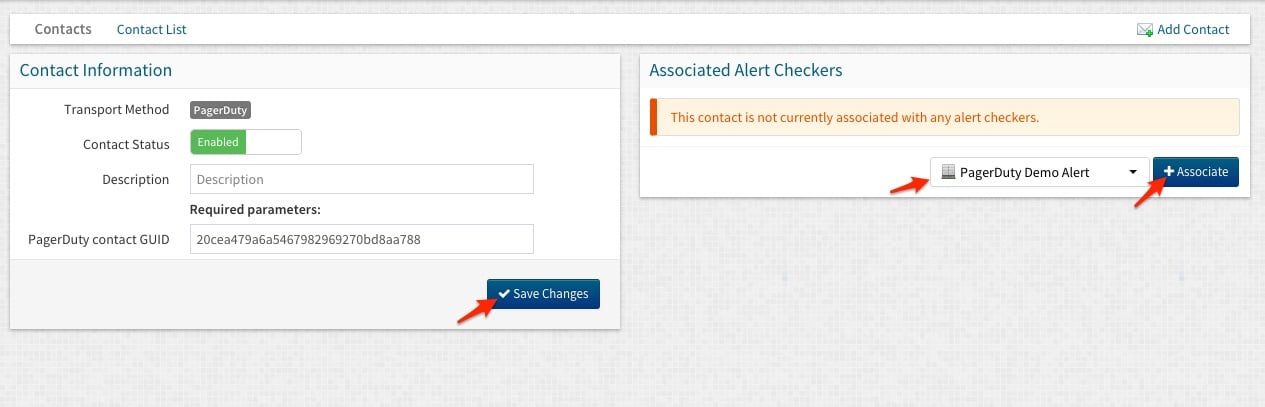
- Après avoir cliqué sur Ajouter un contact, vous serez redirigé vers votre page de contacts. Cliquez ensuite sur l'URL de destination du nouveau contact que vous venez de créer.

- Sur la page des informations de contact, pour le contact PagerDuty , dans le Vérificateurs d'alertes associés boîte, Sélectionnez l'alerte qui doit notifier votre contact PagerDuty. , puis cliquez Enregistrer les modifications .
Si vous avez des questions concernant ce guide, veuillez contacter support@pagerduty.com !
FAQ
Est-il possible d'associer plusieurs alertes au contact PagerDuty ?
Oui ! À l'étape 8, dans la section « Dans Observium », ajoutez autant d'associations d'alertes que vous le souhaitez !
Une fois le problème résolu dans Observium, l'incident dans PagerDuty sera-t-il également résolu ?
Oui!
Prêt à commencer ?
Essayez gratuitement n'importe quel produit sur Operations Cloud .
Aucune carte de crédit requise.