- PagerDuty /
- Intégrations /
- Guide d'intégration SSO Okta
Guide d'intégration SSO Okta
Okta est un fournisseur d'authentification unique (SSO), ce qui simplifie la gestion des identifiants et des autorisations de vos applications SaaS. PagerDuty est disponible dans le catalogue d'applications Okta, facilitant ainsi la gestion des accès à votre compte PagerDuty . Suivez ce guide simple pour lier votre compte Okta à votre compte PagerDuty .
Exigences
- Dans PagerDuty : Vous devez être le Propriétaire du compte de votre compte PagerDuty pour effectuer ces modifications. De plus, les fonctionnalités SSO de PagerDuty ne sont disponibles que sur notre Plans d'opérations professionnelles, commerciales et numériques . S'il te plaît Contactez notre équipe commerciale si vous souhaitez passer à un forfait supérieur.
- Dans Okta Un accès administrateur est requis dans Okta pour la configuration.
Dans Okta
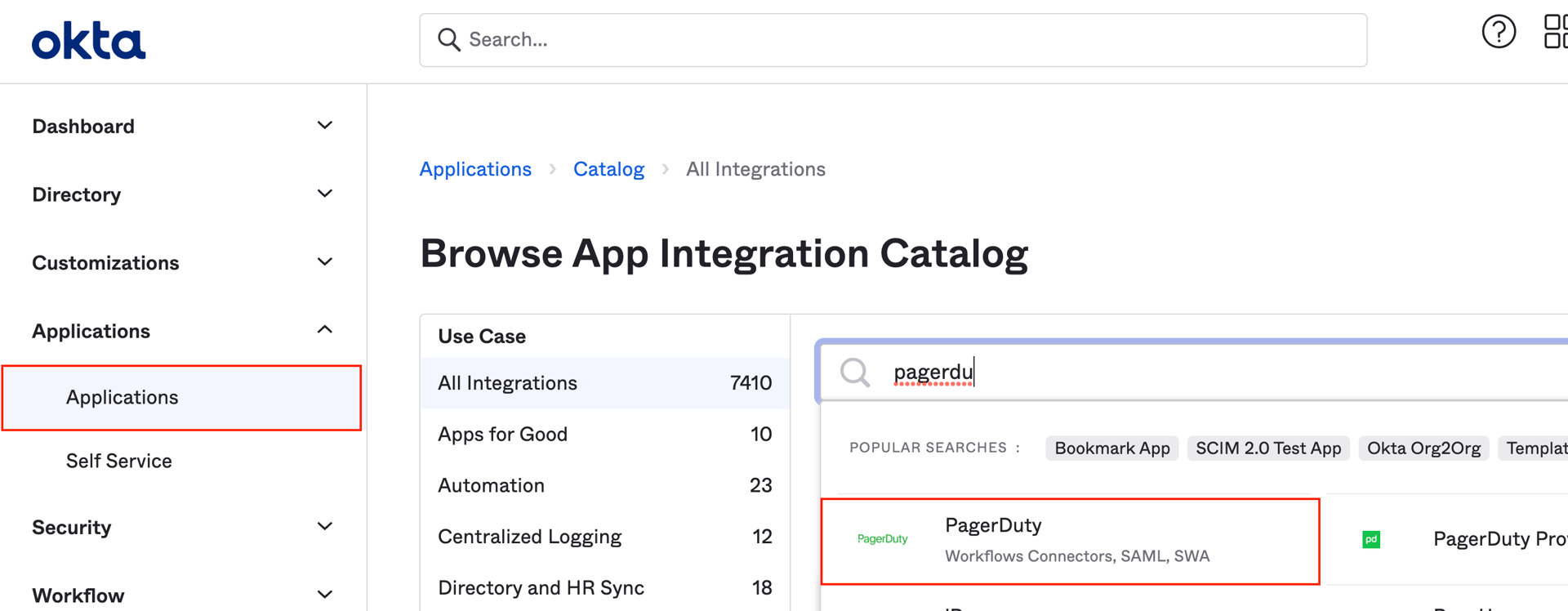
- Accédez à Applications section du tableau de bord d'administration Okta, puis cliquez Parcourir le catalogue d'applications .
- Tapez «PagerDuty» dans le champ de recherche, puis sélectionnez le résultat nommé simplement «PagerDuty» et cliquez sur Ajouter une intégration .
- Dans le URL de base Dans ce champ, saisissez l'URL de base complète de votre compte PagerDuty (par exemple, https://yoursubdomain.pagerduty.com Sélectionnez les paramètres optionnels selon vos préférences et cliquez Suivant .
- Cliquez sur SAML 2.0 bouton radio, puis cliquez Consultez les instructions d'installation Suivez les instructions du guide qui s'ouvre dans un nouvel onglet, lequel comprend des étapes à suivre. interprété dans PagerDuty .
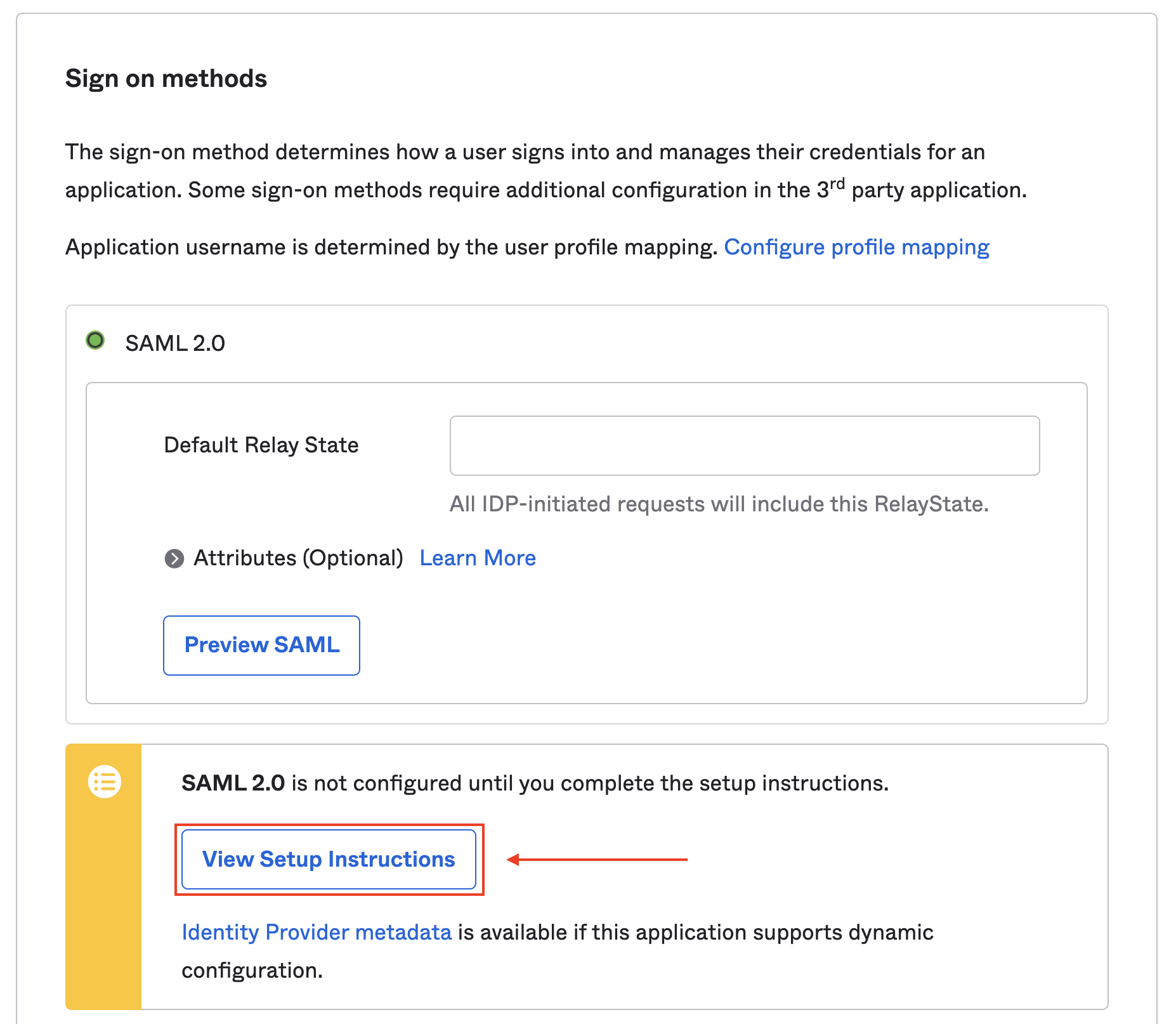
- De retour à Okta, assurez-vous que Format du nom d'utilisateur de l'application est réglé sur Nom d'utilisateur Okta Cliquez Fait une fois que vous avez terminé les instructions d'installation. Si vous souhaitez activer les fonctionnalités de provisionnement d'Okta Passez à l'étape suivante. Si vous n'utilisez pas la fonction de provisionnement Veuillez passer à l'étape 9.
- Facultatif: Si vous souhaitez activer les fonctionnalités de provisionnement d'Okta, vous devez d'abord créer un Clé API REST dans votre compte PagerDuty . Note : Copiez la clé dans votre presse-papiers et conservez-la en lieu sûr, car vous ne pourrez plus y accéder. Une fois votre clé API REST PagerDuty générée, retournez sur votre compte Okta et sélectionnez… Provisionnement onglet et cliquez Configurer l'intégration de l'API. Vérifier activer l'intégration API et saisissez votre Clé API REST et e-mail de connexion Cliquez sur le . Identifiants de l'API de test Cliquez sur le bouton, et vous devriez voir une boîte de dialogue confirmant que PagerDuty a été vérifié. Sauvegarder à suivre.
- Ensuite, accédez à Provisionnement onglet, puis sélectionnez Vers l'application dans le menu de gauche. Cliquez Modifier pour sélectionner les options de provisionnement que vous souhaitez activer, puis cliquez Sauvegarder .
Remarques :- Permettre
Mise à jour des attributs utilisateurL'option correspondante dans Okta activera automatiquement chaque mappage Okta <- -> PagerDuty avec le paramètre « Créer et mettre à jour ». Veillez à modifier individuellement chaque mappage Okta <- -> PagerDuty (instructions à l'étape suivante) si vous ne prévoyez pas de modifier le champ PagerDuty de l'utilisateur à chaque mise à jour Okta. Par exemple : non recommandé pour régler lerôleattribut à « Créer et mettre à jour ». - Activation
Créer des utilisateursCréera des utilisateurs PagerDuty qui vous seront facturés lorsque l'application PagerDuty sera attribuée à des utilisateurs dans Okta. Si vous activez ce paramètre, des utilisateurs seront créés dans PagerDuty même s'ils ne tentent pas de s'y connecter. Si vous préférez créer des utilisateurs uniquement lorsqu'ils tentent de se connecter à PagerDuty PagerDuty l'authentification unique Okta, accédez à : PagerDuty > SSO > Provisionnement des utilisateurs , désactiver le Créer des utilisateurs cadre dans le Provisionnement appuyez sur l'onglet puis activez Création automatique des utilisateurs lors de leur première connexion .
- Permettre
- Dans le Provisionnement onglet, faites défiler vers le bas jusqu'à l'onglet Mappages d'attributs PagerDuty section et, si vous le souhaitez, modifiez ces éléments selon vos préférences à l'aide de crayon ou supprimez-les avec l'icône x icône.
- Ensuite, accédez à Devoirs onglet, cliquez sur Attribuer bouton et soit cliquer Attribuer à des personnes ou Affecter aux groupes , ce qui permettra d'attribuer l'application PagerDuty aux utilisateurs ou aux groupes dans Okta.
- Recherchez et/ou trouvez le nom de l'utilisateur et cliquez Attribuer Vous aurez la possibilité de modifier les informations de l'utilisateur. Nom d'utilisateur et Rôle de l'utilisateur sur cette page. Cliquez Enregistrer et revenir en arrière une fois terminé.
- C'est terminé ! Les utilisateurs ayant accès à PagerDuty verront désormais l'application PagerDuty dans le tableau de bord Okta et pourront se connecter en un seul clic. Ils peuvent également se rendre sur la page de connexion PagerDuty de leur sous - domaine et se connecter via Okta en cliquant sur le bouton correspondant. Connectez-vous avec votre fournisseur d'identité .
FAQ
Lorsque je révoque l'accès d'un utilisateur à PagerDuty dans Okta, cela supprimera-t-il l'utilisateur de notre compte PagerDuty ?
Si Désactiver les utilisateurs est activé sous le Provisionnement Oui, c'est possible. Lorsque ce paramètre est activé et que l'accès d'un utilisateur à PagerDuty est révoqué dans Okta, cet utilisateur est supprimé du compte PagerDuty . Il est également retiré de tous les incidents auxquels il était affecté, ainsi que de ses plannings et politiques d'escalade. Si votre compte dispose de l'onglet débarquement Cette fonctionnalité invitera les responsables d'équipe, les administrateurs et les propriétaires de compte à finaliser la procédure de départ. Si votre compte ne dispose pas de cette fonctionnalité, ces éléments devront être modifiés manuellement.
Important Note Si votre compte dispose de la fonctionnalité de désactivation, pour supprimer les utilisateurs PagerDuty via Okta, vous devez : doit avoir votre Désactivation de l'utilisateur paramètres (trouvés dans Configuration > Paramètres du compte > Désactivation de l'utilisateur ) défini à Redémarrer automatiquement les incidents selon leur politique d'escalade :
Si cette option est activée Échec de la suppression d'un utilisateur ayant des incidents assignés Les utilisateurs de PagerDuty ne pourront pas être supprimés d'Okta.
Prêt à commencer ?
Essayez gratuitement n'importe quel produit sur Operations Cloud .
Aucune carte de crédit requise.