- PagerDuty /
- Intégrations /
- Infrastructure cloud Oracle
Infrastructure cloud Oracle
Oracle Cloud Infrastructure combine l'élasticité et la flexibilité du cloud public avec le contrôle précis, la sécurité et la prévisibilité d'une infrastructure sur site afin de fournir des services d'infrastructure performants, hautement disponibles et économiques. Oracle Cloud Infrastructure exploite les notifications, les alarmes et les règles pour offrir une visibilité globale sur l'utilisation des ressources.
Exigences
- Dans PagerDuty: Cette intégration nécessite un rôle de base de gestionnaire, d'administrateur, d'administrateur global ou de propriétaire de compte pour être configurée.
- Dans Oracle Cloud Infrastructure : Vous devez être autorisé à travailler avec Service de notifications , Service événementiel et Service de surveillance Vous devez également disposer de l'autorisation de travailler dans un compartiment pour pouvoir créer un sujet.
Présentation de l'intégration
Dans PagerDuty
- De la part de Configuration menu, sélectionnez Services .
- Sur votre page Services :
- Si vous créez un nouveau service pour votre intégration, cliquez +Ajouter un nouveau service .
- Si vous ajoutez votre intégration à un service existant, cliquez sur nom du service auquel vous souhaitez ajouter l'intégration. Sélectionnez ensuite le Intégrations onglet et cliquez sur +Nouvelle intégration bouton.
- Tapez un Nom de l'intégration au format
nom du service d'outil de surveillance.- Si vous créez un nouveau service pour votre intégration, dans les paramètres d'incident, spécifiez le Politique d'escalade , Notification urgente , et Comportement lors de l'incident pour votre nouveau service.
- Sélectionnez votre type de point de terminaison préféré dans le menu Type d'intégration en fonction des options suivantes :
- Surveillance de l'infrastructure Oracle Cloud Si vous souhaitez que les messages soient publiés uniquement par alarme (au format de message d'alarme), PagerDuty ignore, pour ce type de point de terminaison, les messages utilisant le format générique. Par exemple, si votre règle d'événement déclenche la publication d'un message sur la rubrique contenant cet abonnement, ou si vous publiez directement un message sur cette rubrique via le service de notifications, aucun incident PagerDuty n'est créé. En revanche, si votre alarme déclenche la publication d'un message sur cette rubrique au format de message d'alarme, un incident PagerDuty est créé.
- Transformateur d'événements personnalisé Si vous souhaitez que tout message, qu'il provienne de règles, d'alarmes ou de publications directes, génère un incident PagerDuty , veuillez le configurer. Les messages envoyés à ce point de terminaison suivent le format de message générique.
- Cliquez sur Ajouter un service ou Ajouter une intégration Cliquez sur le bouton pour enregistrer votre nouvelle intégration. Vous serez redirigé vers la page Intégrations de votre service.
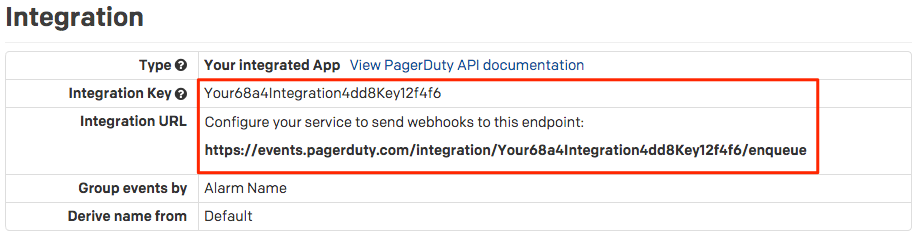
- Copiez le Clé d'intégration et le URL d'intégration Pour votre nouvelle intégration, conservez ce document en lieu sûr. Vous aurez besoin de ces informations lors de la création de votre abonnement à Oracle Cloud Infrastructure.
Dans la console Oracle Cloud Infrastructure
Pour déclencher un incident PagerDuty , vous devez publier un message sur un sujet contenant un abonnement qui référence votre point de terminaison PagerDuty . Plusieurs options s'offrent à vous pour publier des messages :- Vous pouvez publier directement un message à l'aide du service de notifications.
- Ou publiez automatiquement des messages à l'aide d'alarmes et de règles.
- Les alarmes, disponibles via le service de surveillance, déclenchent automatiquement la publication de messages sur le sujet désigné en cas de dépassement des limites des métriques. Vous pouvez créer un sujet et un abonnement lors de la création d'une alarme.
- Les règles, disponibles via le service Événements, déclenchent automatiquement la publication de messages sur le sujet désigné lorsqu'un événement se produit.
Testez votre abonnement en utilisant la publication directe pour déclencher un incident PagerDuty
Cette procédure vous permettra d'utiliser le service de notifications pour créer un sujet, y ajouter un abonnement PagerDuty , confirmer ce nouvel abonnement et publier directement un message. La publication directe via le service de notifications est un excellent moyen de tester votre abonnement.- Ouvrez le menu de navigation. Sous Solutions et plateforme , allez à Intégration d'applications et cliquez Notifications .
- Sélectionnez une Compartiment vous avez la permission de travailler, et cliquez Créer un sujet en haut de la liste des sujets.
- Dans le Créer un sujet Dans la boîte de dialogue, saisissez le nom et la description de votre sujet. Cliquez Créer .
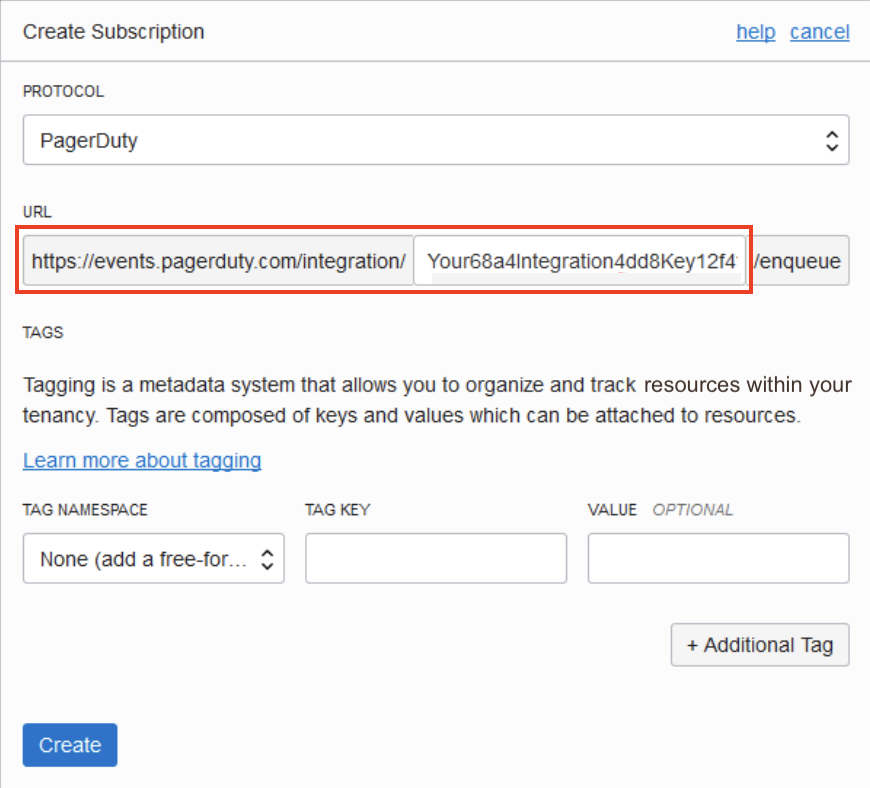
- Ensuite, cliquez sur le nom du nouveau sujet que vous venez de créer. Sur la page de détails du sujet, cliquez sur Créer un abonnement . Dans le Créer un abonnement boîte de dialogue, sélectionnez PagerDuty , puis collez le Clé d'intégration Copié de PagerDuty dans la procédure précédente. Cliquez Créer L'abonnement a été créé et un lien de confirmation a été envoyé. L'abonnement reste en statut « En attente » jusqu'à sa confirmation.
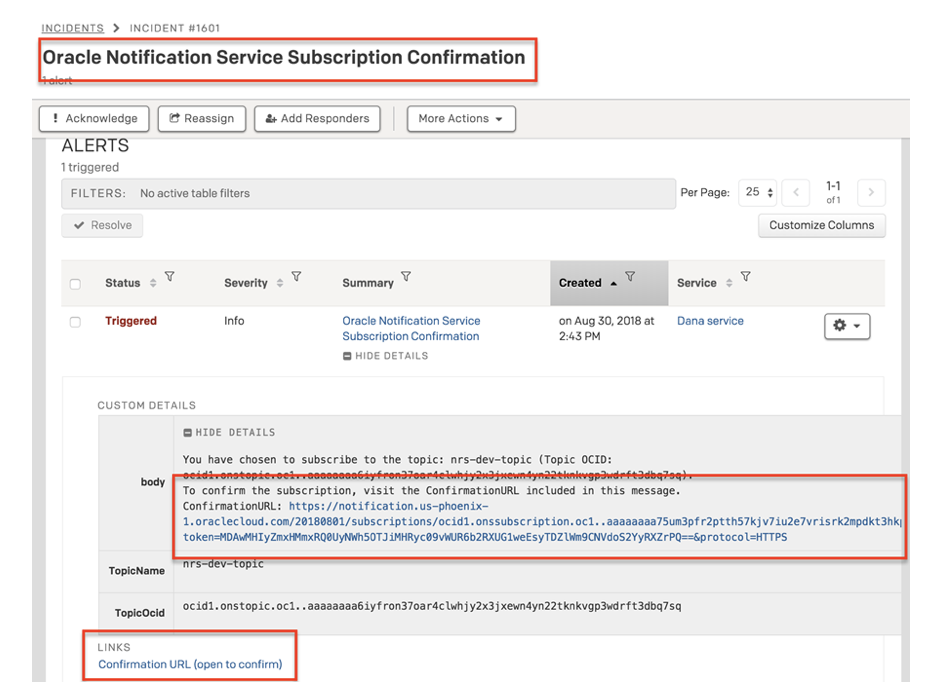
- Retournez sur votre compte PagerDuty et localisez le URL de confirmation fourni dans le nouvel incident PagerDuty intitulé « Confirmation d'abonnement au service de notification Oracle ».
- Maintenant que vous disposez d'un sujet contenant un abonnement qui référence votre point de terminaison PagerDuty , et que l'abonnement est confirmé, vous pouvez tester l'intégration en publiant directement un message sur ce sujet ; celui-ci se transformera en incident PagerDuty . Pour publier directement un message :
a. Retournez à Oracle Cloud Infrastructure. Ouvrez le menu de navigation. Sous Solutions et plateforme , allez à Intégration d'applications et cliquez Notifications .
b. Sur le Sujets Sur la page correspondant au sujet souhaité, cliquez sur l'icône Actions (trois points), puis cliquez sur Publier un message .
c. Dans le Publier un message boîte de dialogue, entrez un Message et Titre .
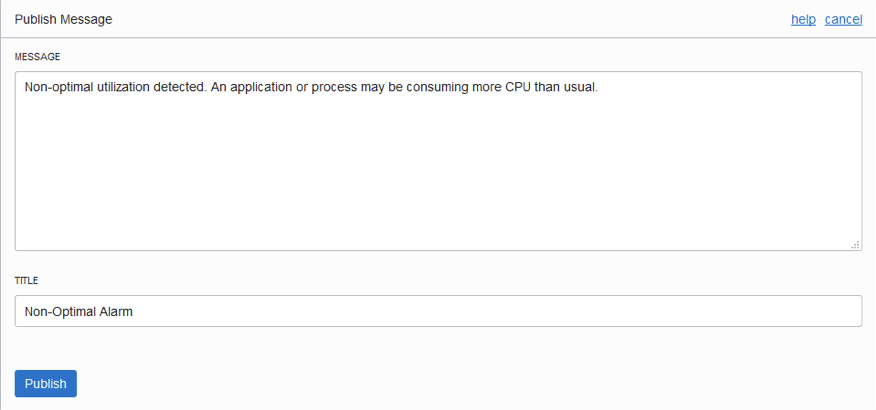
d. Cliquez Publier Retournez ensuite sur votre compte PagerDuty . Vous devriez constater qu'un incident PagerDuty a été généré.
Configurer la publication automatique des messages par règle pour déclencher un incident PagerDuty
Dans cette procédure, vous utiliserez le service Events pour créer une règle d'événement qui fait référence à un abonnement PagerDuty existant.- Dans Oracle Cloud Infrastructure Ouvrez le menu de navigation . Sous le Solutions et plateforme groupe, allez à Intégration d'applications et cliquez Service événementiel .
- Choisissez un Compartiment vous avez l'autorisation de travailler, puis cliquez Créer une règle .
- Entrez dans Nom d'affichage et Description .
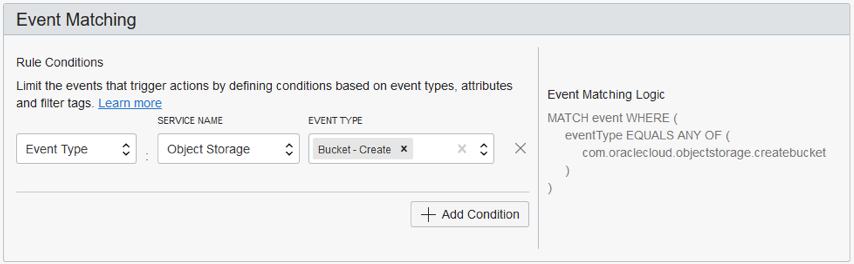
- Sous Appariement d'événements , sélectionnez l'événement pour lequel vous souhaitez être notifié : Sélectionner Type d'événement , puis sélectionnez un Nom du service et Type d'événement Par exemple, sélectionnez Stockage d'objets et Seau - Créer .
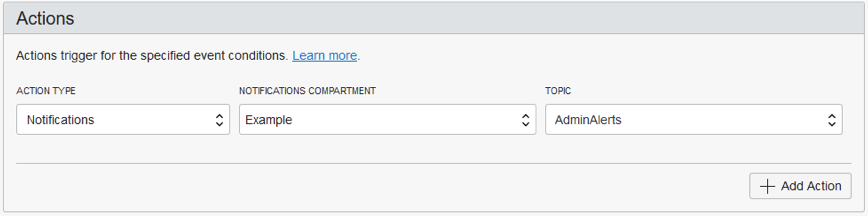
- Sous Actes Configurez la publication automatique des messages vers votre nouveau point de terminaison PagerDuty : Sélectionnez Notifications pour Type d'action , sélectionnez le Compartiment de notifications , et sélectionnez le Sujet qui contient votre abonnement PagerDuty .
- Cliquez Créer une règle .
Configurer la publication automatique de messages par alarme pour déclencher un incident PagerDuty
Dans cette procédure, vous utiliserez le service de surveillance pour créer une alarme qui fait référence à un abonnement PagerDuty nouveau ou existant.- Dans Oracle Cloud Infrastructure Ouvrez le menu de navigation . Sous Solutions , Plateforme et Edge , allez à Surveillance et cliquez Définitions des alarmes .
- Choisissez un Compartiment vous avez l'autorisation de travailler, puis cliquez Créer une alarme.
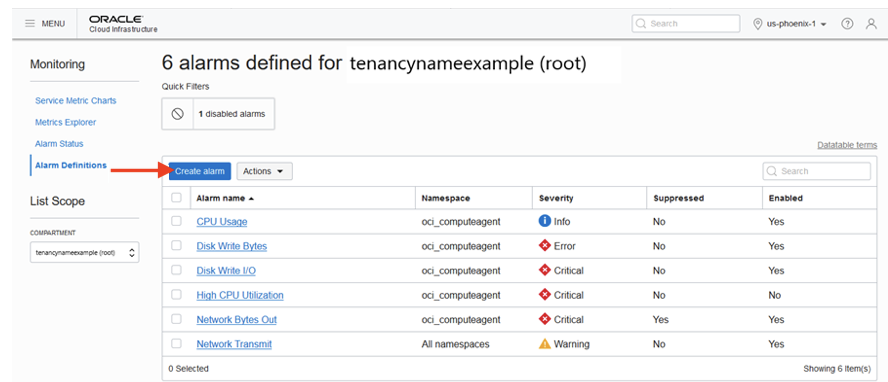
- Configurer le métrique que vous souhaitez surveiller et les paramètres associés.
- Sous Notifications , faites l'une des choses suivantes :
- Pour utiliser une rubrique existante contenant un abonnement à un point de terminaison PagerDuty , sélectionnez Sujet .
- Ou, pour créer un nouveau sujet et un abonnement, cliquez Créer un sujet
- Dans le Créez un sujet et un abonnement section, entrez dans le Nom du sujet et Description du sujet Vous pouvez nommer votre sujet d'après le nom de votre service PagerDuty (si le sujet n'utilise que des abonnements PagerDuty ).
- Pour Protocole d'abonnement , sélectionner PagerDuty .
- Pour URL d'abonnement , dans la zone de texte Clé d'intégration, collez la Clé d'intégration copié de PagerDuty dans la procédure précédente.
- Cliquez Créer un sujet et un abonnement .
- Configurez les notifications répétées selon vos besoins.
- Cliquez Alarme de sauvegarde . Le page de détails de l'alarme affiche ce message pour l'alarme nouvellement créée.
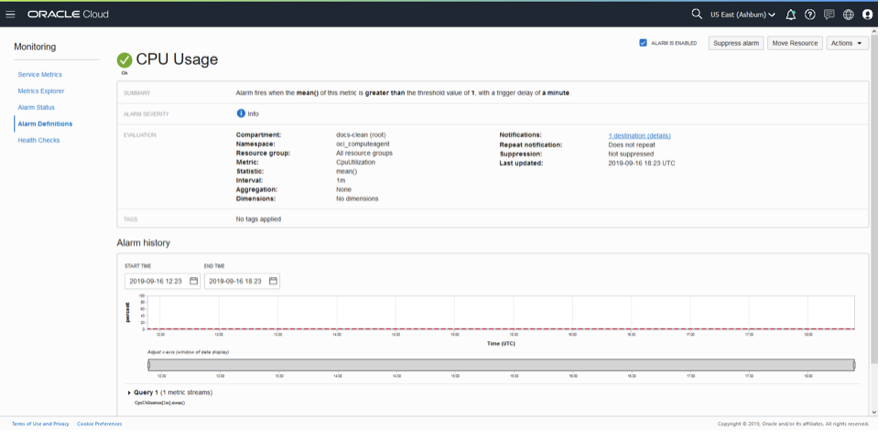
- Si vous avez créé un nouveau sujet et un nouvel abonnement, confirmez votre nouvel abonnement PagerDuty : retournez sur votre compte PagerDuty et localisez le URL de confirmation fourni dans le nouvel incident PagerDuty intitulé « Confirmation d'abonnement au service de notification Oracle ».
Gérez votre abonnement PagerDuty
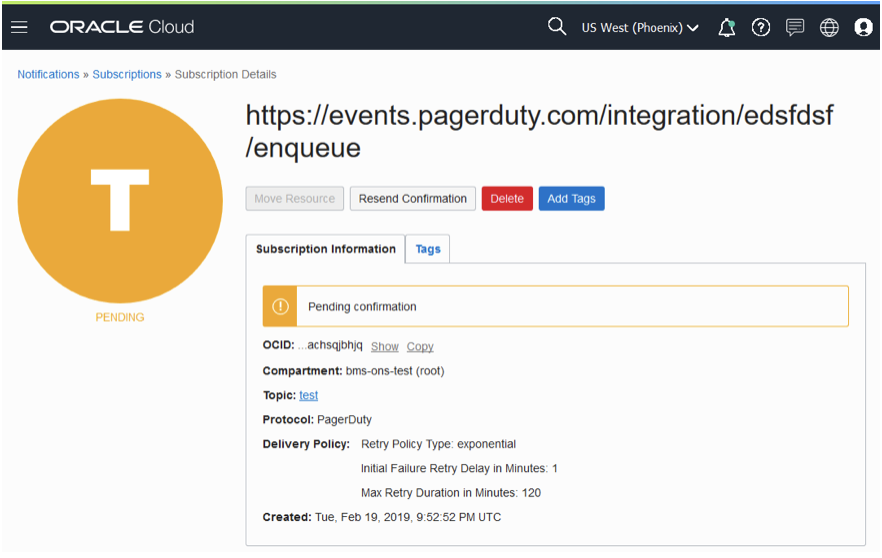
Dans cette procédure, vous utiliserez le service de notifications pour consulter les détails d'un abonnement PagerDuty existant.- Dans Oracle Cloud Infrastructure Ouvrez le menu de navigation . Sous Solutions et plateforme , allez à Intégration d'applications et cliquez Notifications .
- Choisissez un Compartiment vous avez l'autorisation de travailler, puis cliquez Abonnements afficher la liste des abonnements.
- Trouvez l'abonnement souhaité, puis cliquez sur le lien dans le Abonnement OCID Colonne permettant d'afficher la page de détails de l'abonnement. Vérifiez l'URL du point de terminaison et les autres détails.
- Exemple de page de détails pour un abonnement PagerDuty en attente de confirmation :
Prêt à commencer ?
Essayez gratuitement n'importe quel produit sur Operations Cloud .
Aucune carte de crédit requise.