- PagerDuty /
- Intégrations /
- Guide d'intégration du pingomètre
Guide d'intégration du pingomètre
En matière d'indisponibilité, chaque seconde compte. Pingometer surveille votre site 24h/24 et 7j/7 pour garantir une disponibilité continue. En cas d'incident, Pingometer crée (ou résout) automatiquement un rapport d'incident dans PagerDuty. Cette action s'applique à tous les moniteurs de votre compte.
Dans le pingomètre
-
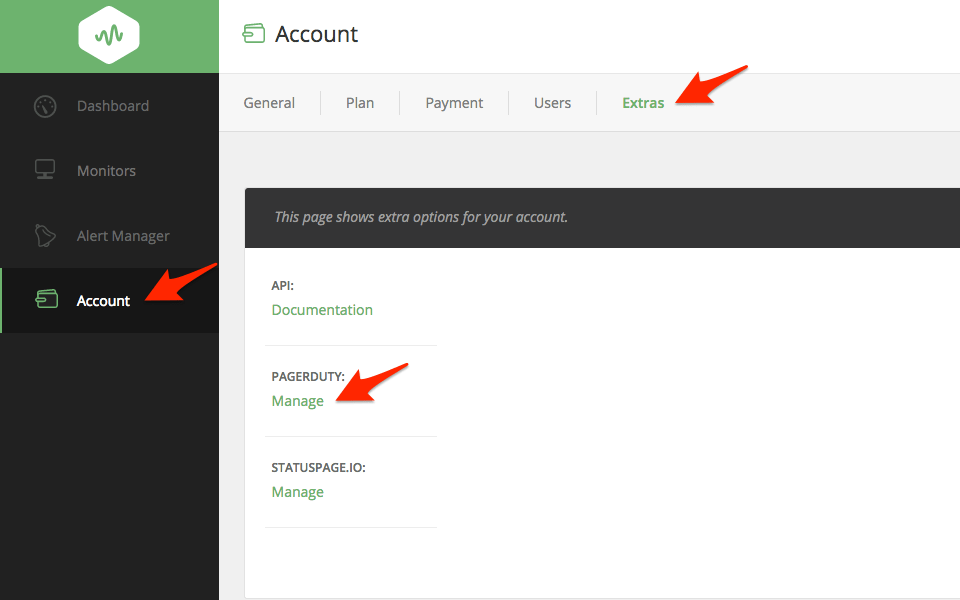
Après vous être connecté, cliquez sur Compte à gauche, cliquez sur le Extras onglet, et sous PagerDuty , cliquez Gérer .
-
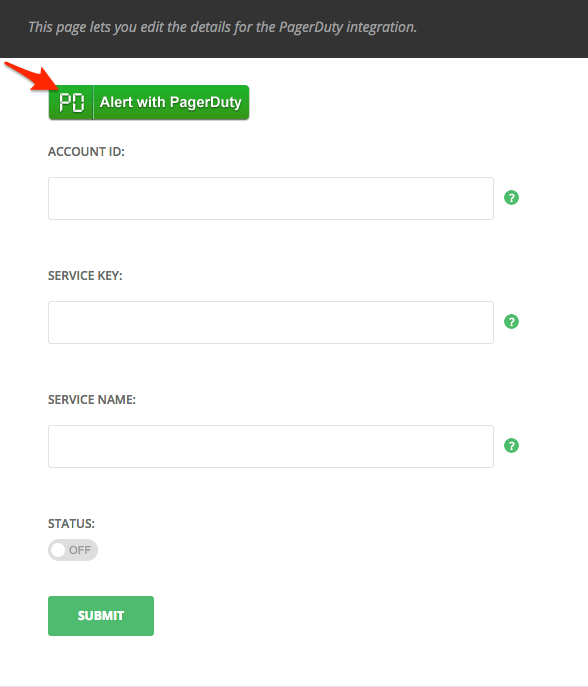
Sur la page suivante, cliquez sur le bouton vert. Alerte avec PagerDuty bouton.
-
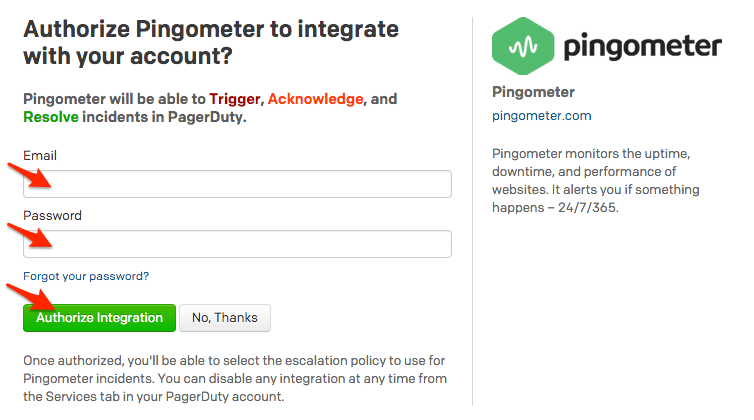
Dans la fenêtre qui s'ouvre, autorisez l'intégration de Pingometer en vous connectant avec vos identifiants PagerDuty et en cliquant sur Autoriser l'intégration .
-
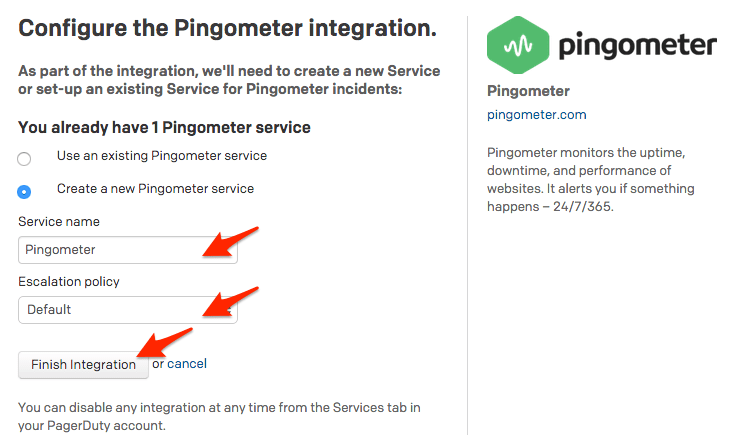
Après vous être authentifié, cliquez sur l'icône radio pour « Créer un nouveau service Pingometer » . Sous Nom du service Saisissez le nom de service de votre choix (remarque : il s’agira du nom de service créé dans votre compte PagerDuty ). Utilisez le menu déroulant sous Politique d'escalade pour choisir la politique d'escalade à laquelle vous souhaitez associer ce service dans PagerDuty, cliquez ensuite sur Intégration finale .
- Vous devriez être redirigé vers Pingometer et le ID du compte , Clé de service et Nom du service devrait être prérempli. Ensuite, définissez le Statut à Sur et cliquez Soumettre .
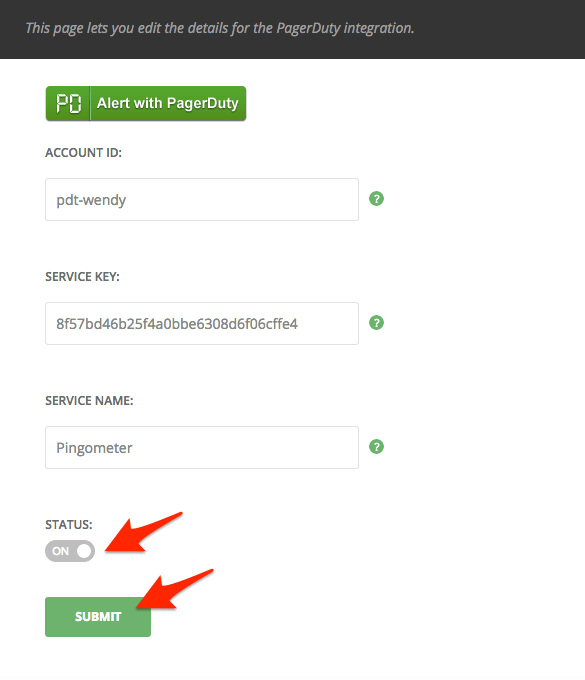
- C'est terminé, et les alertes déclenchées sur la base de cette règle d'alerte seront acheminées vers PagerDuty.
Prêt à commencer ?
Essayez gratuitement n'importe quel produit sur Operations Cloud .
Aucune carte de crédit requise.