- PagerDuty /
- Intégrations /
- Guide d'intégration SSO de PingOne
Guide d'intégration SSO de PingOne
PingOne est un fournisseur d'authentification unique (SSO) qui simplifie la gestion des identifiants et des autorisations de vos applications SaaS. PagerDuty est disponible dans le catalogue d'applications PingOne. Vous pouvez ainsi gérer facilement l'accès à votre compte PagerDuty . Suivez ce guide simple pour lier votre compte PingOne à votre compte PagerDuty .
Note
Vous devez être le Propriétaire du compte de votre compte PagerDuty pour effectuer ces modifications. De plus, les fonctionnalités SSO de PagerDuty ne sont disponibles que sur notre Plans d'opérations commerciales et numériques . S'il te plaît Contactez notre équipe commerciale si vous souhaitez passer à un forfait supérieur.
Commencez dans PingOne
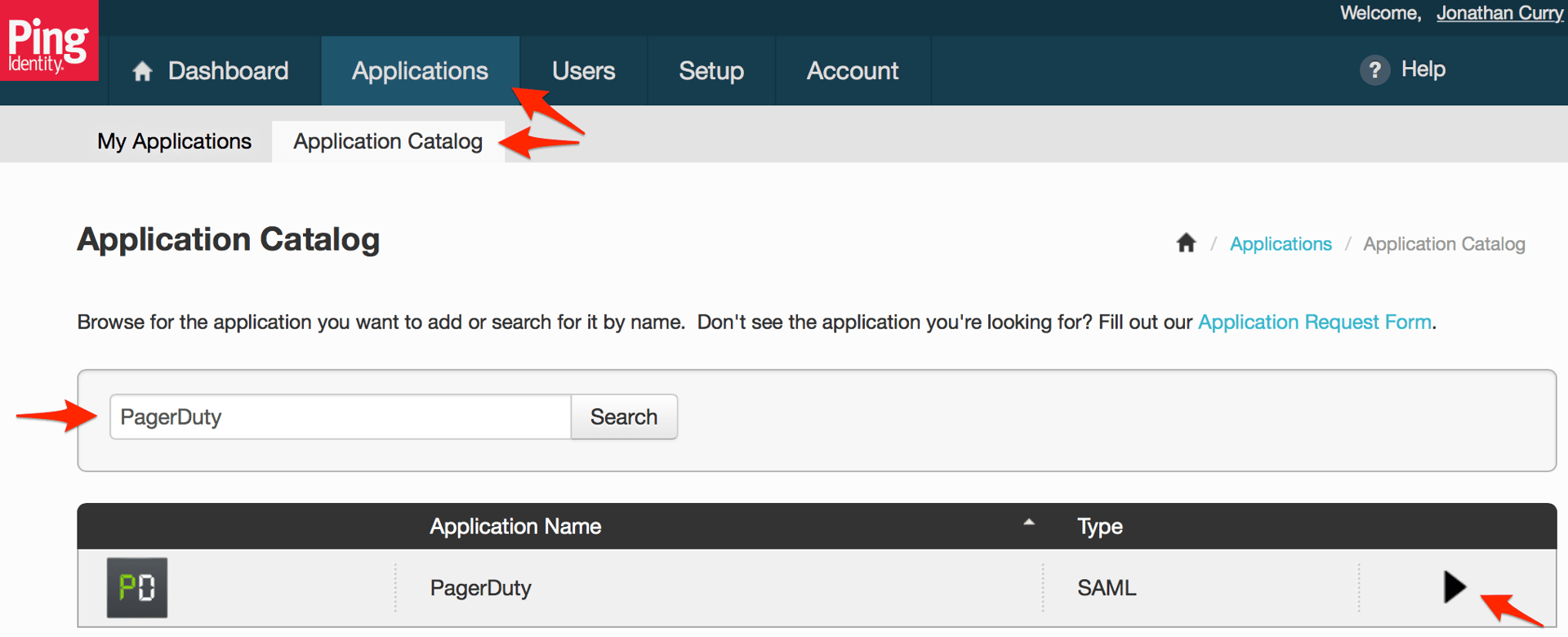
- Allez à Applications Dans l'onglet PingOne, cliquez sur le Catalogue d'applications Dans le sous-onglet, saisissez PagerDuty dans le champ de recherche et cliquez sur Recherche Cliquez sur le bouton. Cliquez sur la flèche lorsque vous voyez l'application PagerDuty .
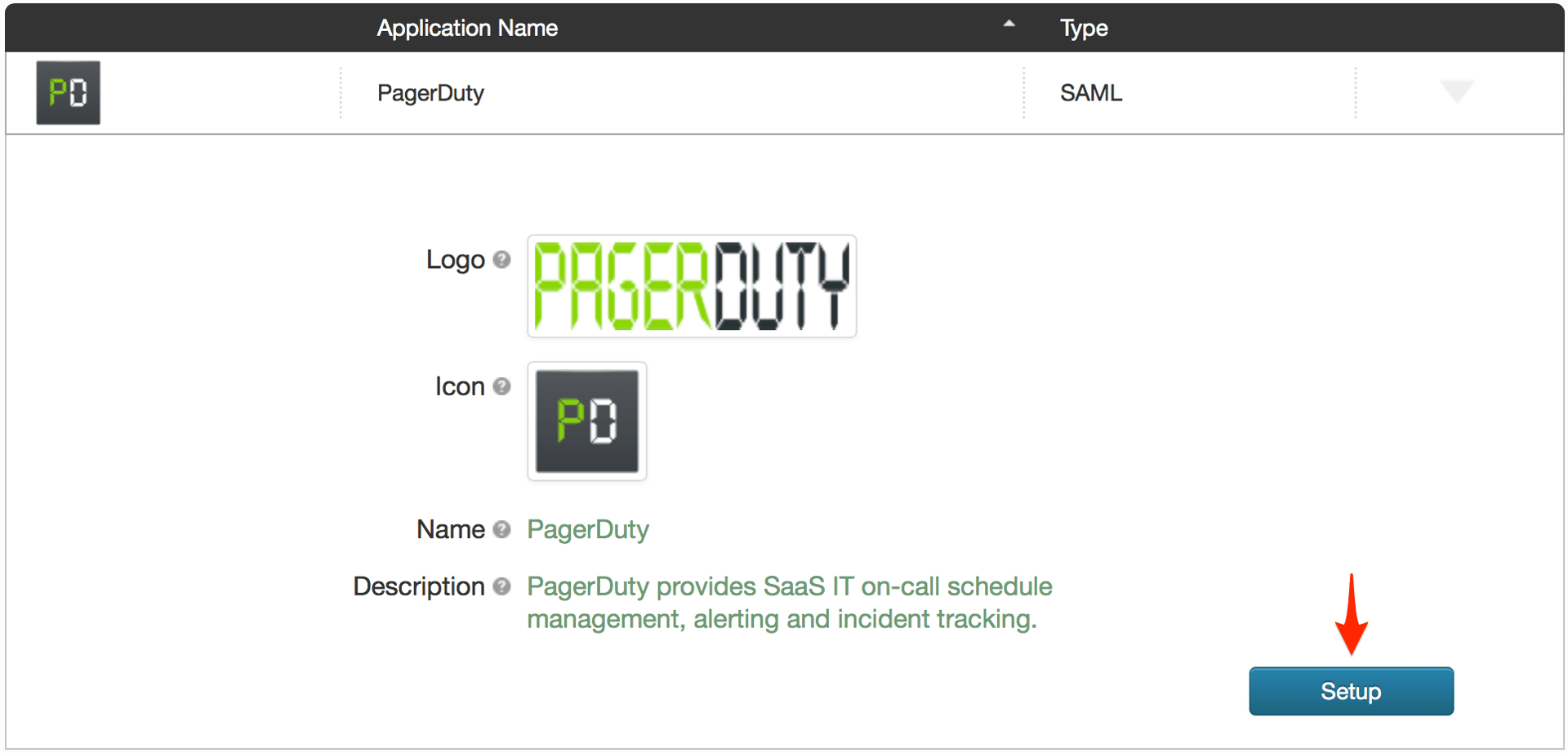
- Cliquez sur Installation bouton.
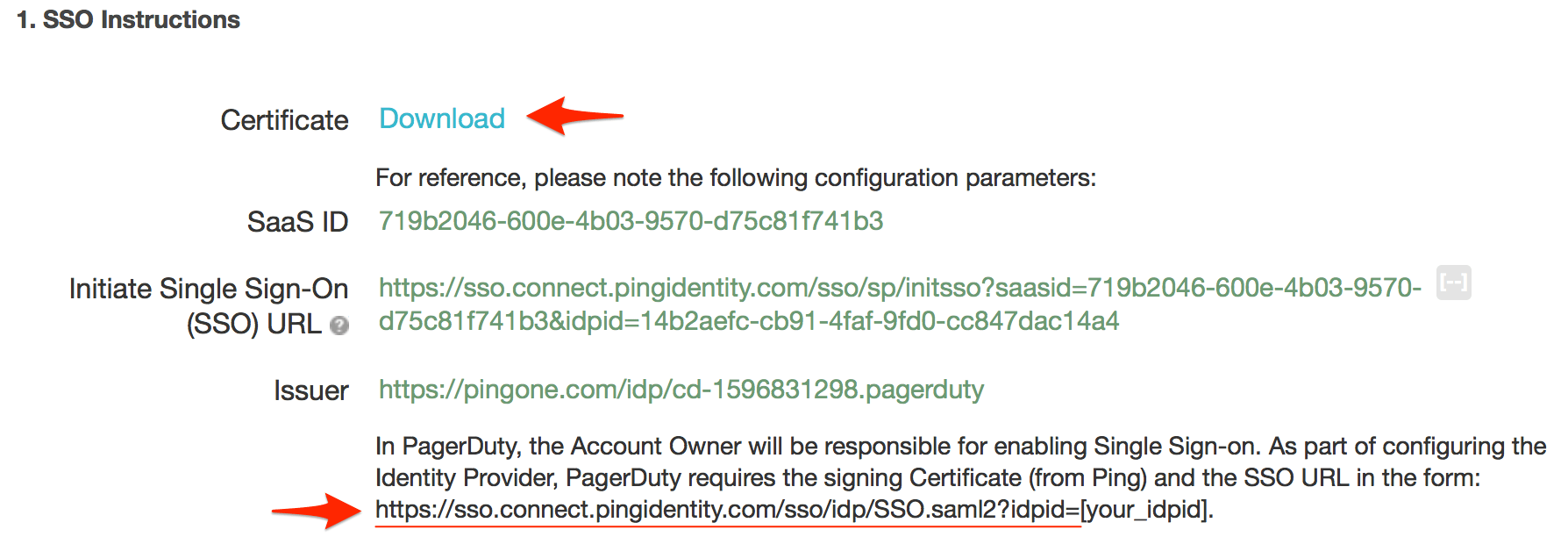
- Cliquez sur le certificat Télécharger lien, puis copiez le URL SSO fourni.
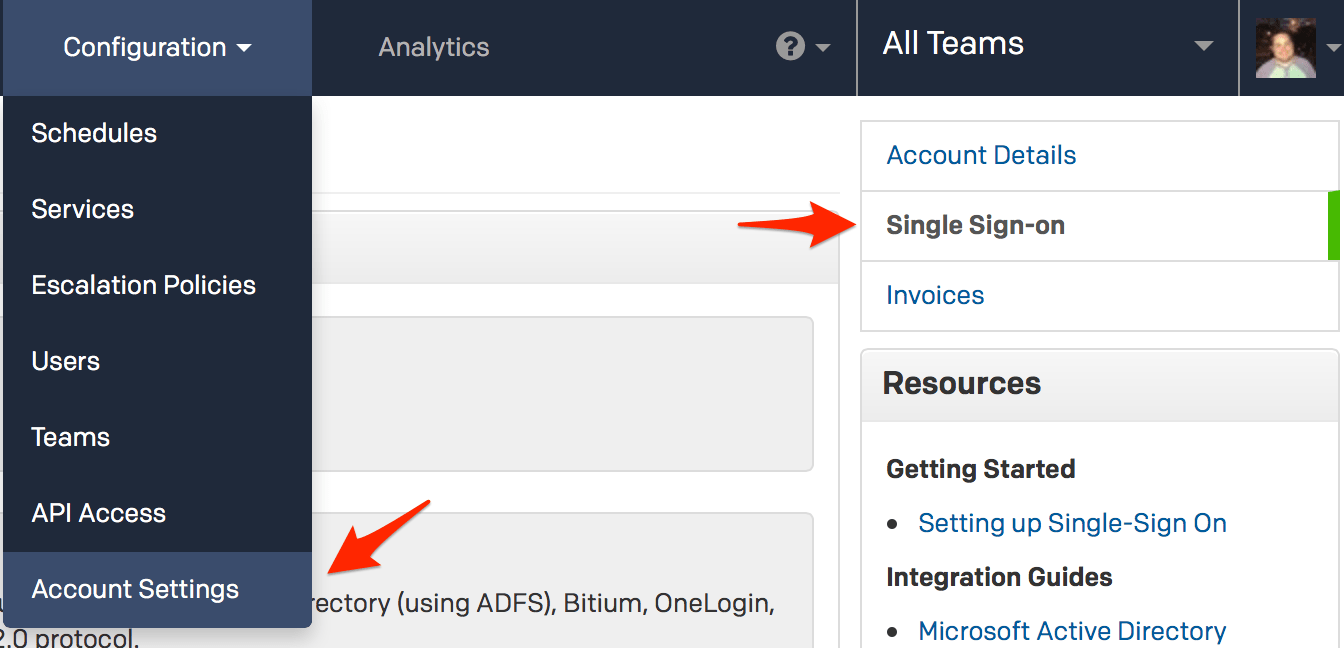
- Connectez-vous à votre compte PagerDuty , accédez à Configuration menu et sélectionner Paramètres du compte . Lorsque vous accédez à la page Détails du compte, cliquez sur Authentification unique dans la barre latérale à droite.
- Cliquez sur SAML Sélectionnez le bouton radio pour configurer l'authentification unique dans PagerDuty, puis collez l'URL SSO que vous avez copiée à l'étape 3 dans le champ prévu à cet effet. URL de connexion Ouvrez le fichier de certificat que vous avez téléchargé à l'étape 3 dans un éditeur de texte, puis copiez les données du certificat et collez-les dans le champ. Certificat X.509 champ.
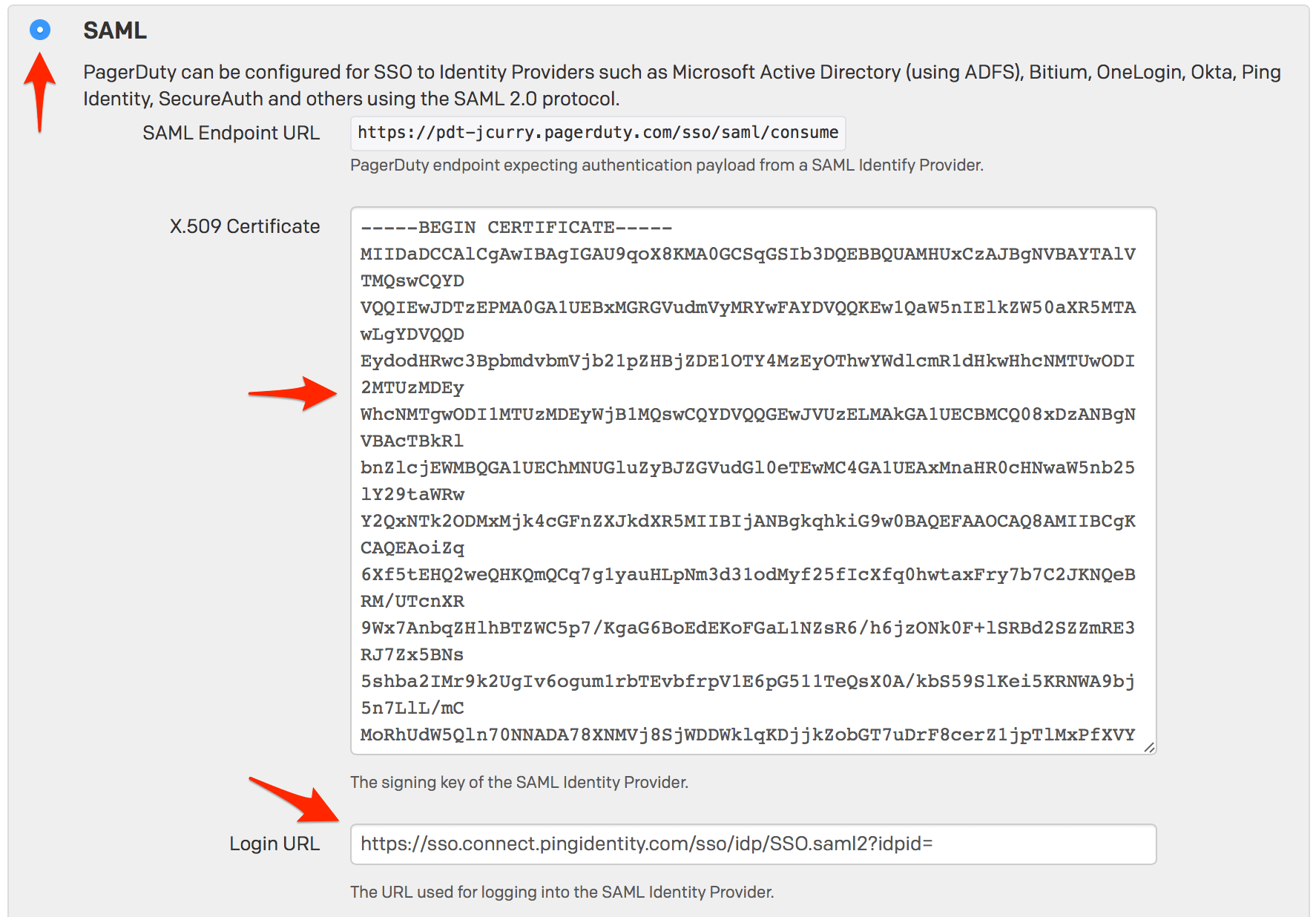
- Copiez votre PagerDuty URL du point de terminaison SAML .

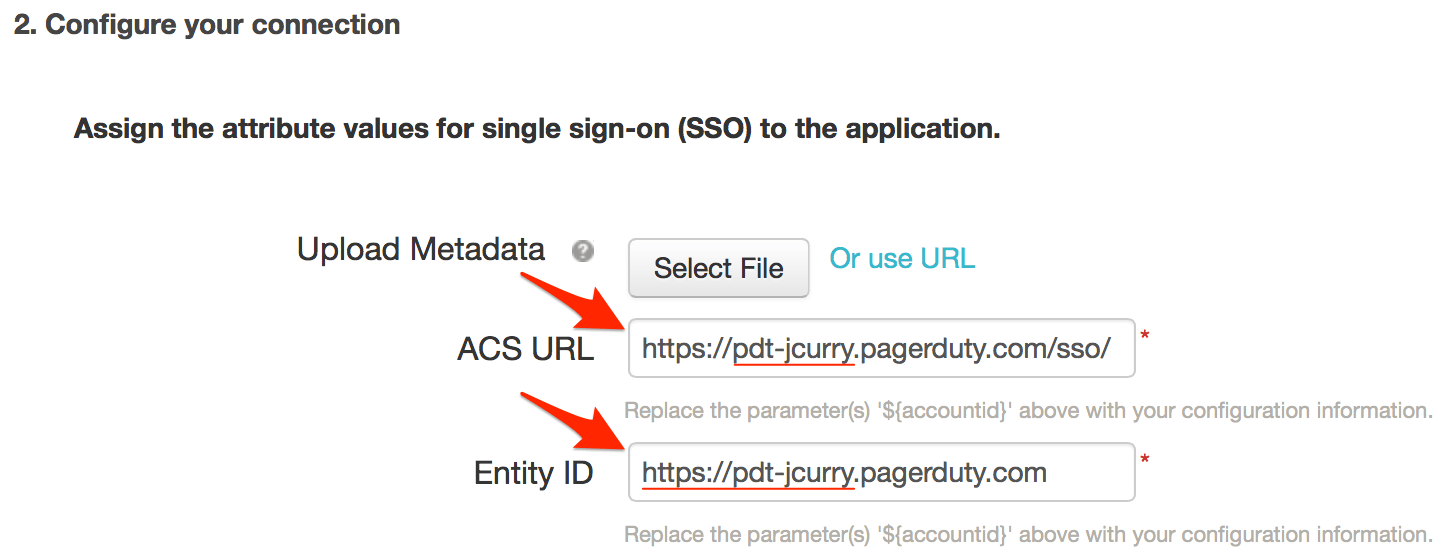
- Collez l'URL du point de terminaison SAML que vous avez copiée à l'étape 6 dans le URL ACS Dans ce champ, saisissez votre sous-domaine PagerDuty (y compris le https:// gestionnaire de protocole) dans le ID d'entité champ.
Note: Affichages PingOne${accountid}.pagerduty.compar défaut, ce champ est renseigné dans l'ID d'entité, et des instructions permettent de le remplacer simplement.${accountid}avec votre sous-domaine PagerDuty . Malheureusement, seul le remplacement de${accountid}L'utilisation de votre sous-domaine ne fonctionnera pas ; vous devez également saisir https:// avant votre sous-domaine.
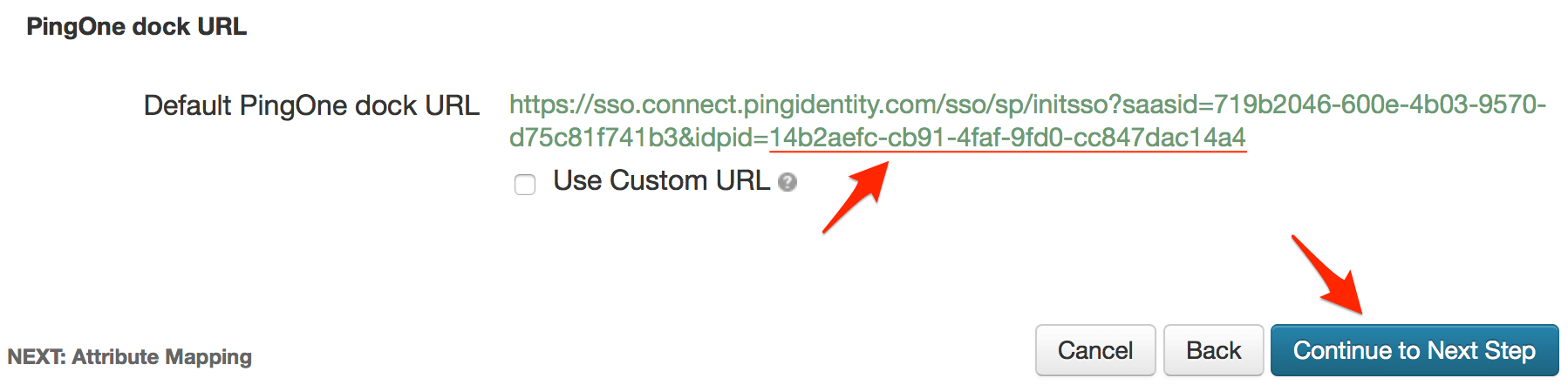
- Faites défiler vers le bas jusqu'à la section URL du dock PingOne et copiez la valeur de idpid paramètre du URL par défaut du dock PingOne .
Par exemple, si l'URL par défaut de votre dock PingOne était celle-ci :
https://sso.connect.pingidentity.com/sso/sp/initsso?saasid=00000000-abcd-0000-efgh-xyz123456789&idpid=11111111-xxxx-1x1x-1111-xxxx1111xx11
Vous voudrez copier cette partie :
11111111-xxxx-1x1x-1111-xxxx1111xx11Cliquez Passez à l'étape suivante après avoir copié le idpid paramètre.
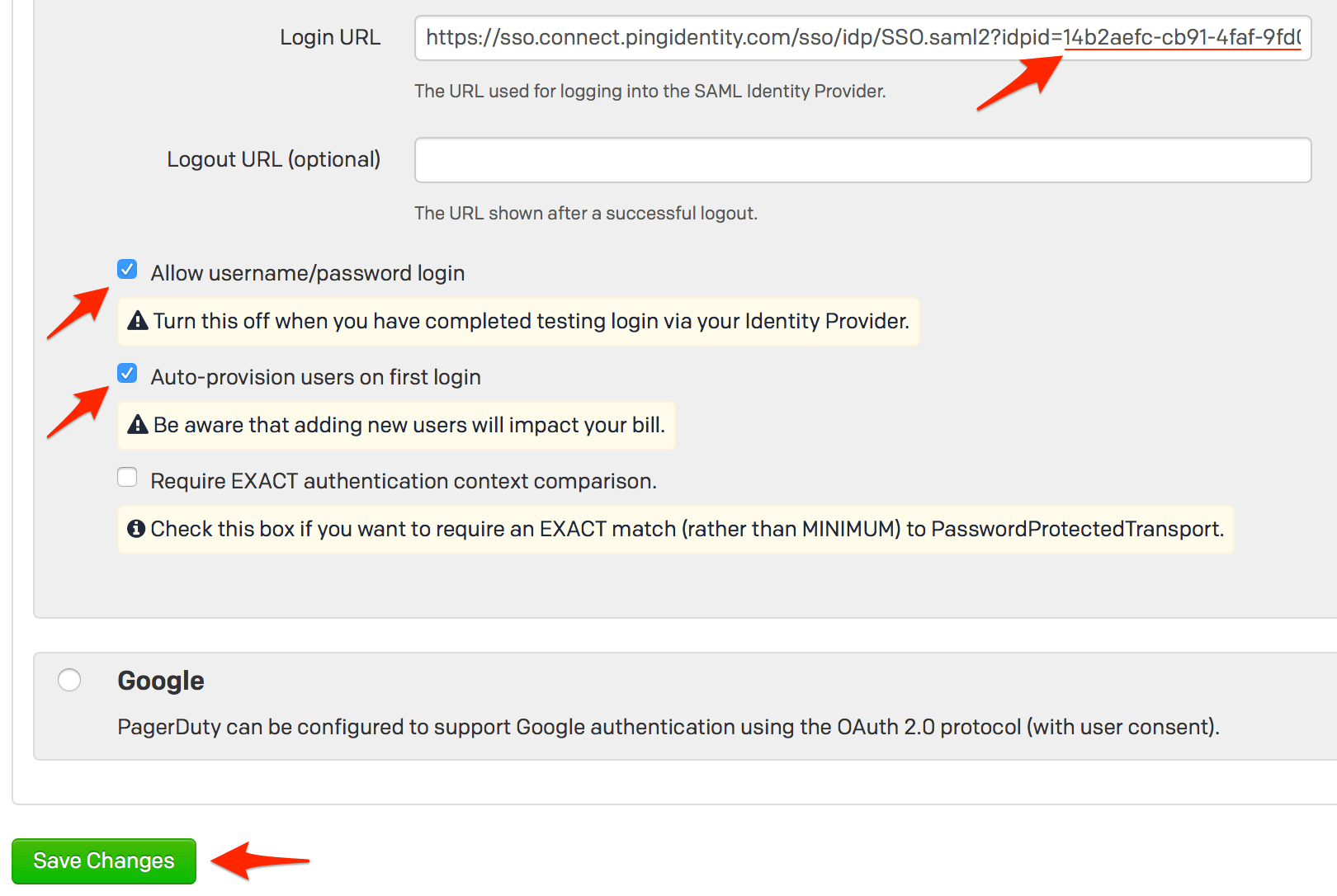
- Dans PagerDuty, collez le idpid le paramètre que vous avez copié de l'URL du dock PingOne par défaut à l'étape précédente à la fin de URL de connexion vous avez saisi vos données à l'étape 3.
En reprenant notre exemple précédent, si votre idpid était11111111-xxxx-1x1x-1111-xxxx1111xx11, le URL de connexion La valeur de PagerDuty devrait être définie comme suit :https://sso.connect.pingidentity.com/sso/idp/SSO.saml2?idpid=11111111-xxxx-1x1x-1111-xxxx1111xx11Une fois que vous aurez suivi les étapes de ce guide et terminé vos tests, vous pourrez revenir sur cette page pour désactiver les connexions utilisateur par nom d'utilisateur et mot de passe.
Avec l'approvisionnement automatique activé, vous pouvez autoriser les utilisateurs SSO à créer un compte PagerDuty sans intervention manuelle. Cependant, veuillez noter que l'ajout d'utilisateurs supplémentaires aura une incidence sur votre facturation si vous dépassez le nombre d'utilisateurs inclus dans votre forfait.
Cliquez Enregistrer les modifications lorsque vous aurez terminé sur cette page.
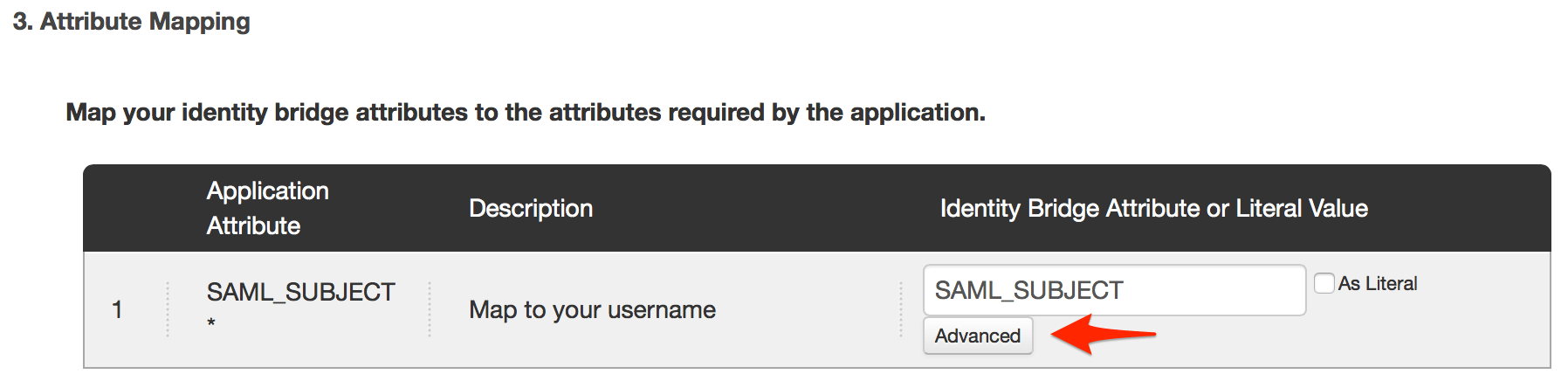
- De retour dans PingOne, cliquez sur Avancé bouton dans la section Mappage des attributs.
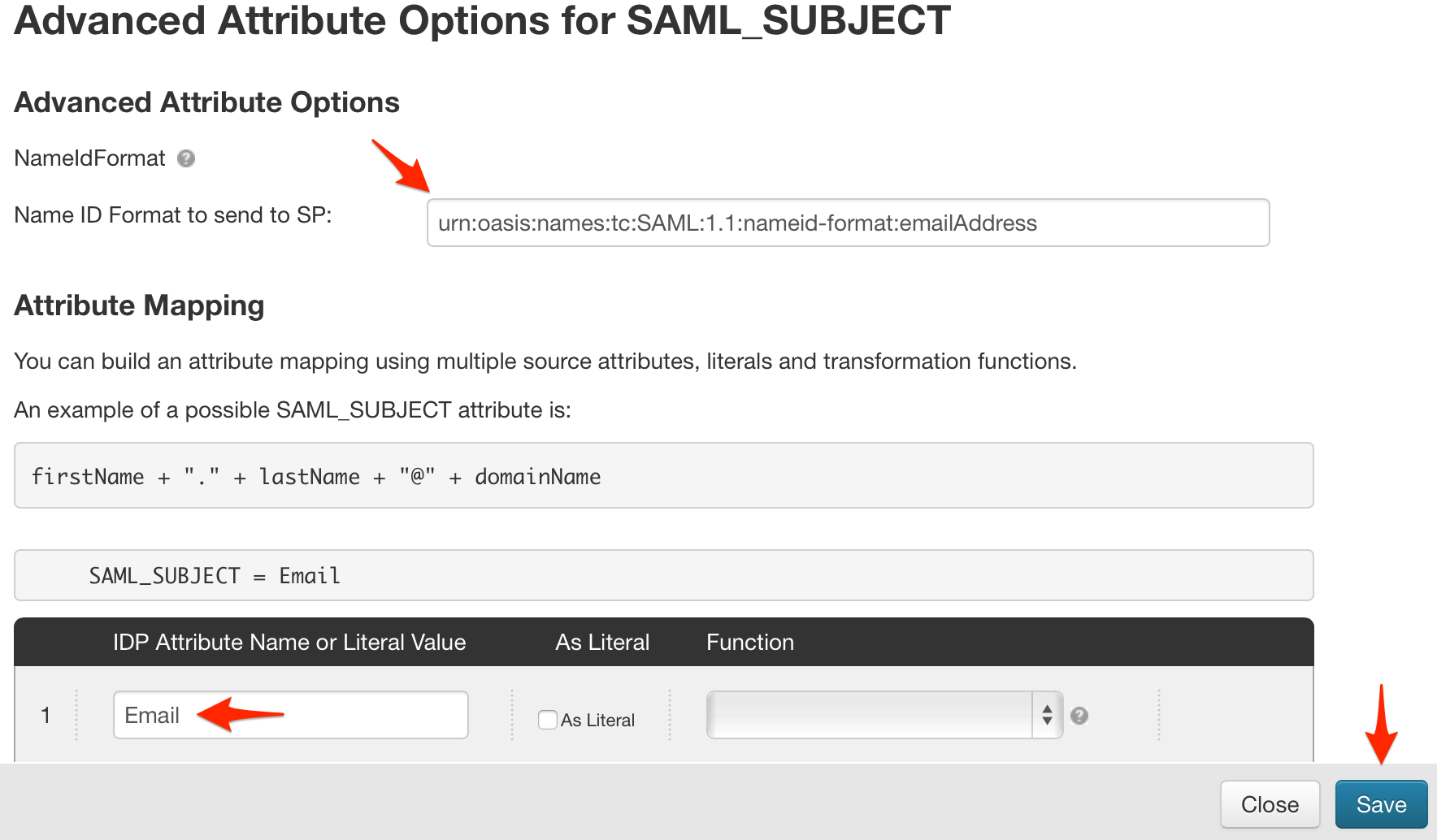
- Dans la fenêtre Options d'attributs avancées, définissez les Format d'identification du nom à envoyer au SP à
urn:oasis:names:tc:SAML:1.1:nameid-format:emailAddress, et définir le Nom ou valeur littérale de l'attribut IDP à E-mail , puis cliquez Sauvegarder .
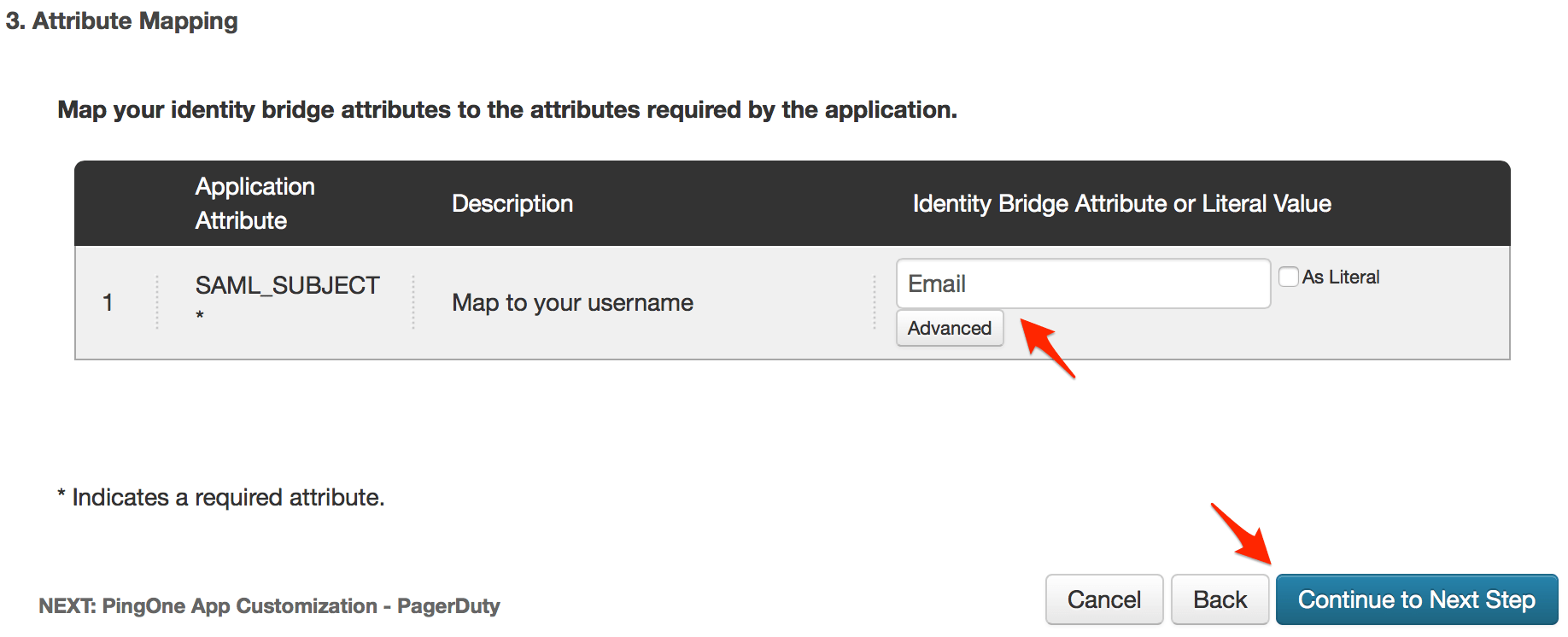
- Vérifiez que le Attribut ou valeur littérale du pont d'identité La colonne indique maintenant E-mail , puis cliquez Passez à l'étape suivante .
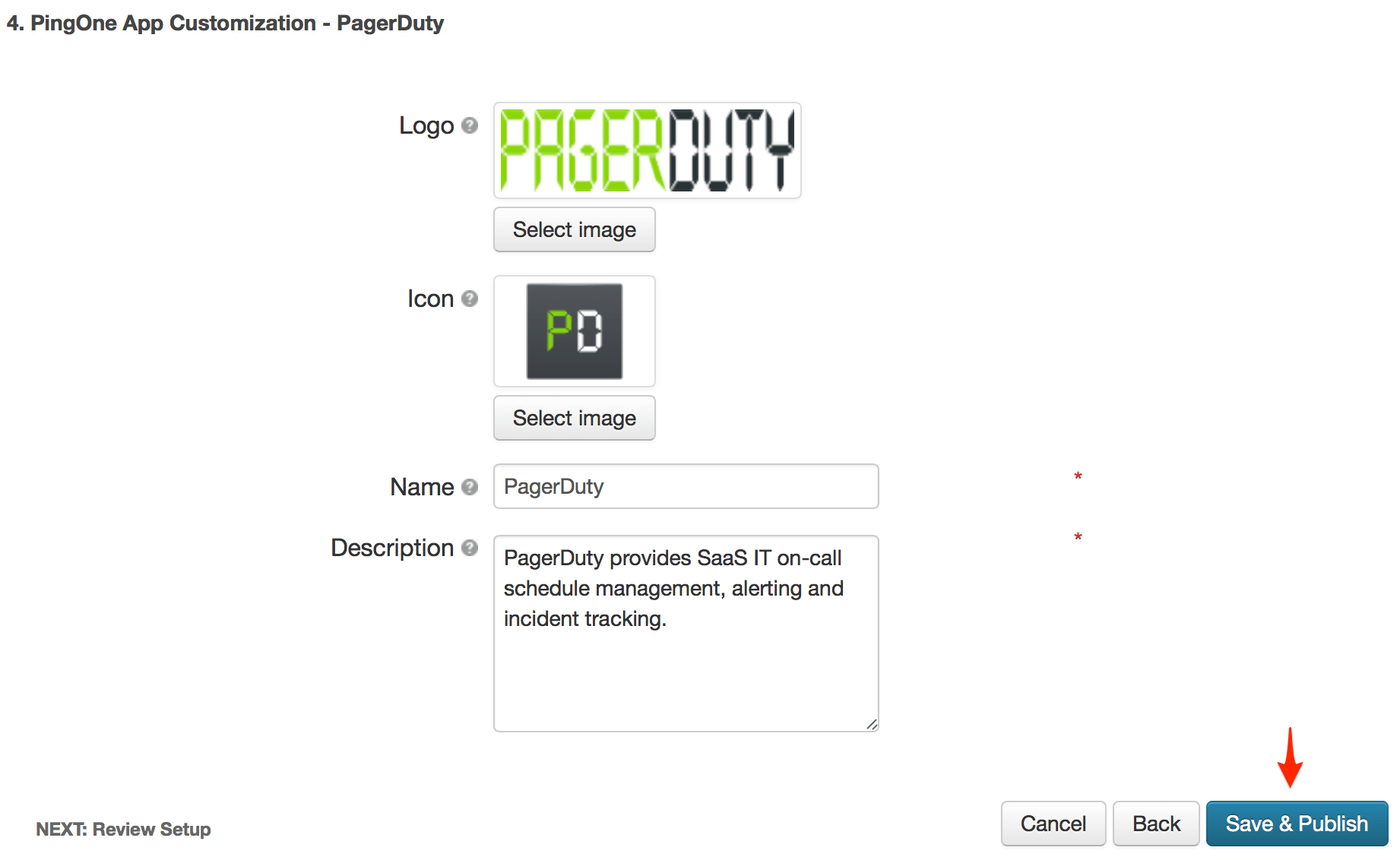
- Cliquez Enregistrer et publier .
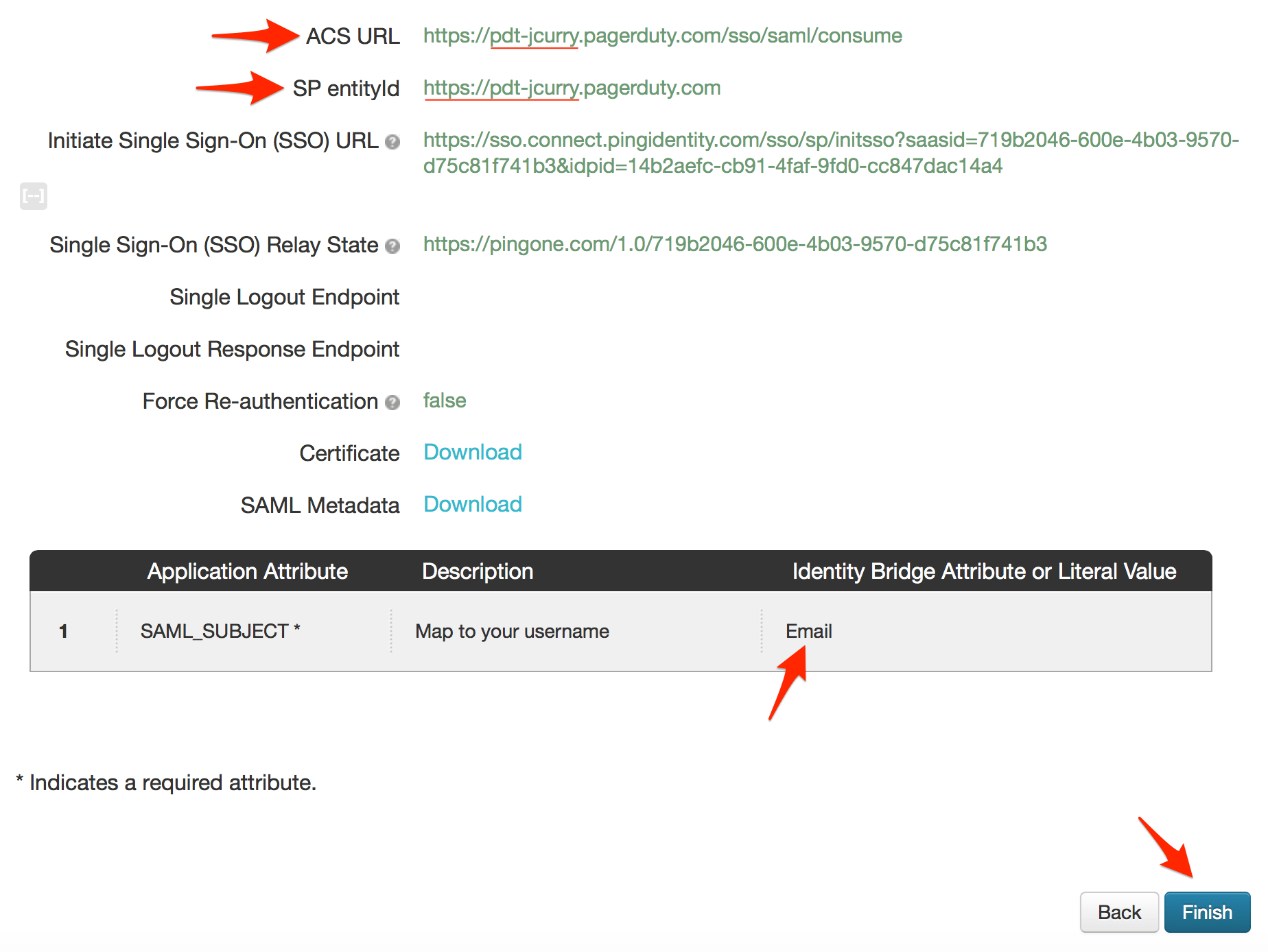
- Vérifiez que le URL ACS et SP entityId incluez votre sous-domaine PagerDuty , avec les deux valeurs incluant https:// et que votre E-mail est associé à votre nom d'utilisateur. Cliquez Finition .
- Félicitations ! Vous devriez maintenant pouvoir vous connecter à PagerDuty via PingOne.
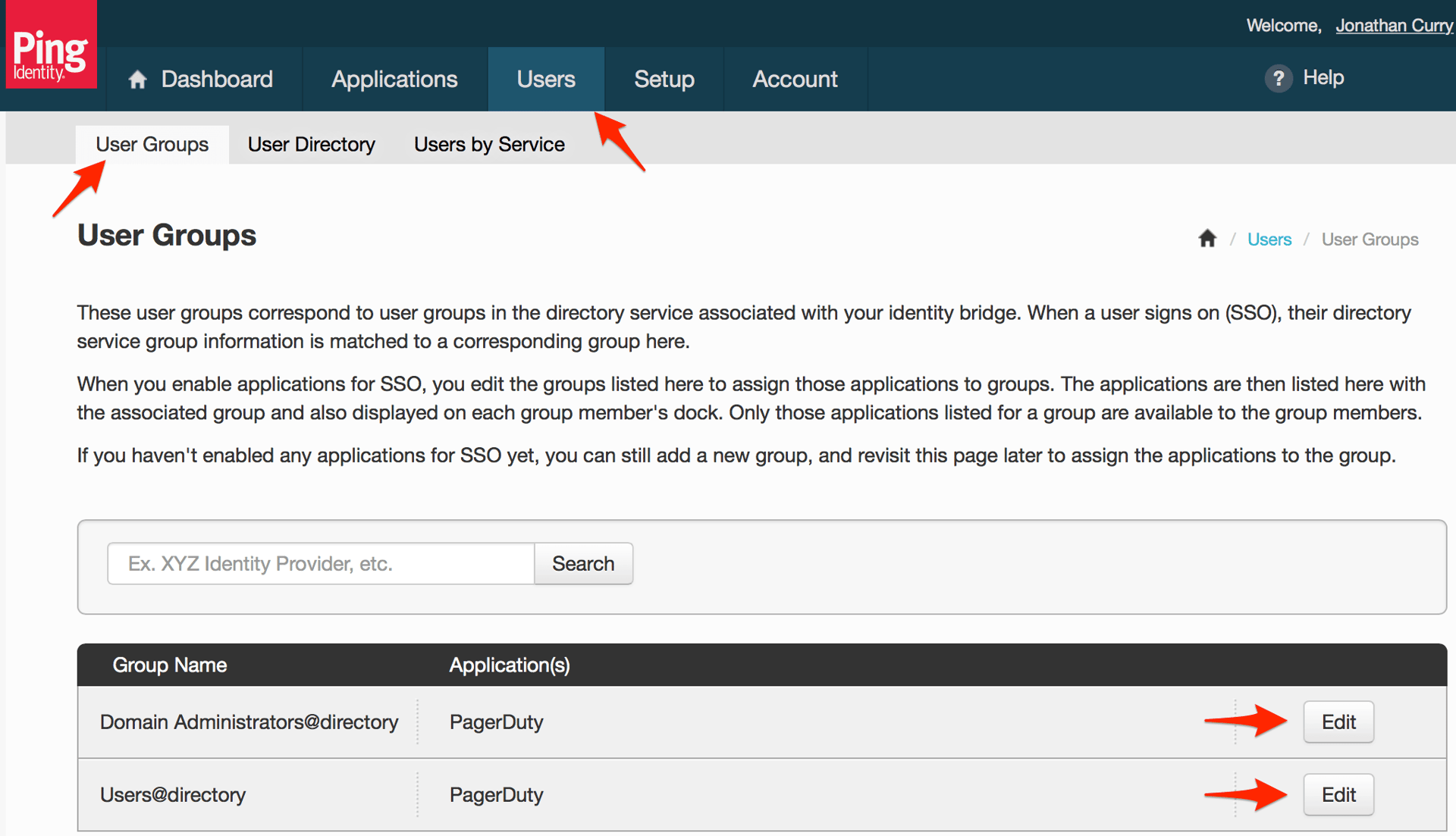
- Bien que vos utilisateurs puissent désormais accéder directement à PagerDuty , il est possible qu'ils ne voient pas l'application PagerDuty dans le dock PingOne. Pour leur permettre d'accéder à PagerDuty depuis le dock PingOne, rendez-vous dans les paramètres. Utilisateurs onglet, puis cliquez sur le Groupes d'utilisateurs sous-onglet. Cliquez Modifier pour le groupe auquel vous souhaitez donner un accès en un clic à PagerDuty.
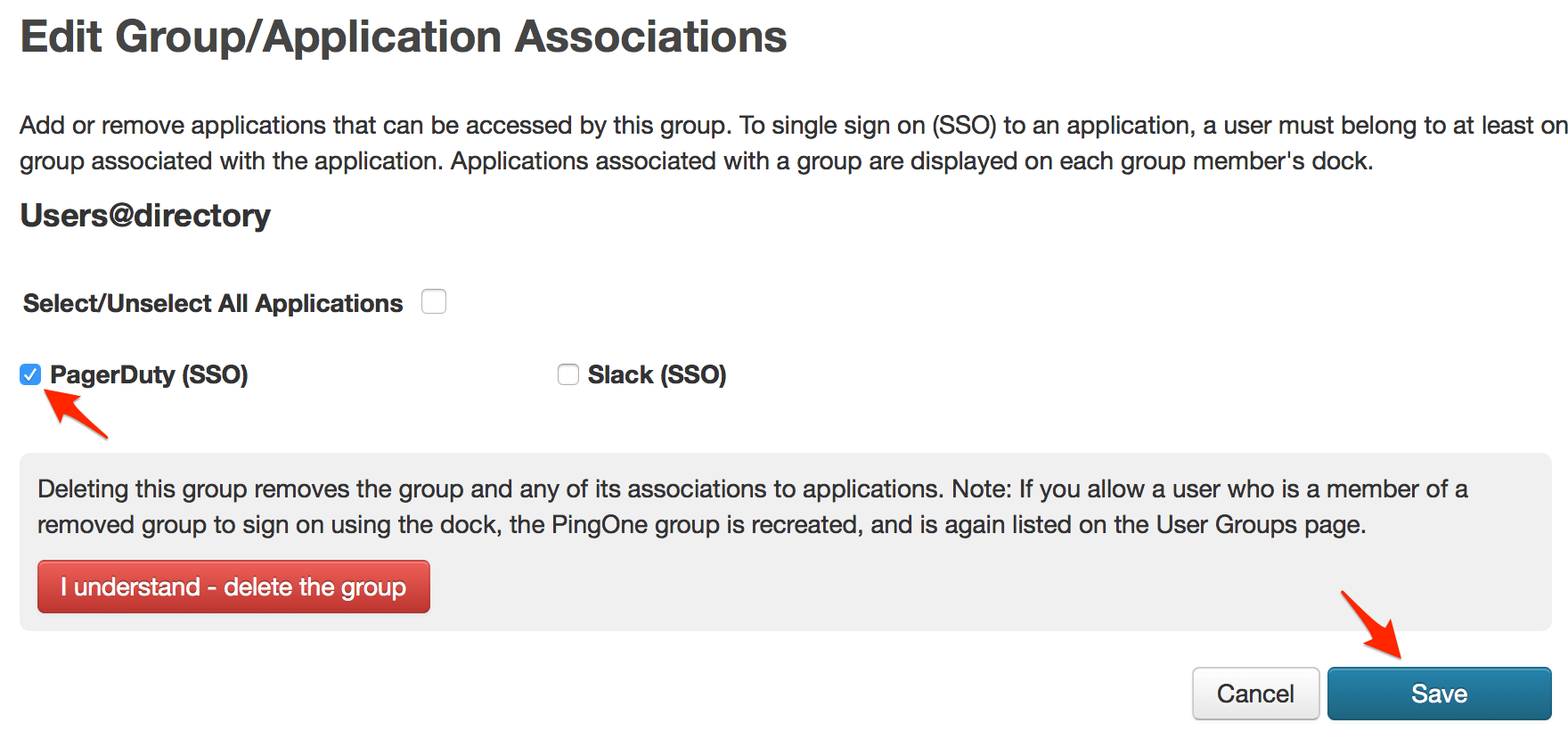
- Vérifiez le PagerDuty (SSO) application et cliquez Sauvegarder Répétez cette opération pour tous les groupes auxquels vous souhaitez donner accès à PagerDuty en un clic depuis le dock PingOne.
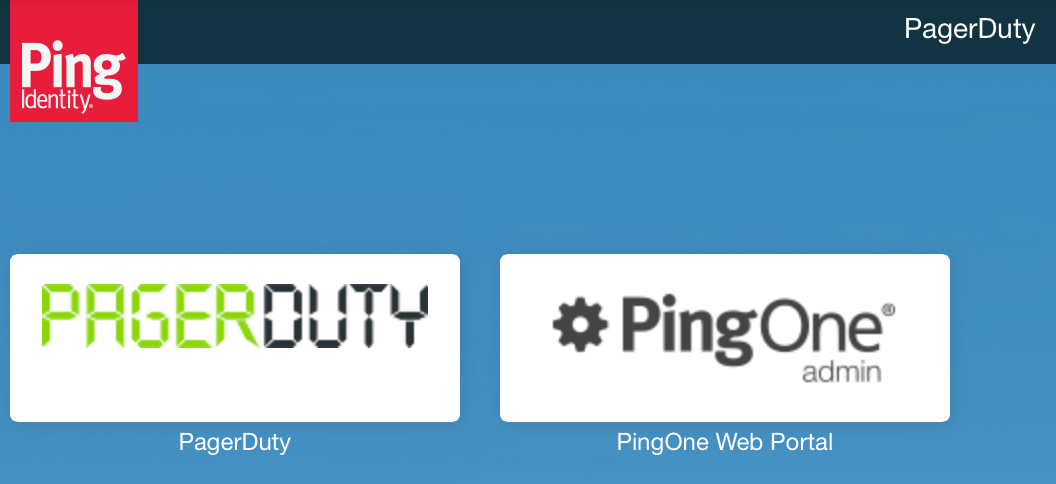
- C'est terminé ! Les utilisateurs des groupes ayant reçu un accès en un clic à PagerDuty (SSO) verront désormais l'application PagerDuty dans leur dock PingOne.
FAQ
Le propriétaire du compte peut-il se connecter sans SSO si l'authentification par nom d'utilisateur et mot de passe est désactivée ?
Même si l'authentification par nom d'utilisateur et mot de passe est désactivée pour les utilisateurs, le propriétaire du compte pourra toujours se connecter avec son nom d'utilisateur et son mot de passe comme solution de secours si vous devez modifier la configuration SSO ou la désactiver complètement.
Pourquoi l'option d'authentification unique n'apparaît-elle pas dans les paramètres du compte ?
L'authentification unique (SSO) est uniquement disponible pour les comptes sur notre plateforme actuelle. Formules Standard ou Entreprise . S'il te plaît Contactez notre équipe commerciale si vous souhaitez passer à un forfait supérieur.
Prêt à commencer ?
Essayez gratuitement n'importe quel produit sur Operations Cloud .
Aucune carte de crédit requise.